
Emmm,我并不是很擅长字效,或者说根本不擅长。相比字效,我更擅长的是字设。
所以这个字效很垃圾,大佬勿进,勿喷。
这里还是建议大家到b站上搜索“字效教程”按照人家的字效视频一步一步做,我之前也不懂ps,然后到b站上学习了一下,才略知一二的。
温馨提示:使用人家的字效的时候一定要标注出来,以免有版权纠纷。
下面开始刚刚搞的垃圾字效教程。
成品图。
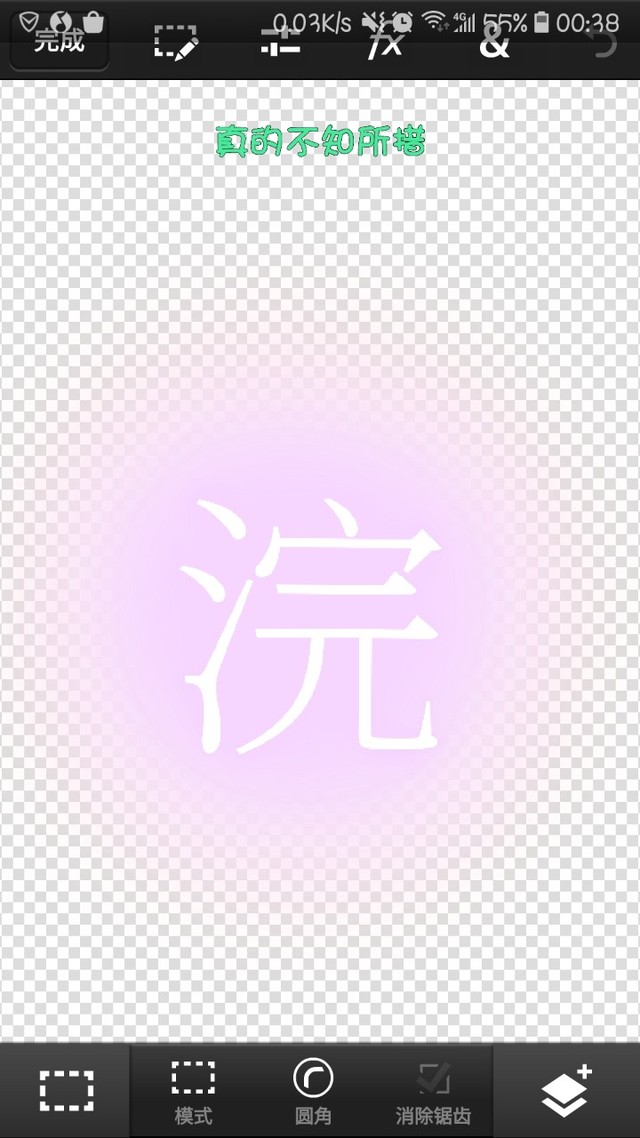
首先打开PSCC。
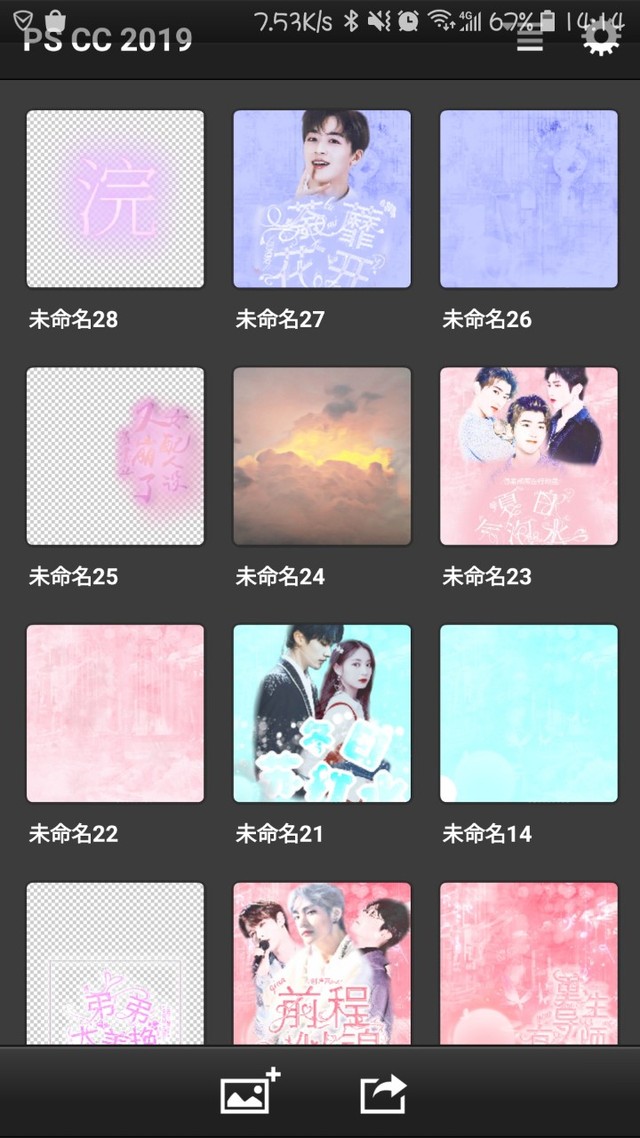
点击左下方那个图片上带一个加号的图标。
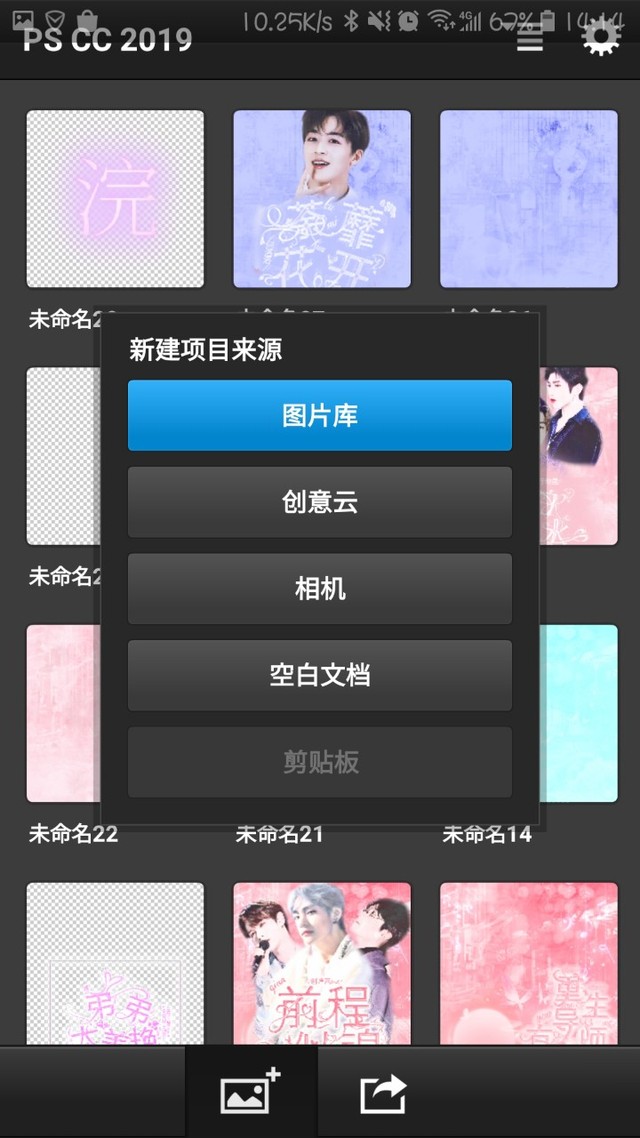
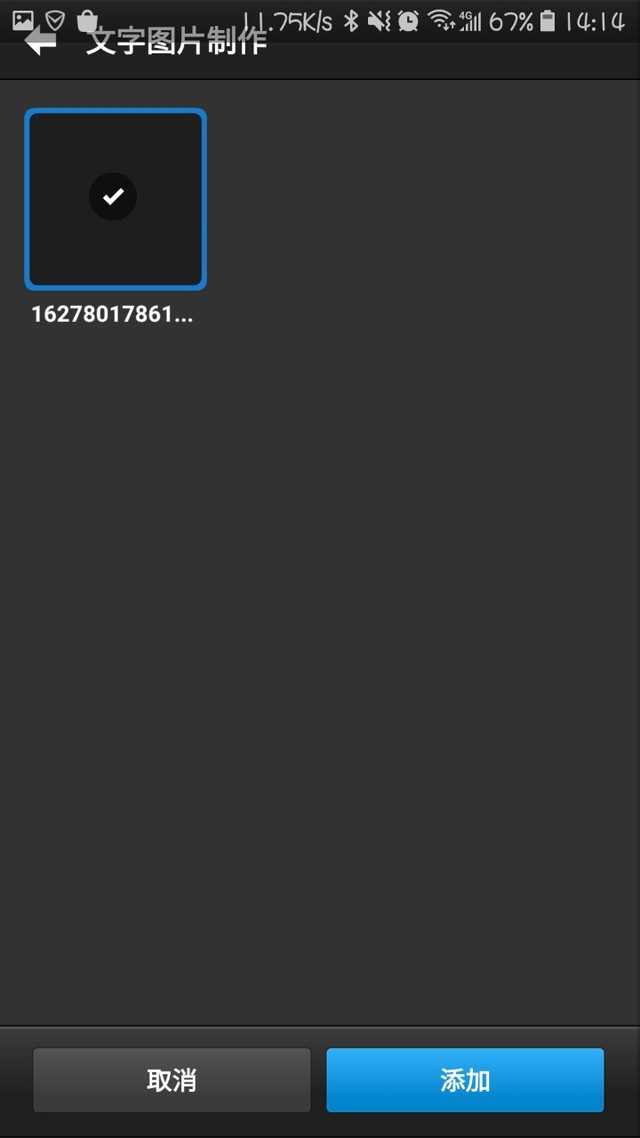
点击图片库,找到保存了字设的那个文件夹。
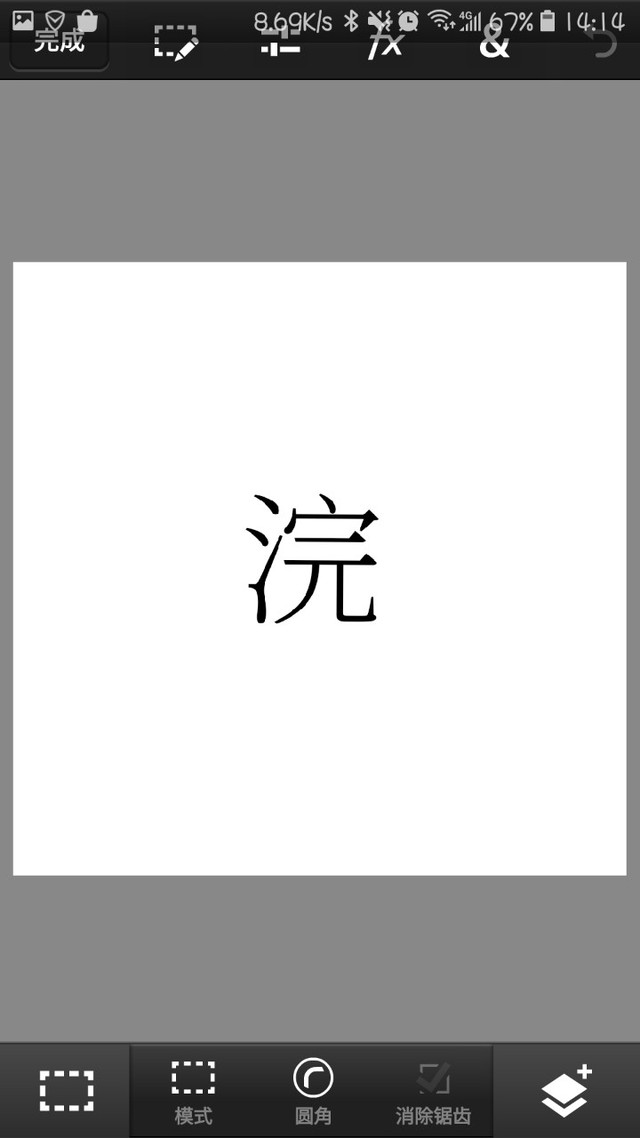
我这里就不用带字设的来做了,大家自己看吧。
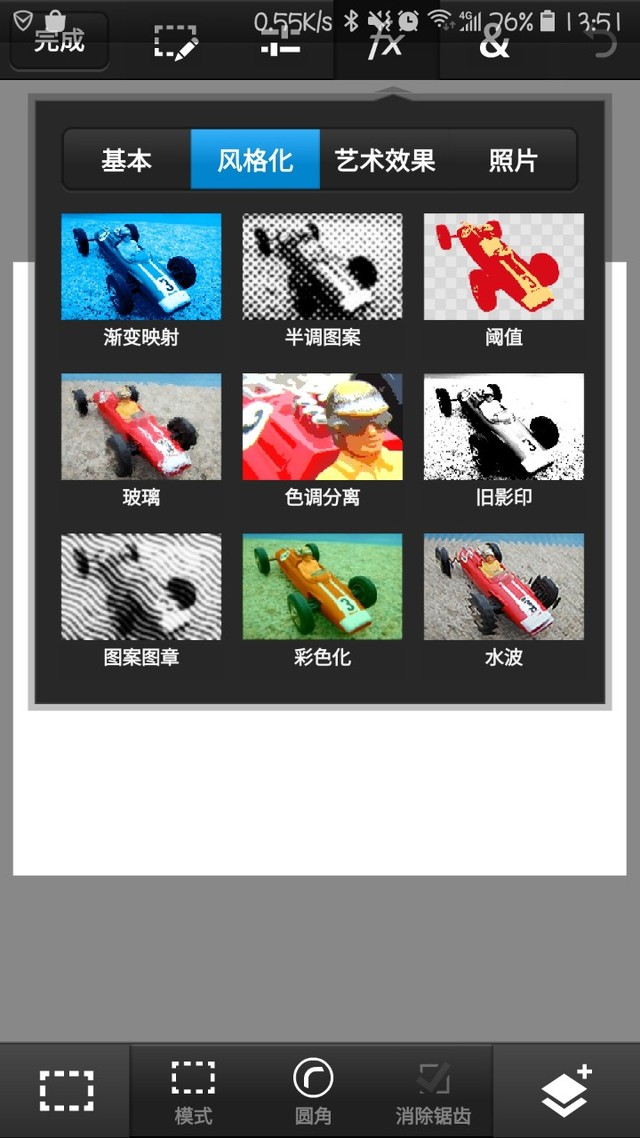
点击阈值,数值如下图。
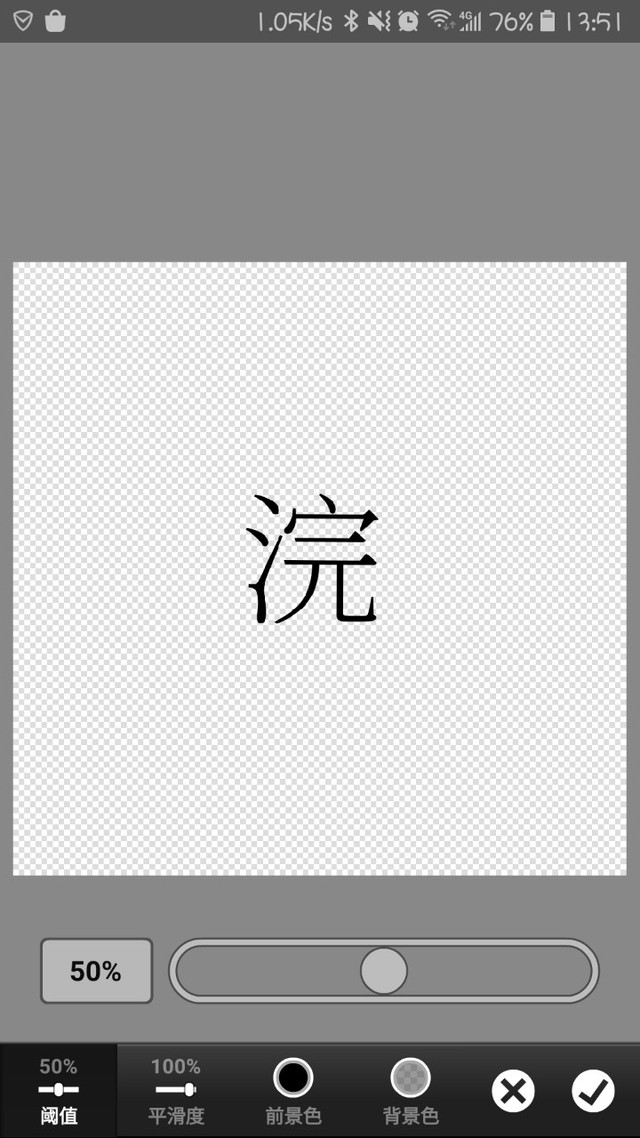
第一步通常都是这个,背景色一定要是透明的,也就是不透明度为0!
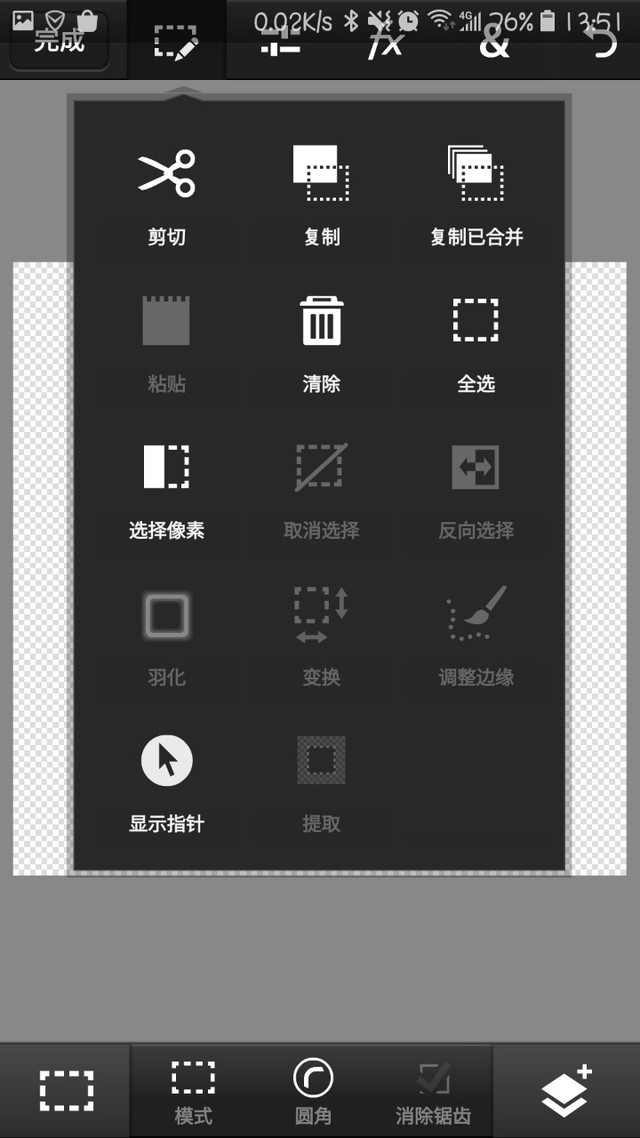
点击选择像素。
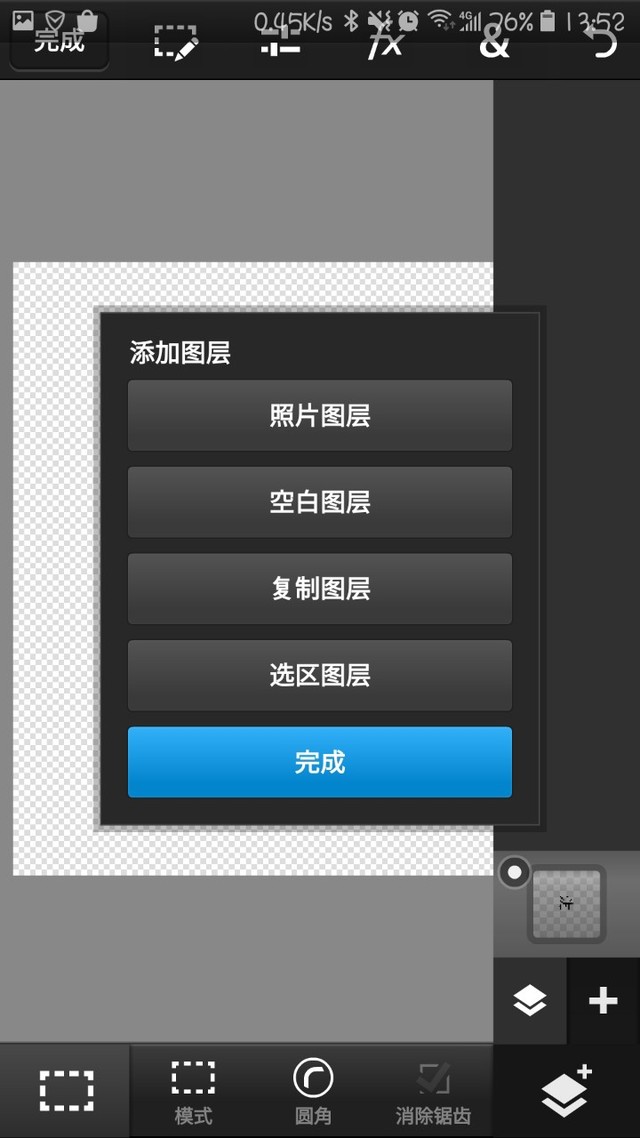
点击最右边那个两个方块叠在一起上面有加号的图标,点击加号,点击选区图层。
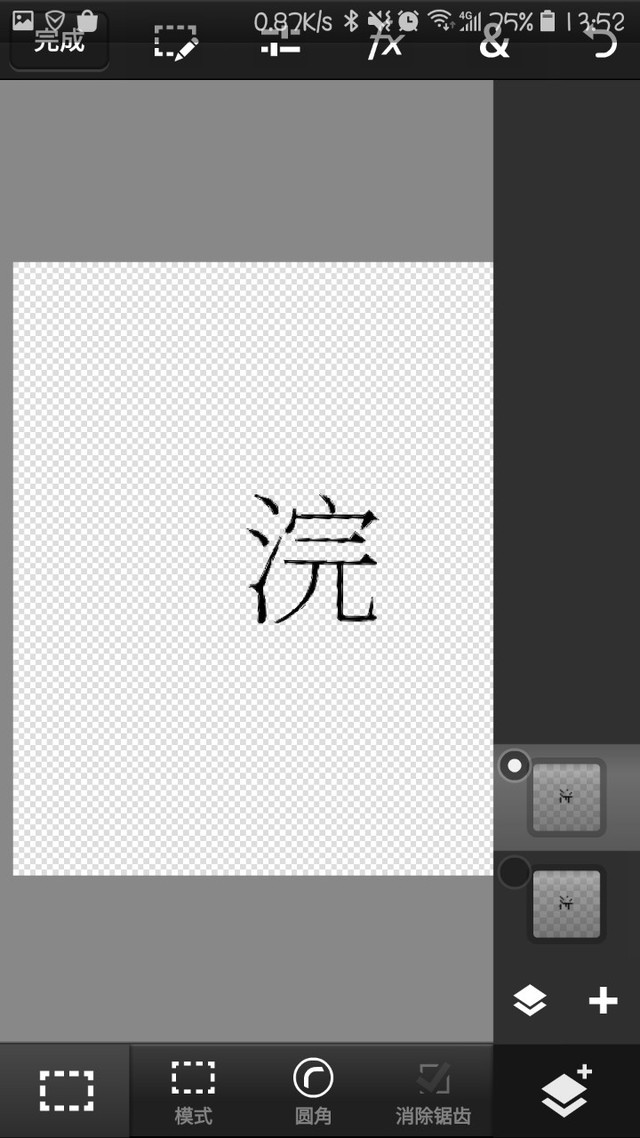
点击原图层旁边的小圆圈,隐藏图层。
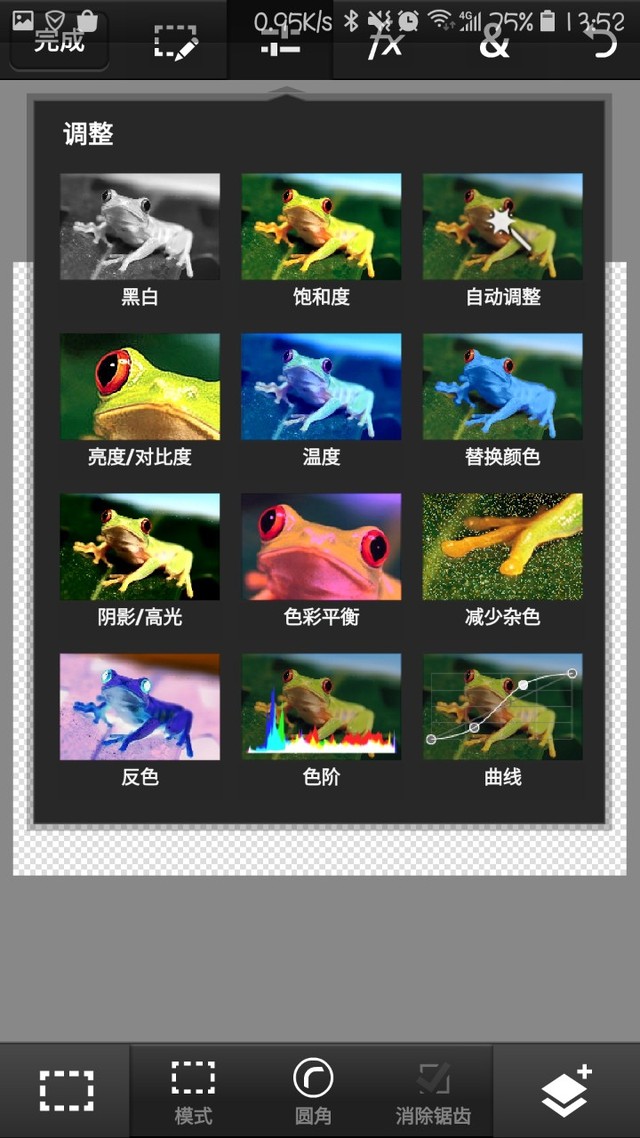
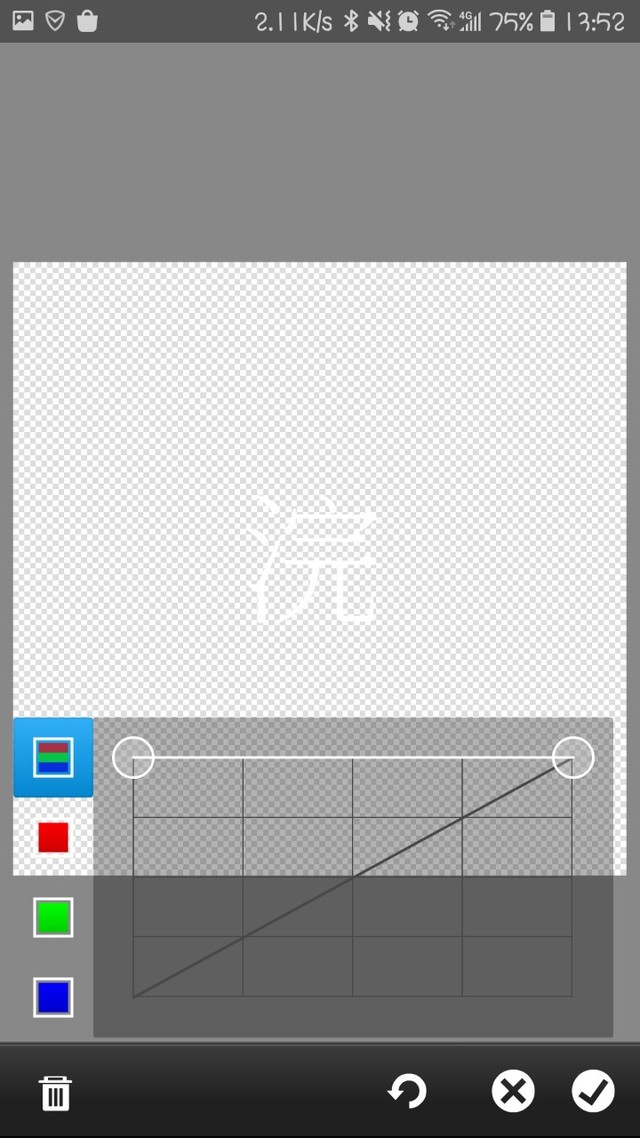
点击曲线,将线拉到最上面,如下图,点击√。
点击选择像素。(不展示)
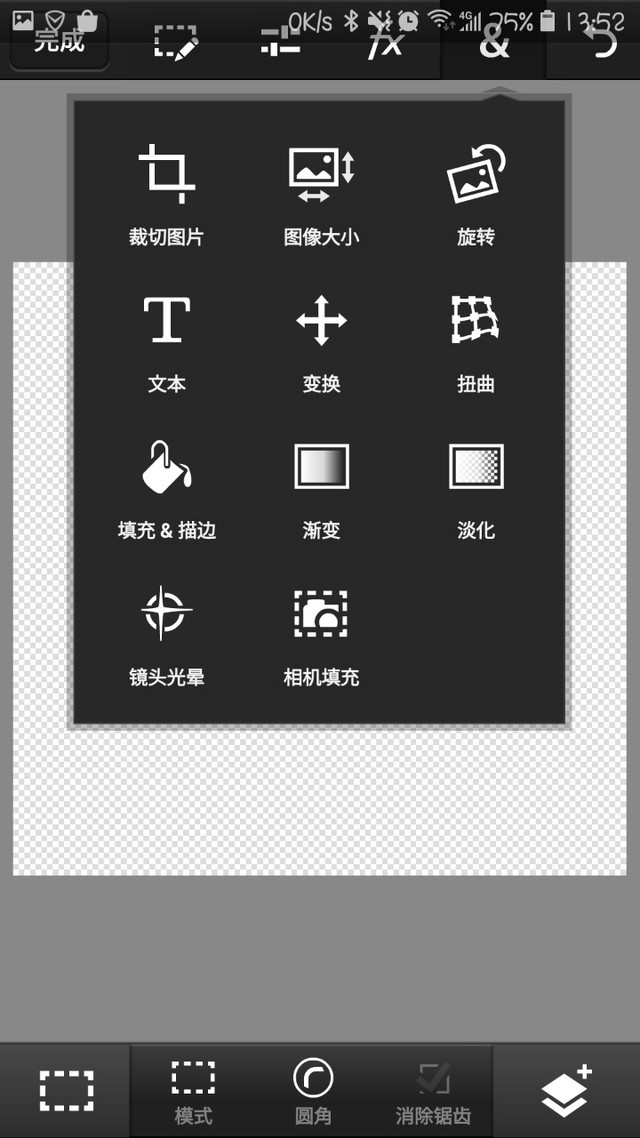
点击渐变,进行调色,建议调成与底图差不多的颜色,那样会更好看一点。
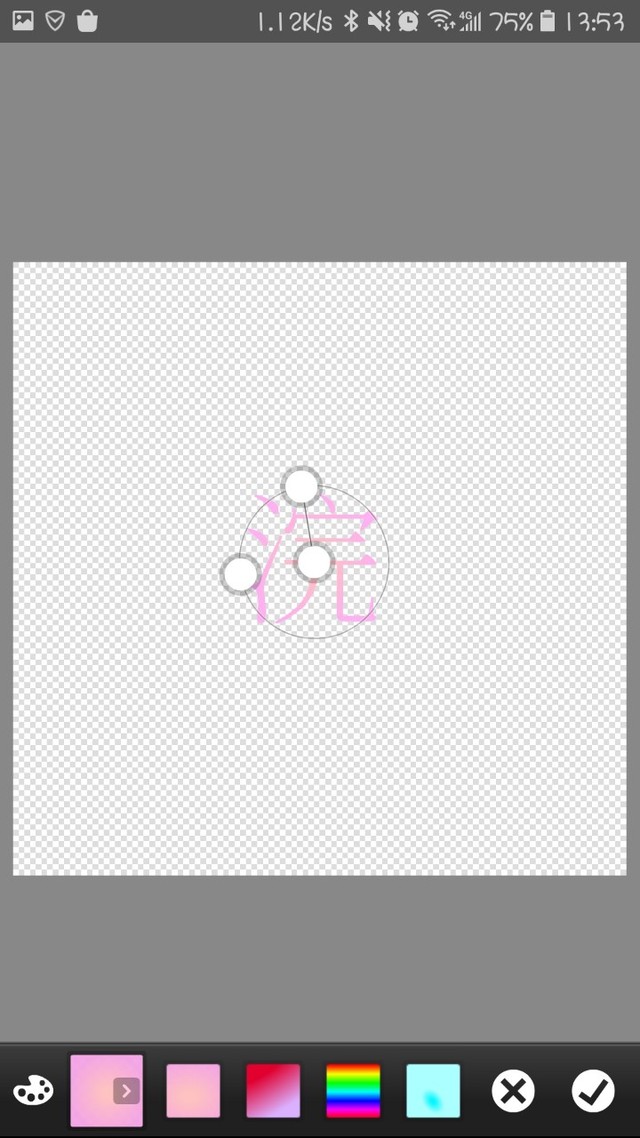
调好之后点击√。
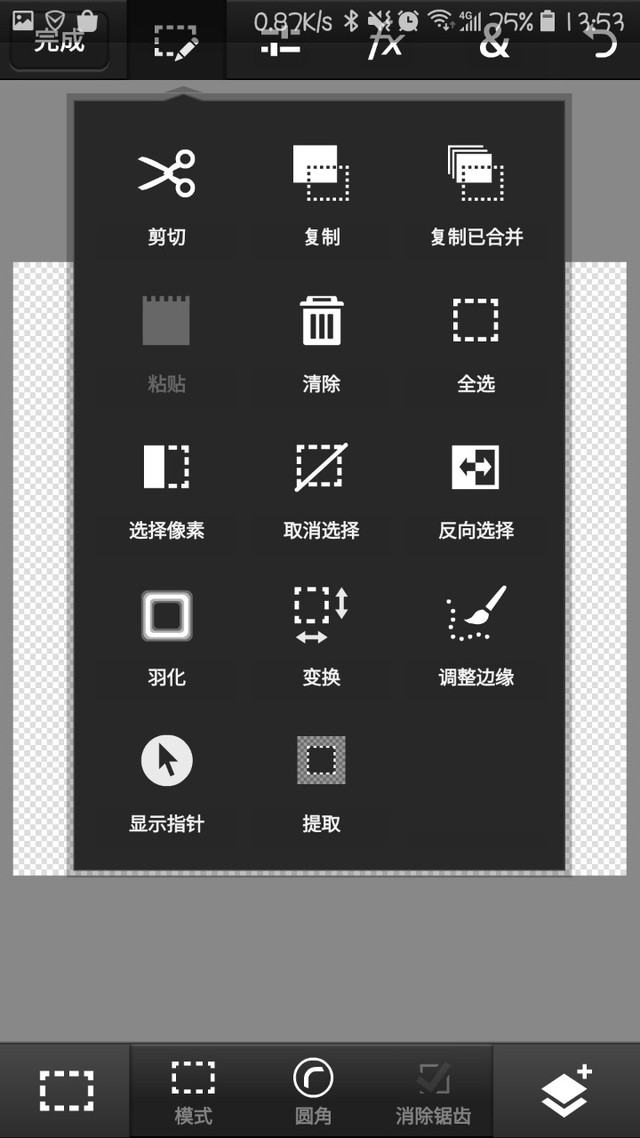
取消选择。
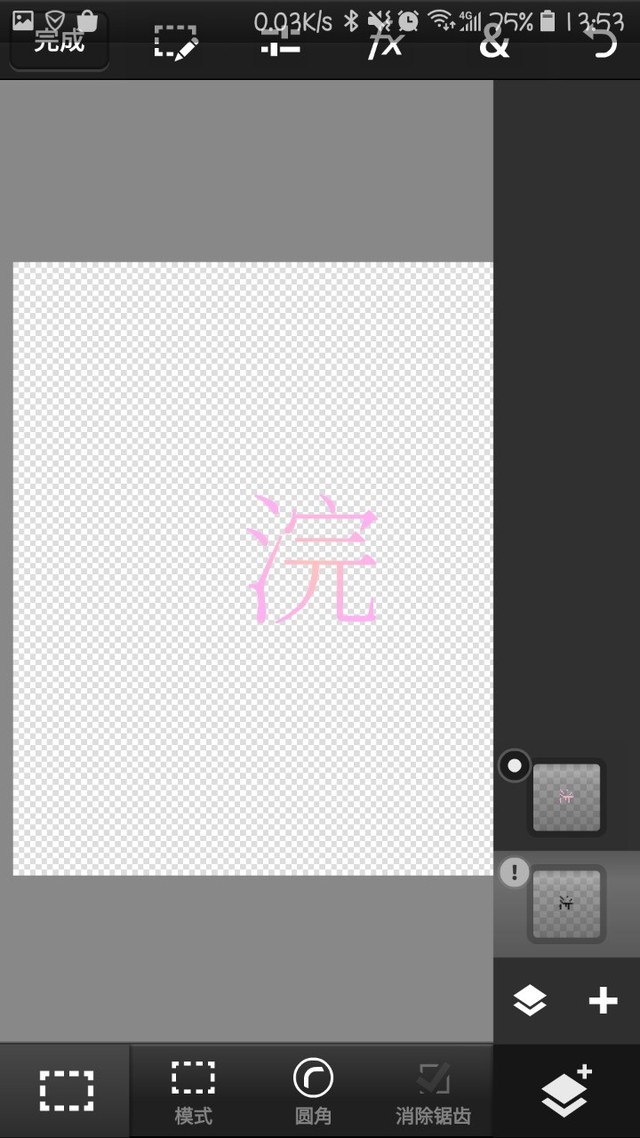
选择隐藏图层,点击选择像素,加入选区图层。
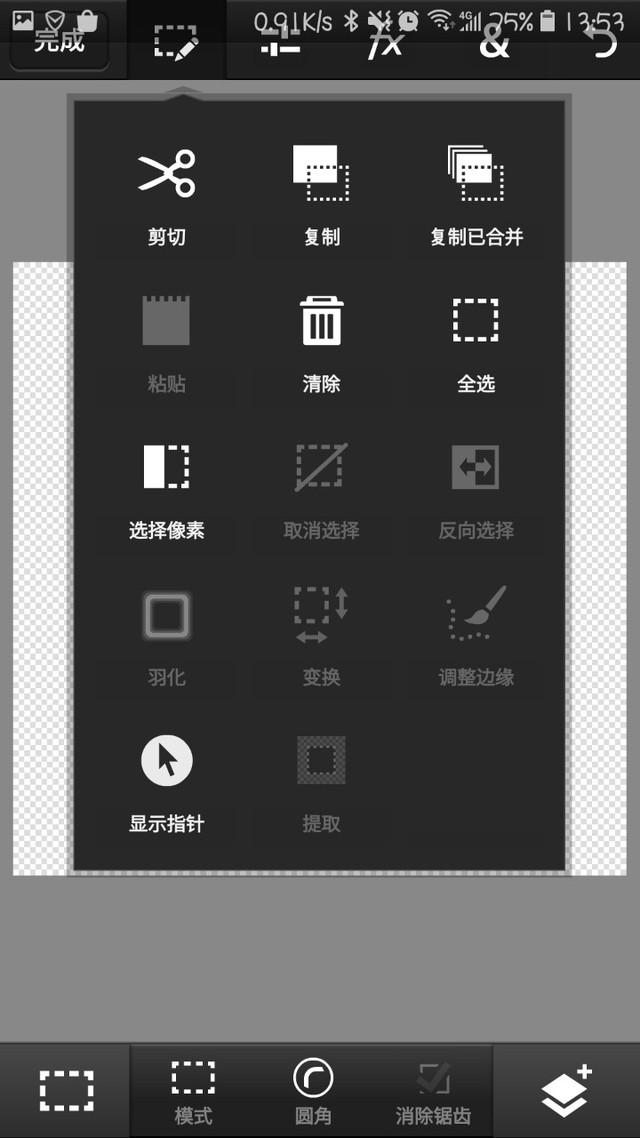
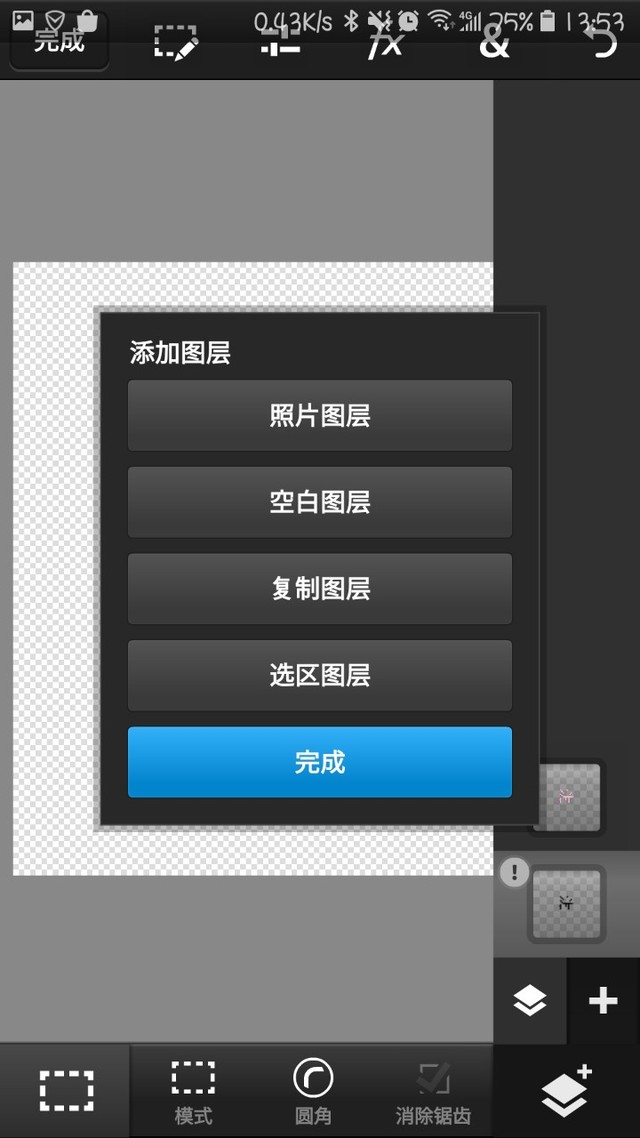
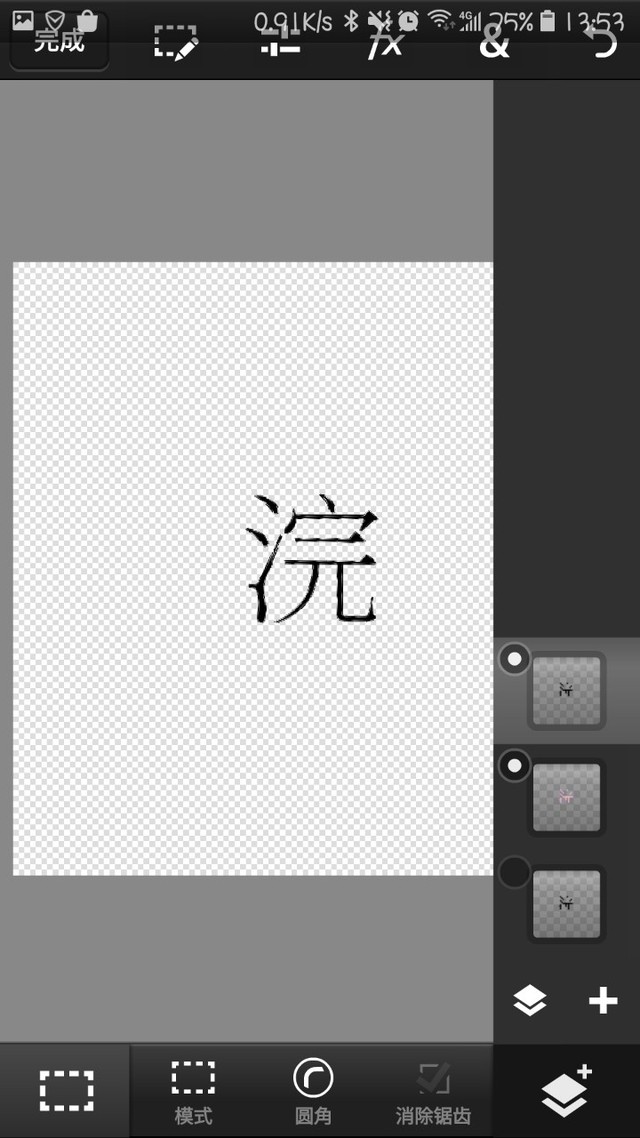
将新加入的图层拉到最上面。
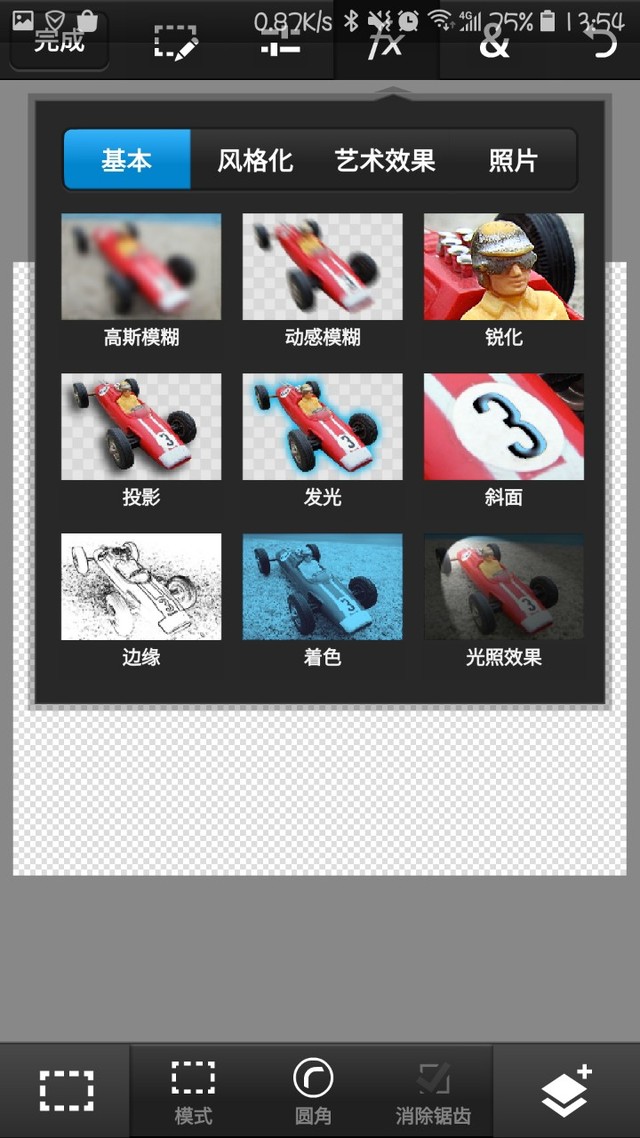
选择斜面,数值如下。
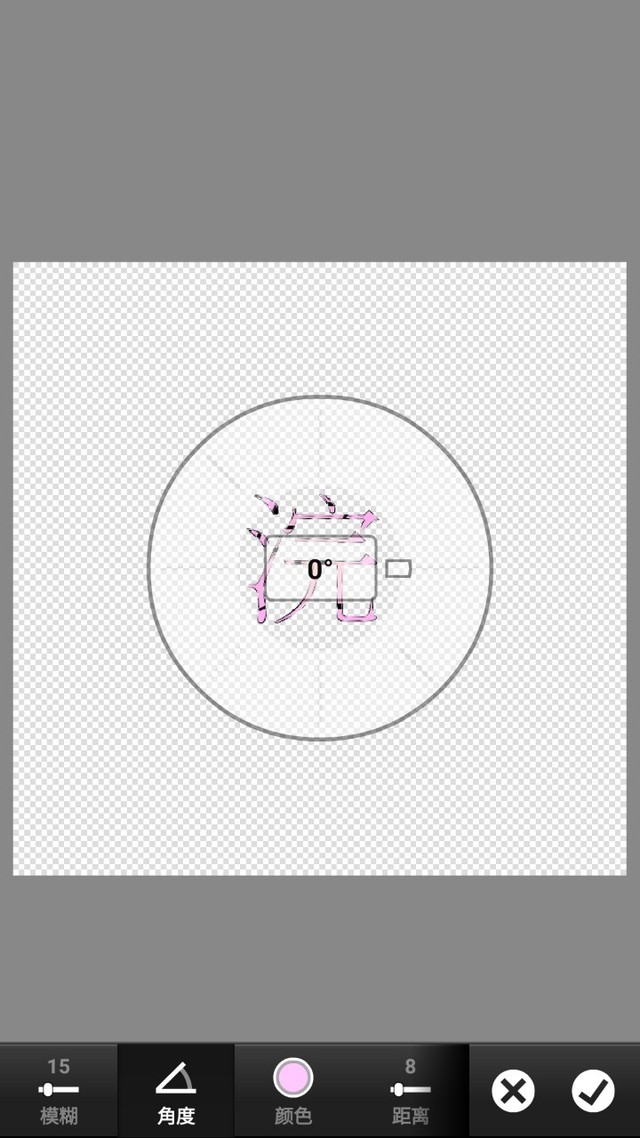
重复八次,除了角度以外其他数值都一样,角度就是八个方向。
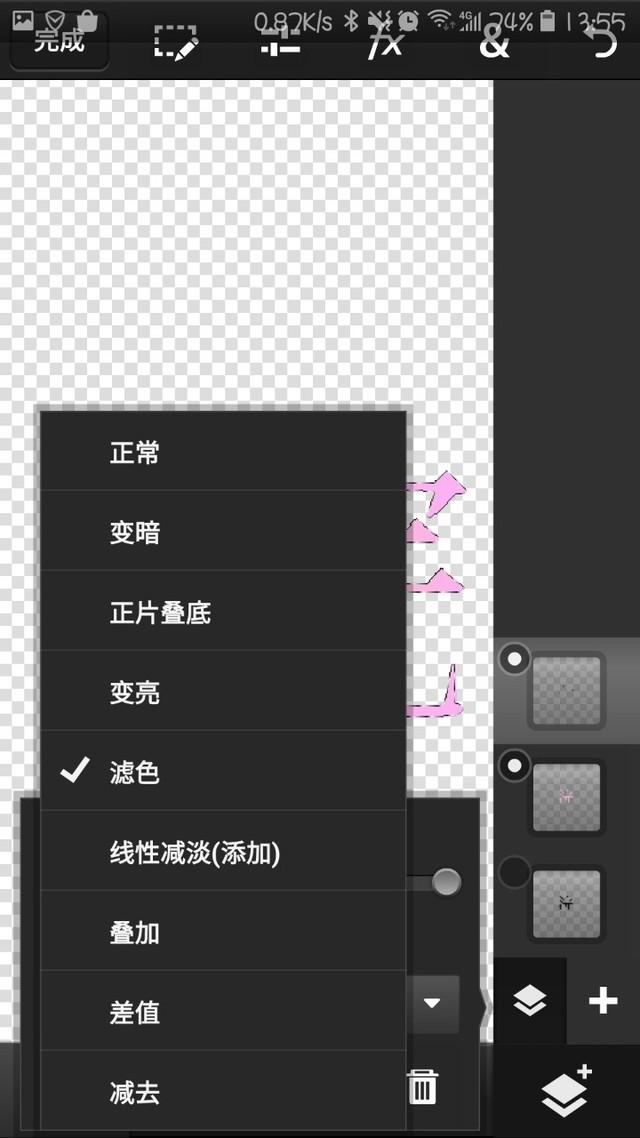
选择滤色。
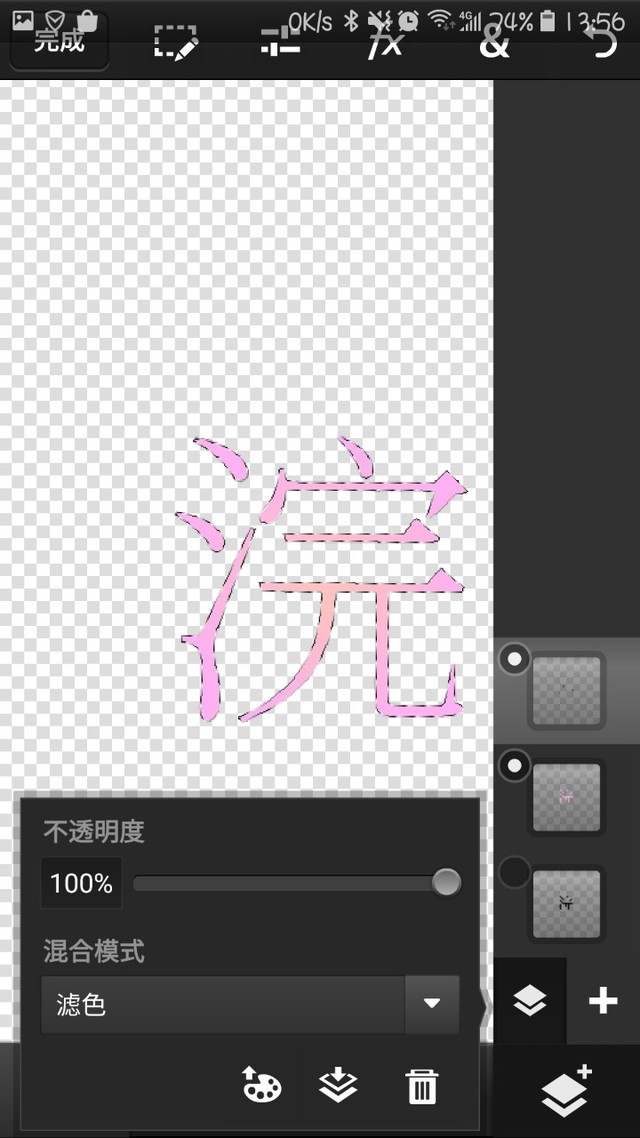
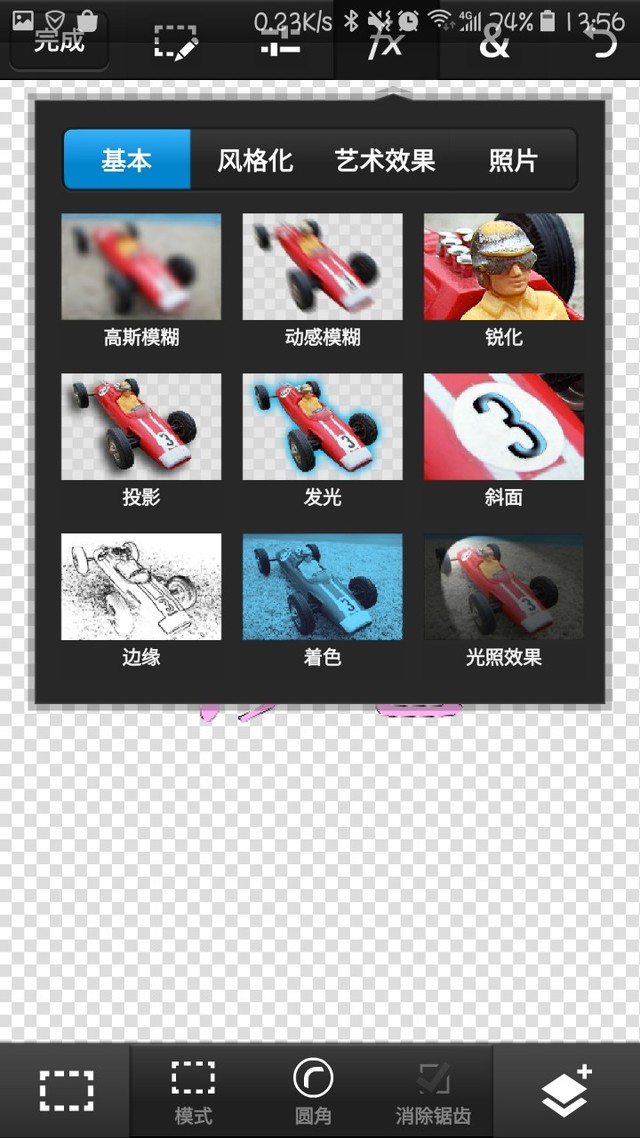
点击发光,数值如下。
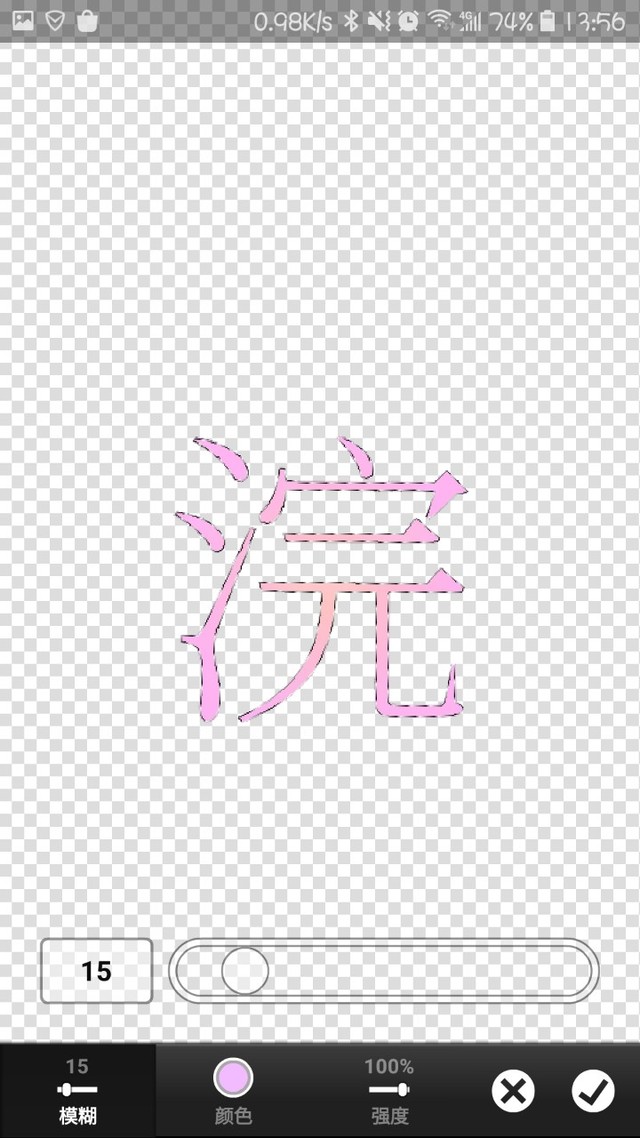
点击√,重复两次。
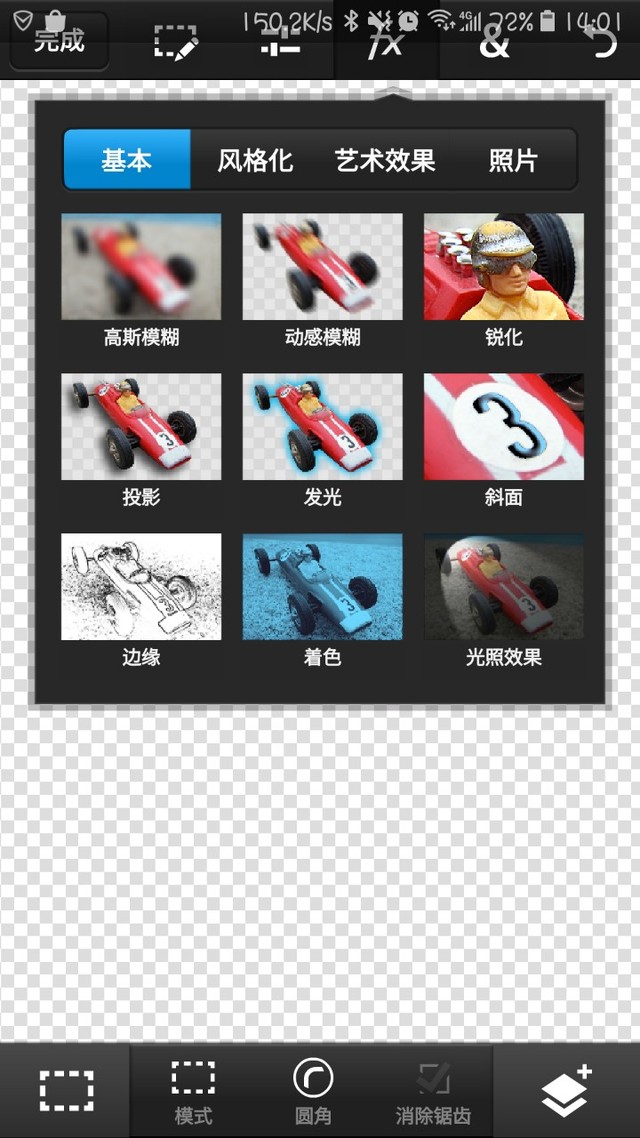
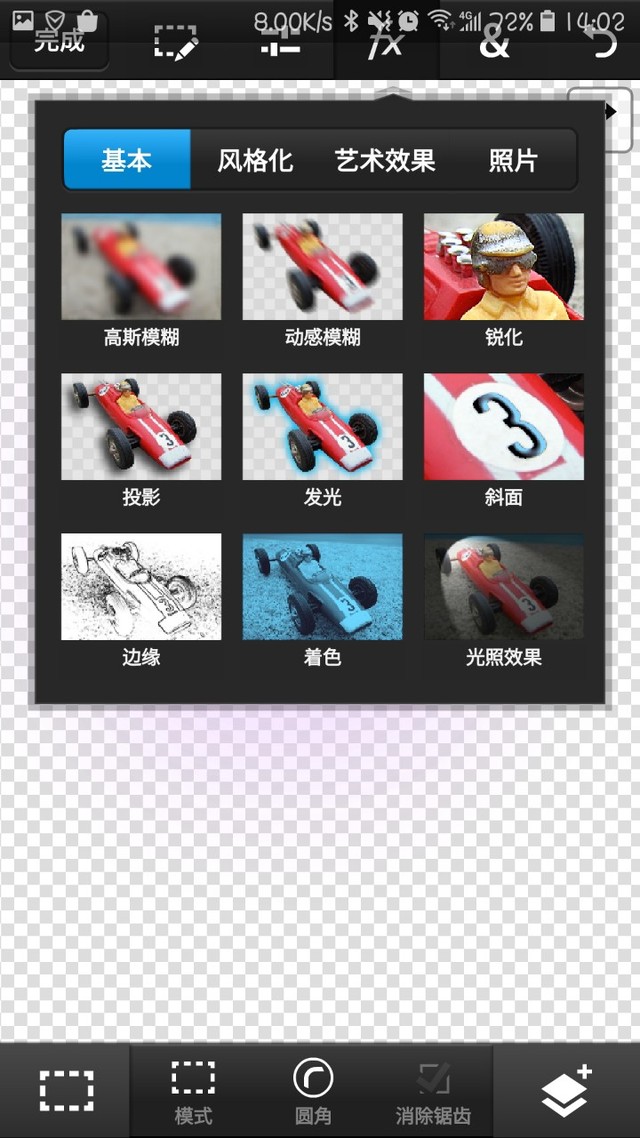
点击投影,数值如下。
重复四次,角度四个方向(上下左右)。
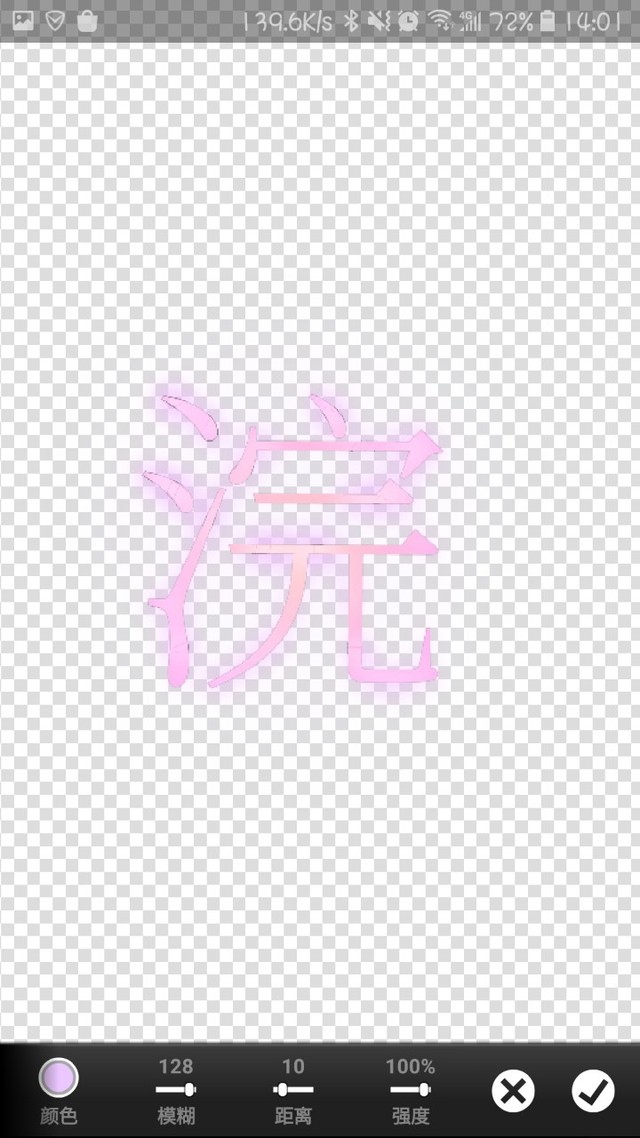
点击发光,数值如下。
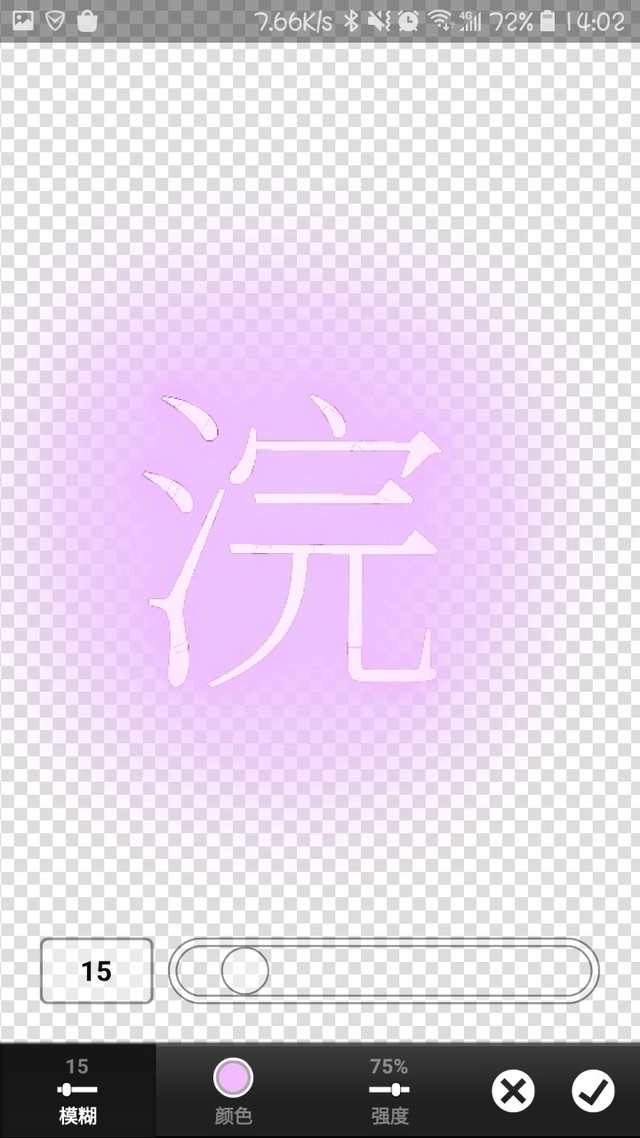
点击√。
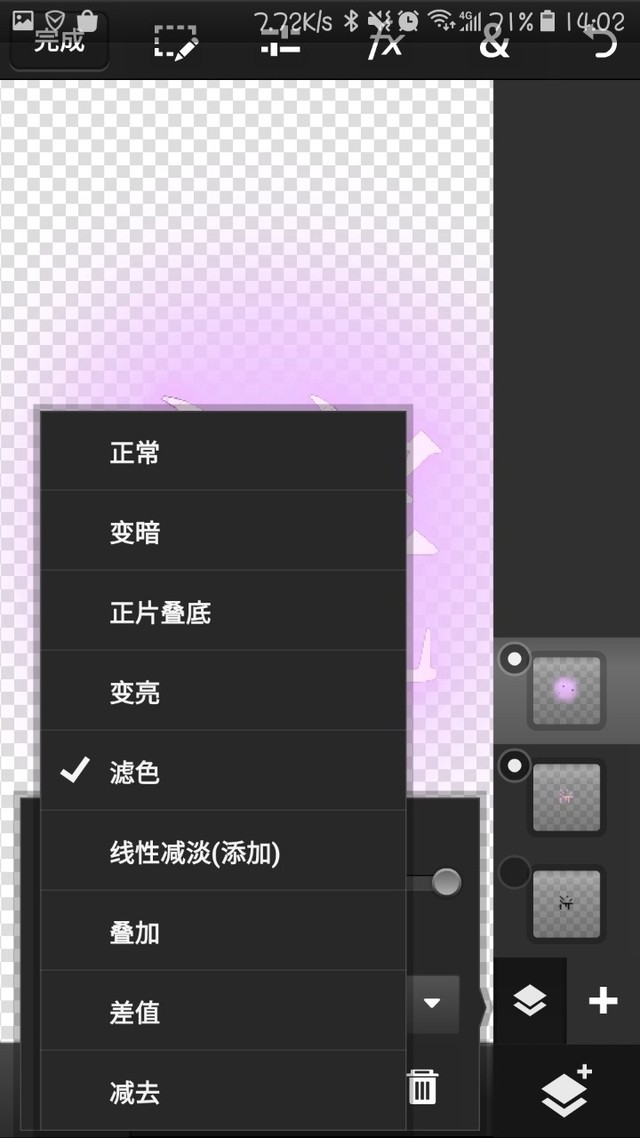
选择滤色。
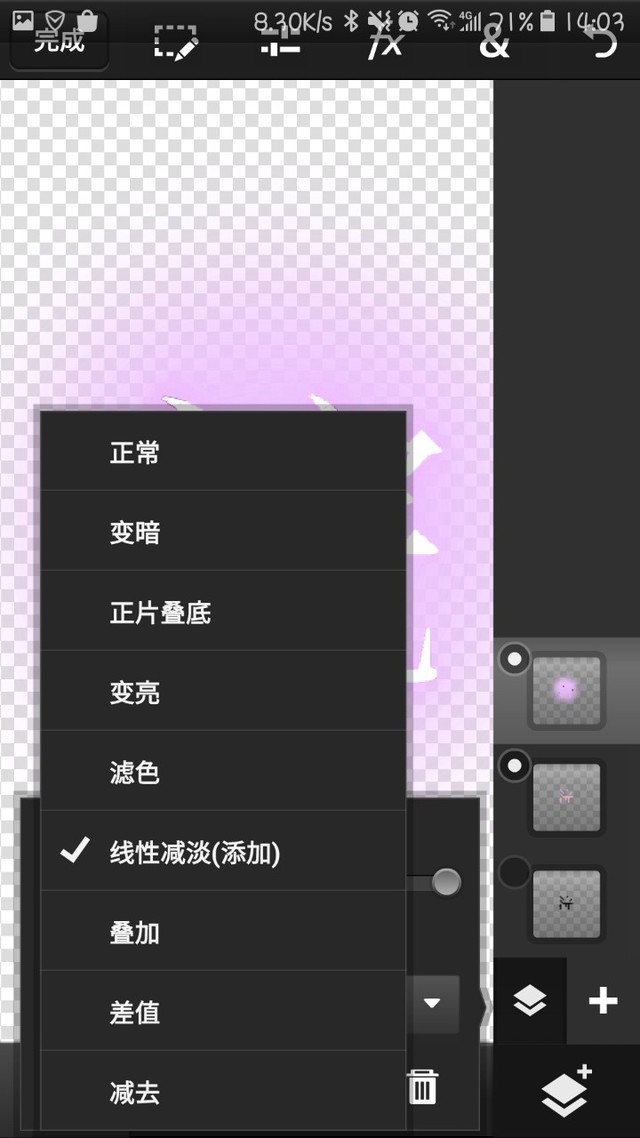
选择线性减淡(添加)。
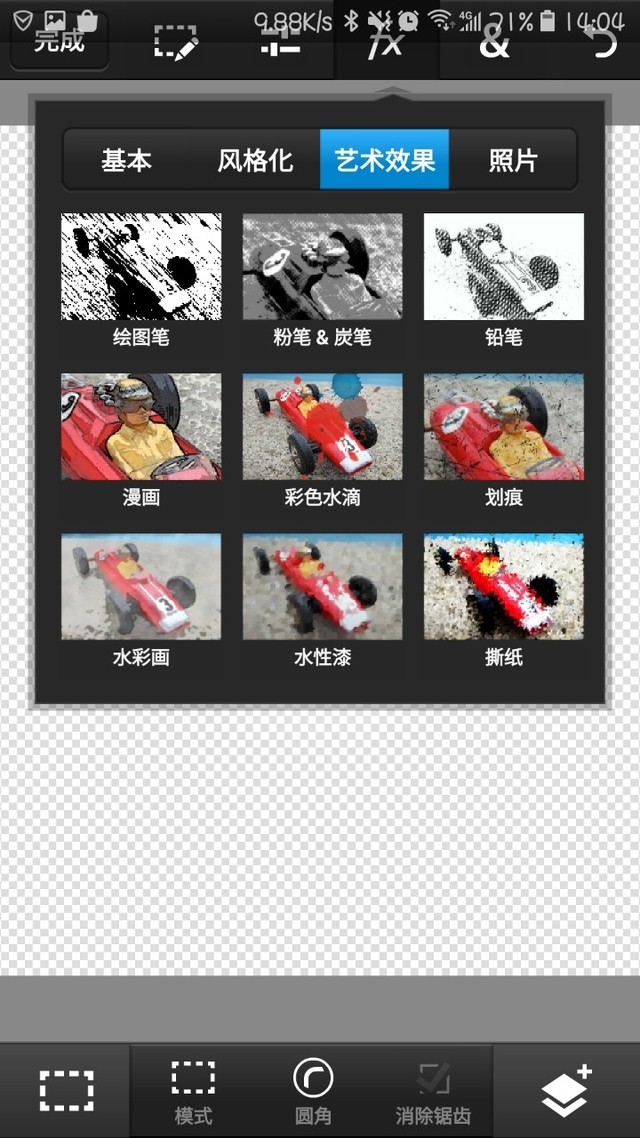
选择漫画,数值如下。
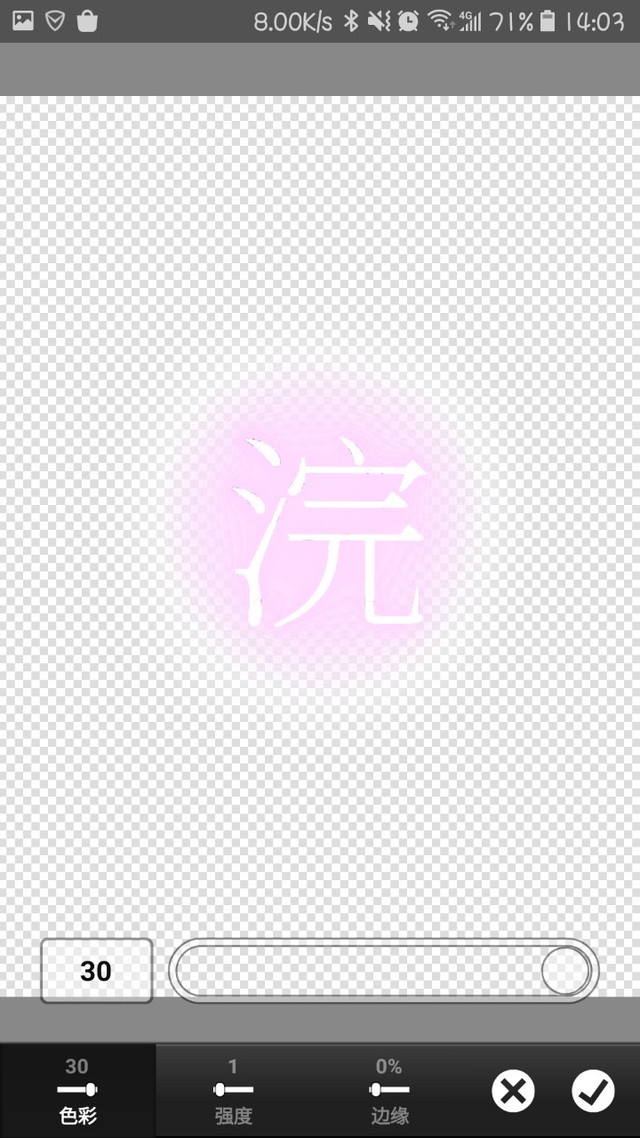
点击√。
点击选择像素,点击填充,颜色选择你需要的颜色。
这步是后修改的,不加展示图,因为没有😞
再适当地搞几次投影和发光,自己看着满意就行。
点击保存。
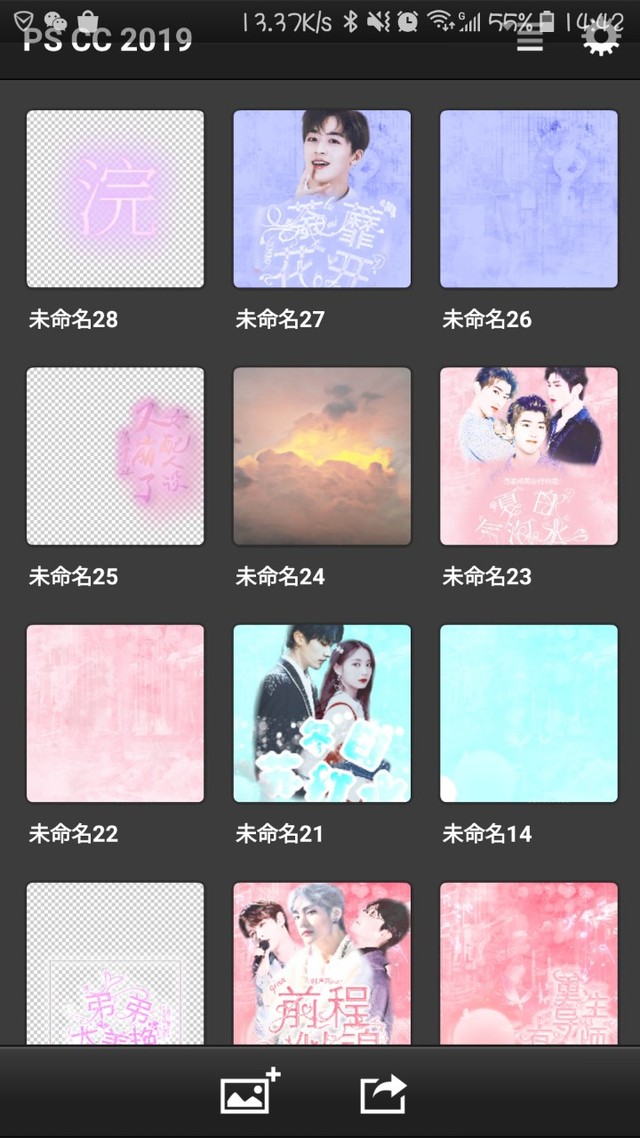
还是这个界面,点击那个转出图标。
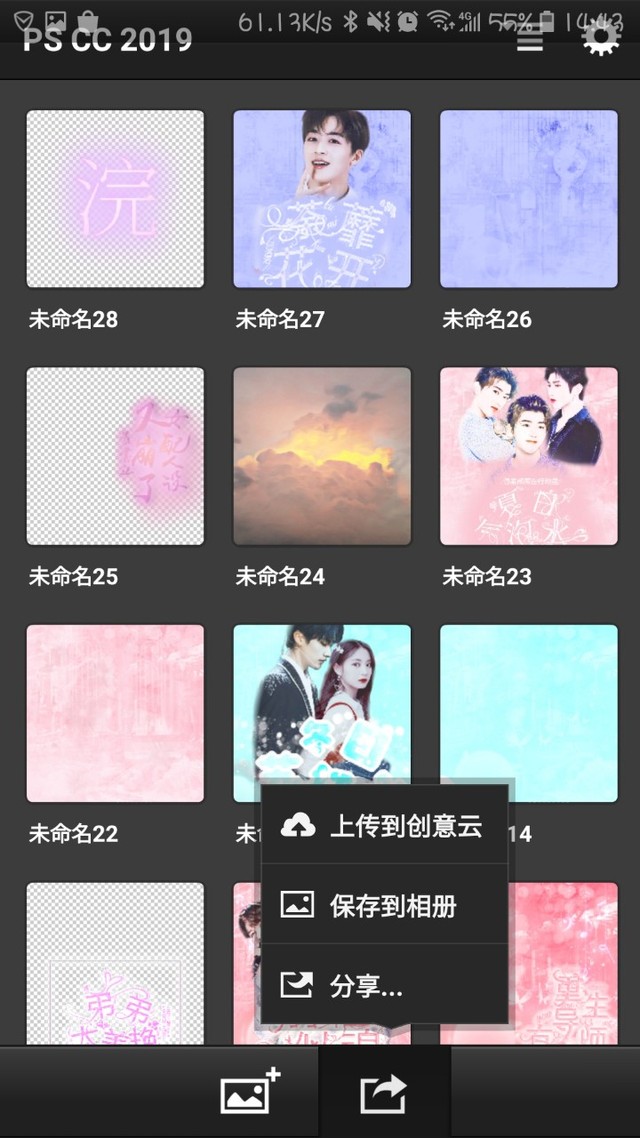
点击保存到相册,选择你要导出的图片,导出。
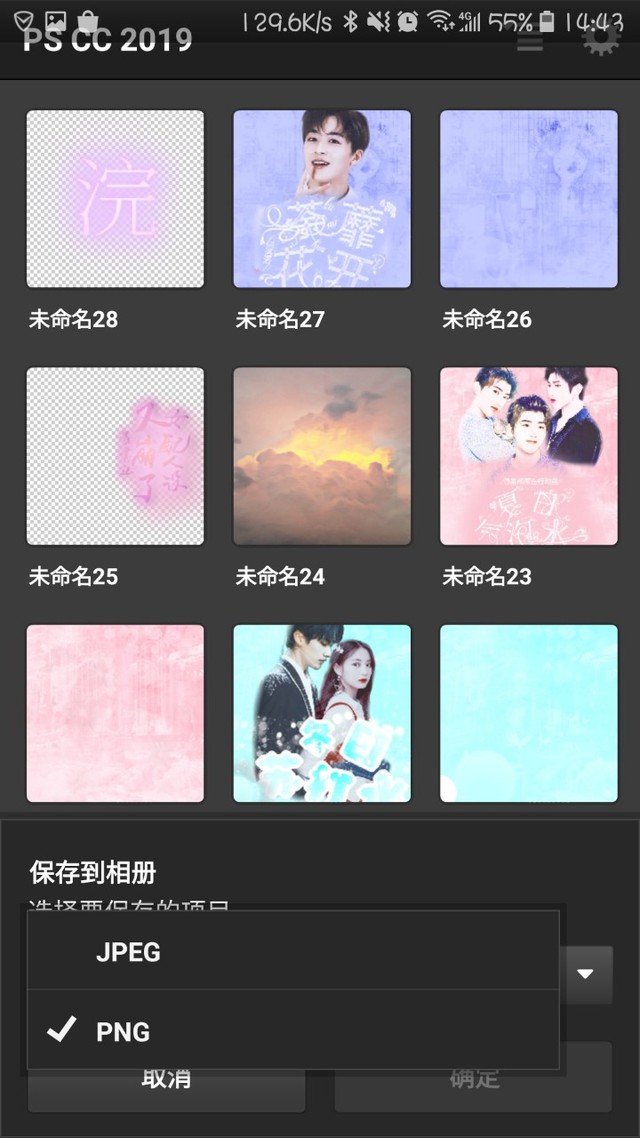
我个人更喜欢PNG,当然大家如果更习惯JPEG的话,也可以用。
点击确定,就保存到相册里啦。
原本展示给大家的那个原版字效是有点缺陷的,放大看是可以看到它里面有几条虚线,影响观感,所以呢,我就去研究了下怎么去掉这几条虚线或者让它不那么明显。
我一开始一筹莫展啊,后来想到了填充,就用了,没想到有意外惊喜,虚线居然去掉了。然后我就来改字效教程了,毕竟不能误人子弟是吧~
其实呢,picsart也是可以搞字效的,而且没有PSCC那么难,但没有pscc弄出来的字效好看,等我研究出一个pic字效后来告诉你们。
欢迎大家来交作业~
津ICP备2022002164号-2 © 2016-2023 iHuaBen.com 版权保护声明 不良信息举报:tousu@liangzishidai.cn 举报电话:0772-2994948
津ICP备2022002164号
京网文5644-442号
增值电信业务经营许可证编号:京B2-20201692
 京公网安备11010502036362号
北京市朝阳区东方梅地亚中心C座2809室
