
害,picsart能导入字体的用picsart,不能的用文字图片编辑先来打字,再转picsart。
首先是picsart的。
我不能导入字体,只能在系统设定的字体里面找顺眼的,大家就用自己导入的字体吧!
打开picsart,点击最下面那个+号,出现这个画面。
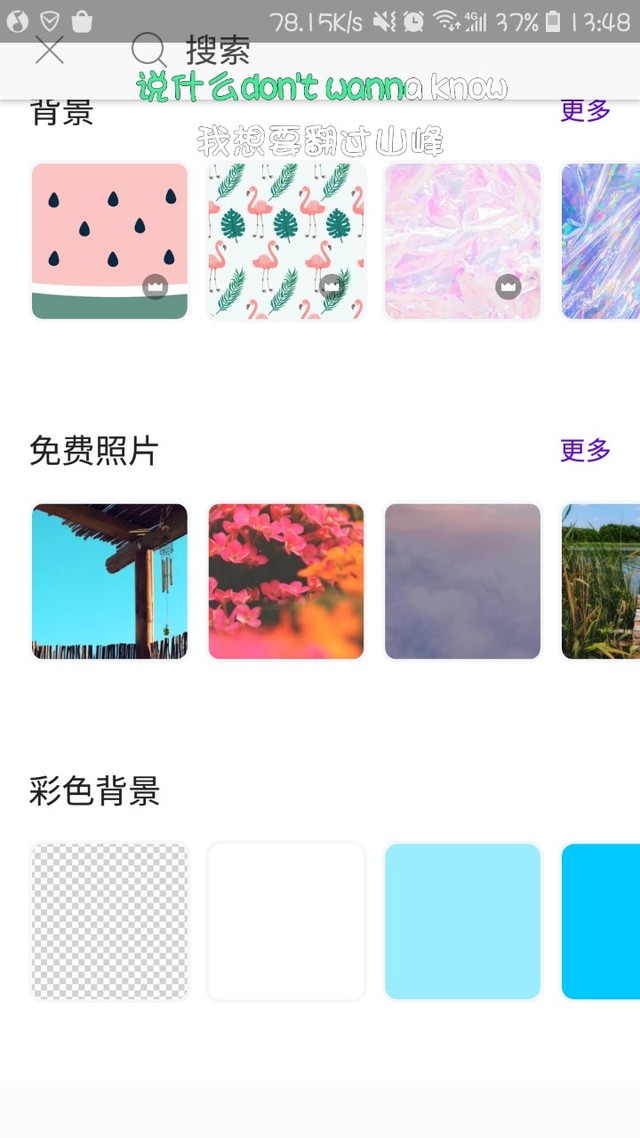
划到最下面找到彩色背景,建议白底,因为白色打底到时候用pscc相对于其他颜色更好一点。
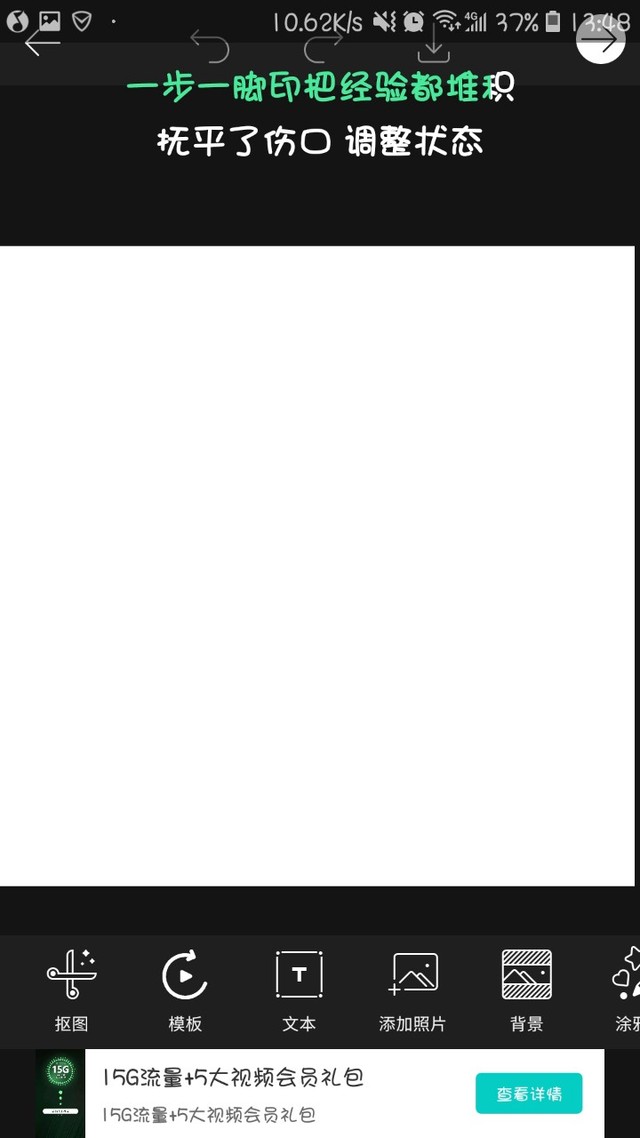
在下面一栏找到文本这个选项,点击文本,打字。温馨提示:一个一个字打更好看一点哦,虽然有点麻烦~
打好之后点击√,在下面一栏再找绘画,点击绘画出现两个选项,选择绘画。
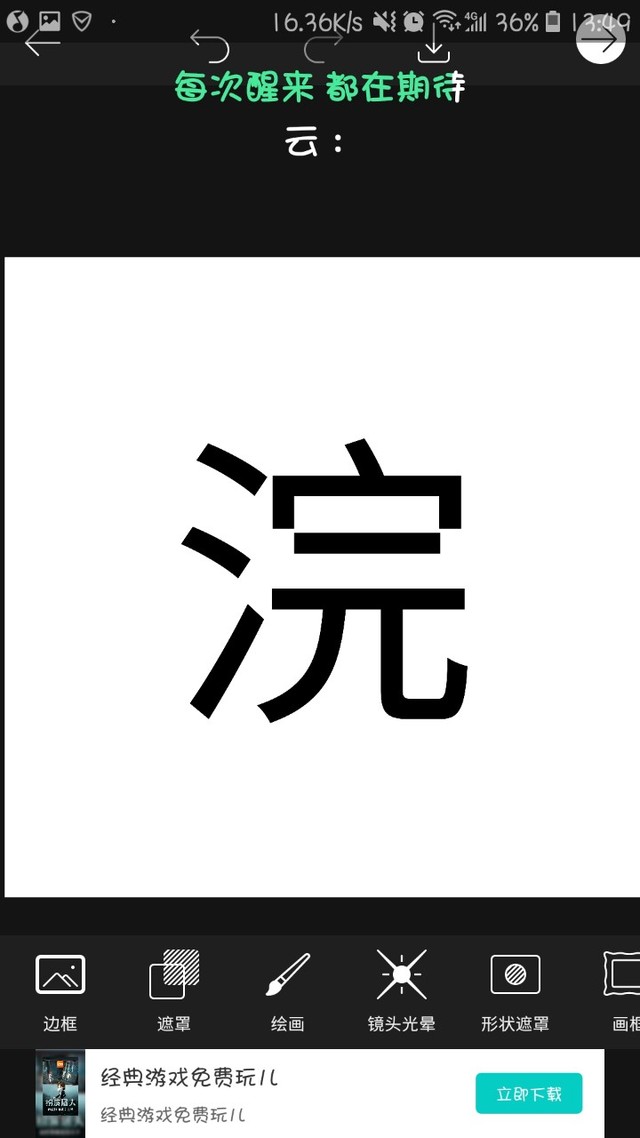
画笔,颜色选择白色,擦去部分笔画,尺寸建议一开始选择25左右,那样快一点,到了一些与其他笔画连在一起的那些笔画,尺寸小一点,10一下,以防擦去其他笔画。
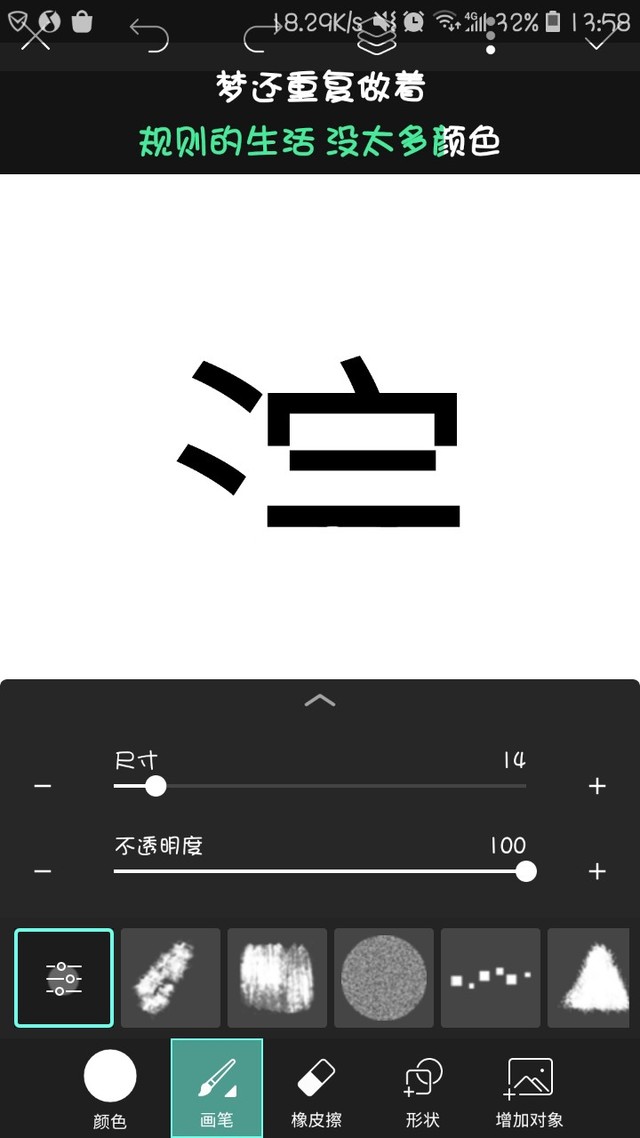
擦好之后点击√,继续在下面一栏里找添加照片,添加自己找到的自定义。
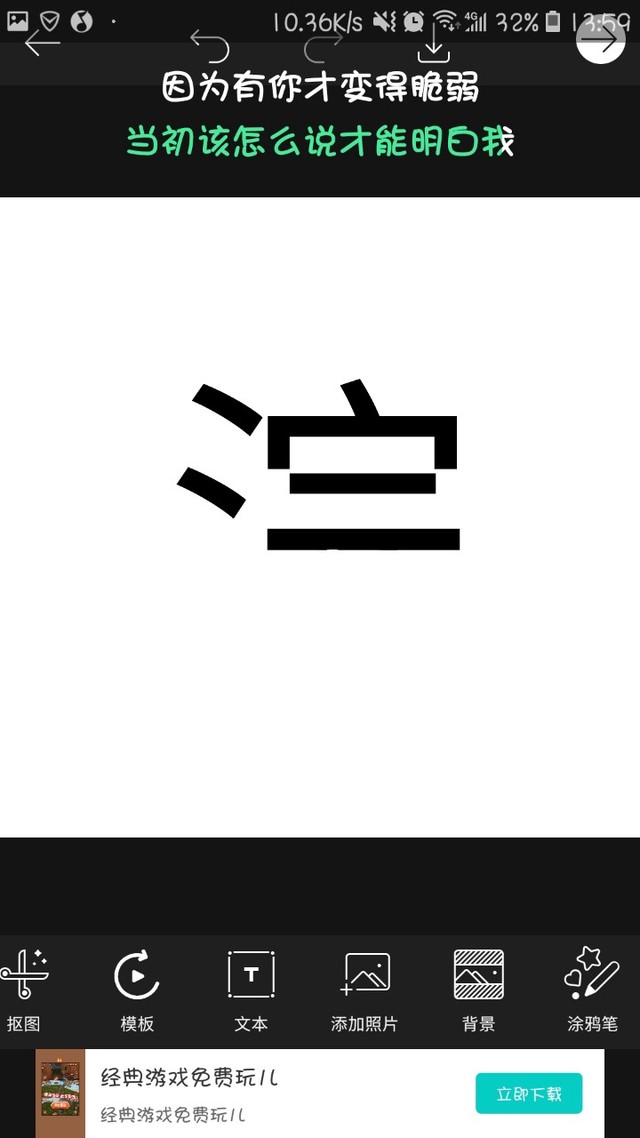
自定义:在花瓣或堆糖直接搜索“自定义”即可,注意,使用可商用自定义,按照人家大大的要求做,该关注的关注,该dd的dd,以免有版权纠纷。
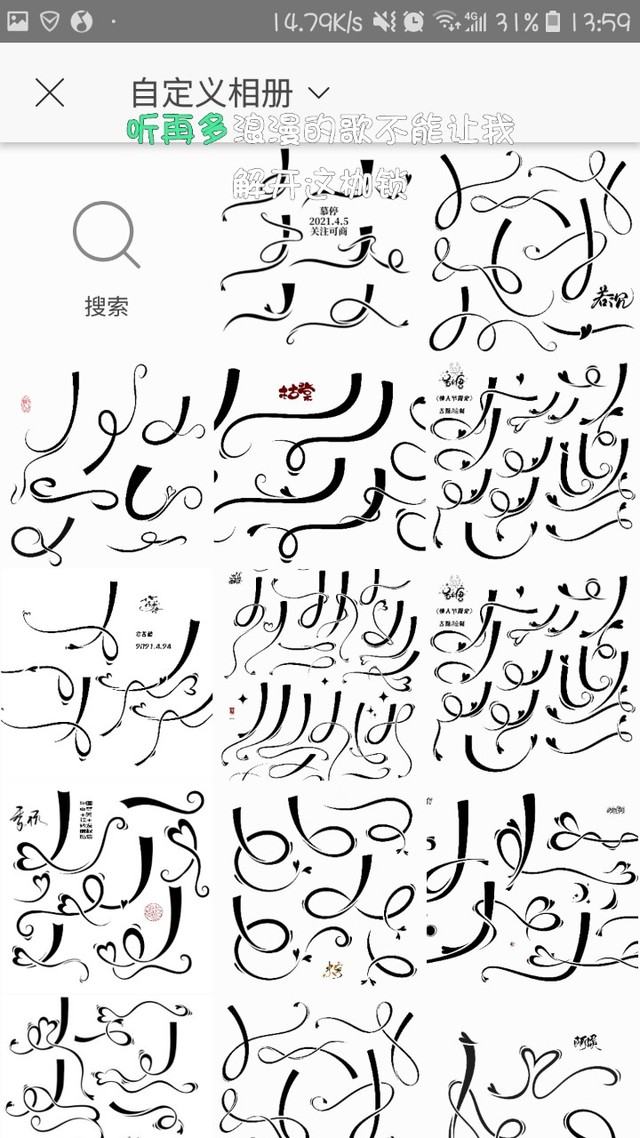
选择一张自定义。如果自定义有白底的,点击混合-正片叠底。
如果有方向不合适的,可以点击翻转旋转,调成自己需要的方向。
点击最上面的那个橡皮擦图标,擦去除了自己需要的那个自定义以外的部分。
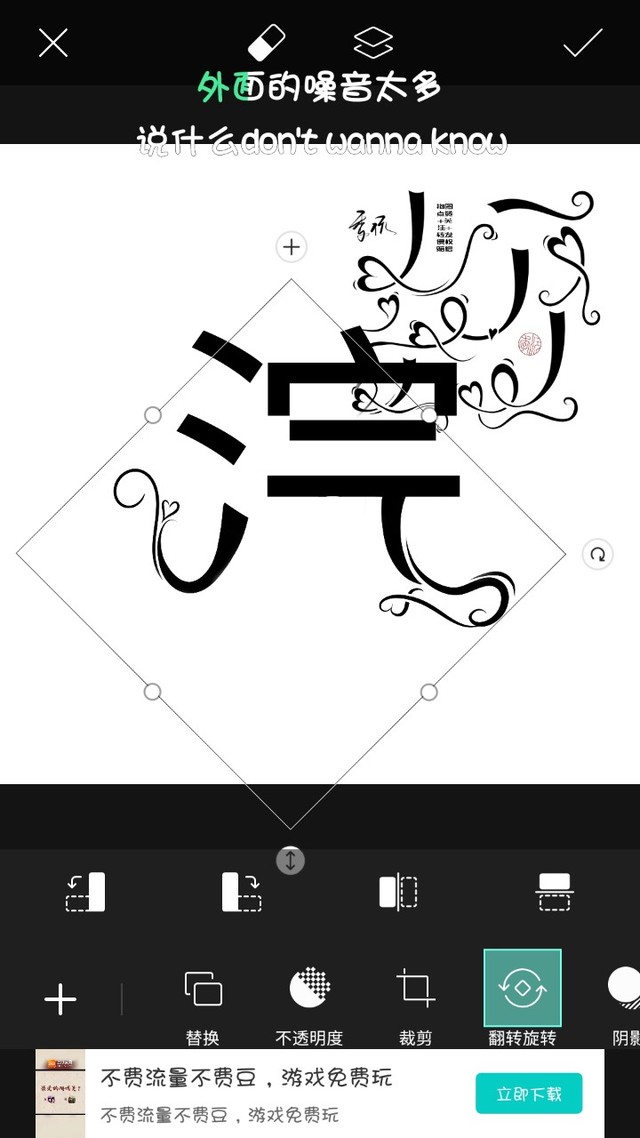
所有笔画都擦好之后点击√。
点击右上方的那个→图标。
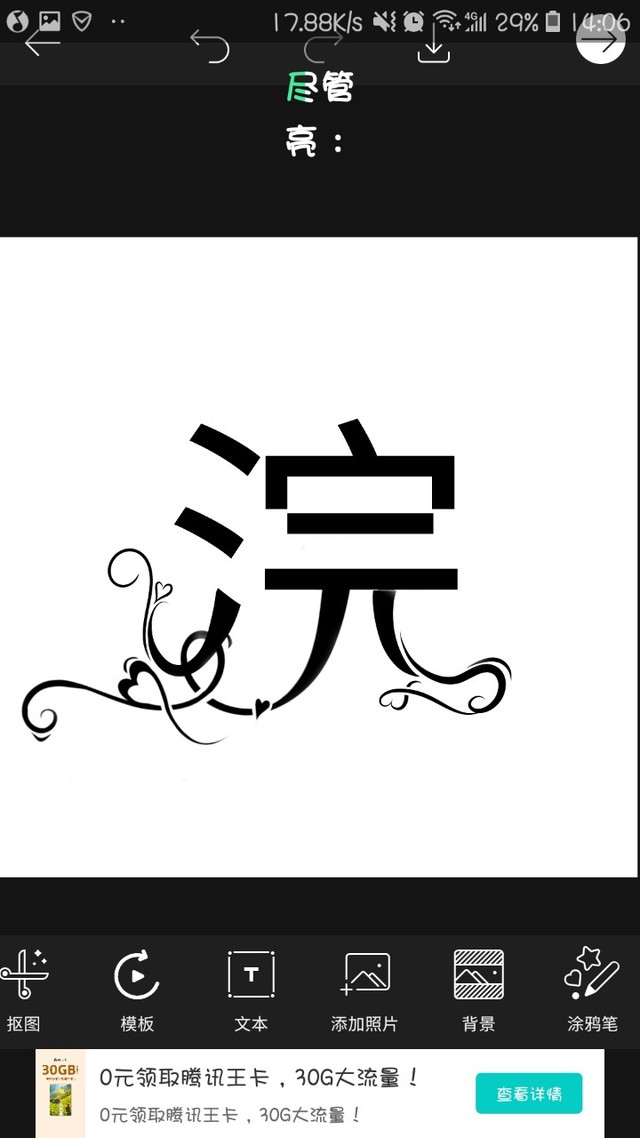
点击图片库,就保存到了相册里啦。
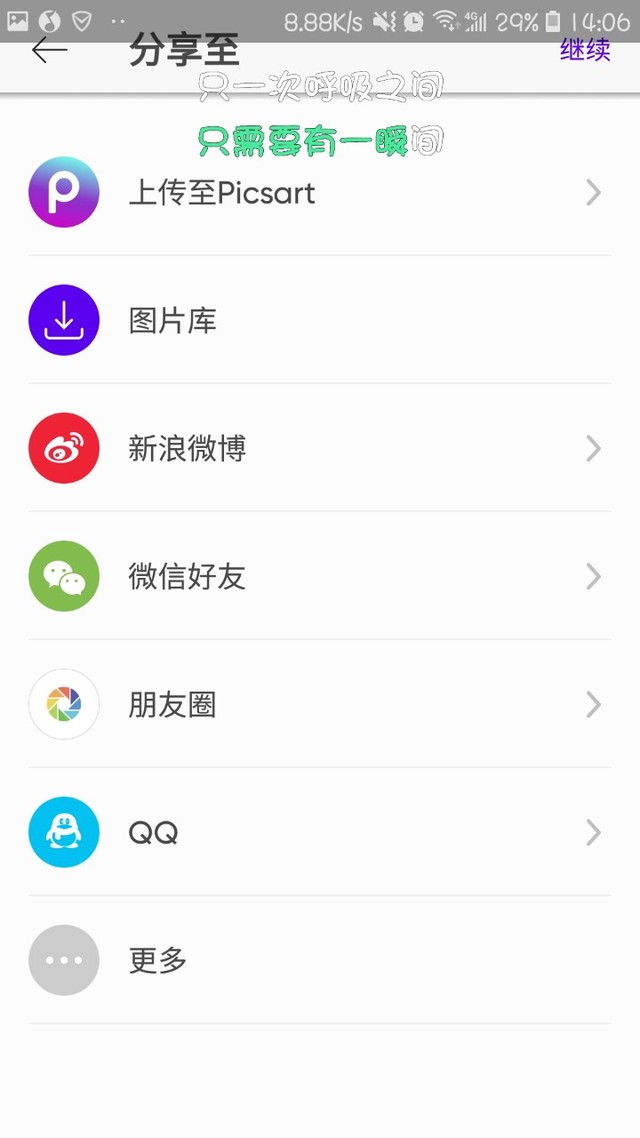
我发现我现在用的picsart和以前的那个有点不一样,我之前因为要下游戏玩就删了很多软件,其中包括picsart。后来又因为要做封面又下回来了,发现和以前有比较大的区别,可能是我以前没有更新过吧。
接下来是文字图片编辑,适用于无法导入字体的童鞋。
比如我。
文字图片编辑是不可以做自定义字设的,所以需要绕一步,比较的麻烦。
下面开始教程。
首先打开文字图片编辑,点击文字。
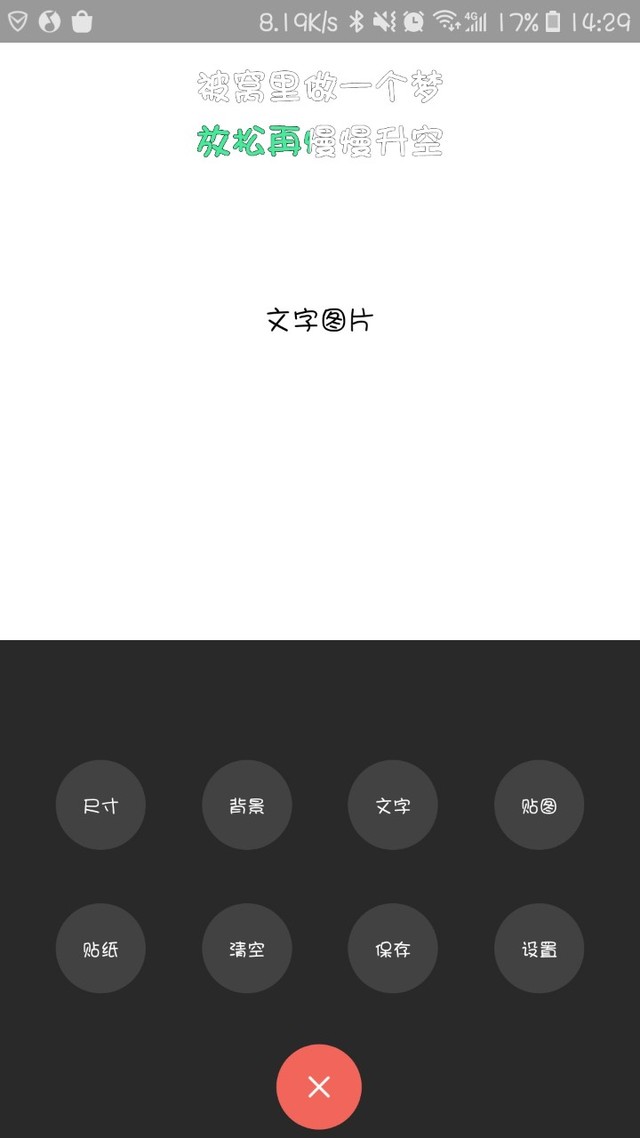
划到字体一栏,点击自己需要的字体,输入字。
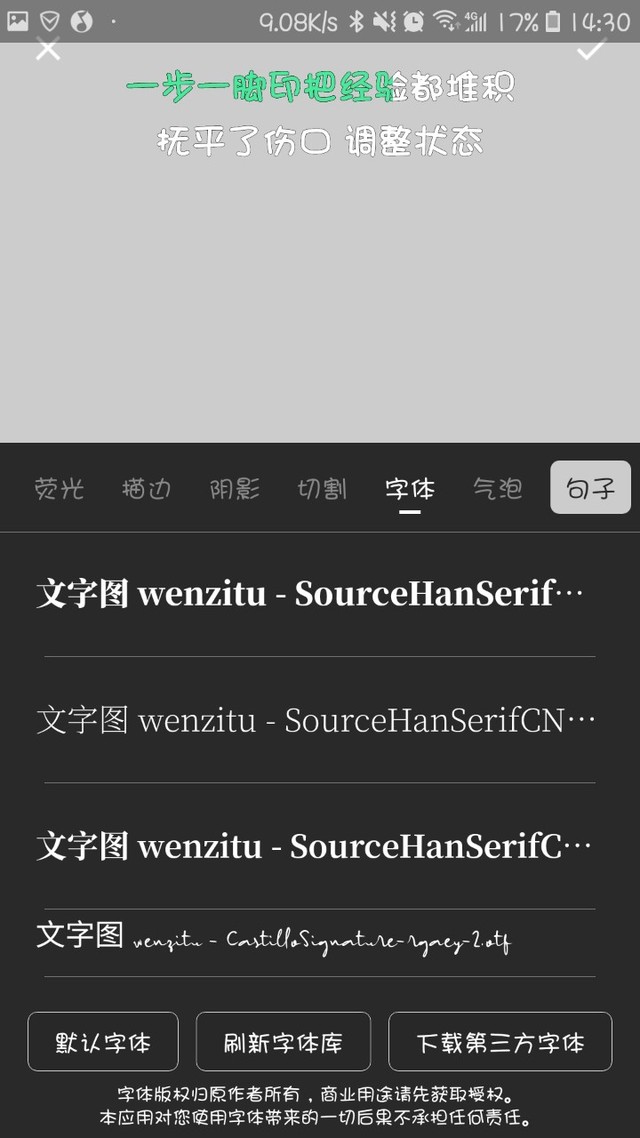
点击√。
文字图片编辑有一个不好的地方就是它再打第二个字的时候还要再点一下那个字体,比较麻烦。当然picsart也有这个问题。
温馨提示:打字之前点击字体或是之后点击字体都是可以的,都是有效的,看大家的习惯了。
打好之后先点击一下空白部分,再点击保存。
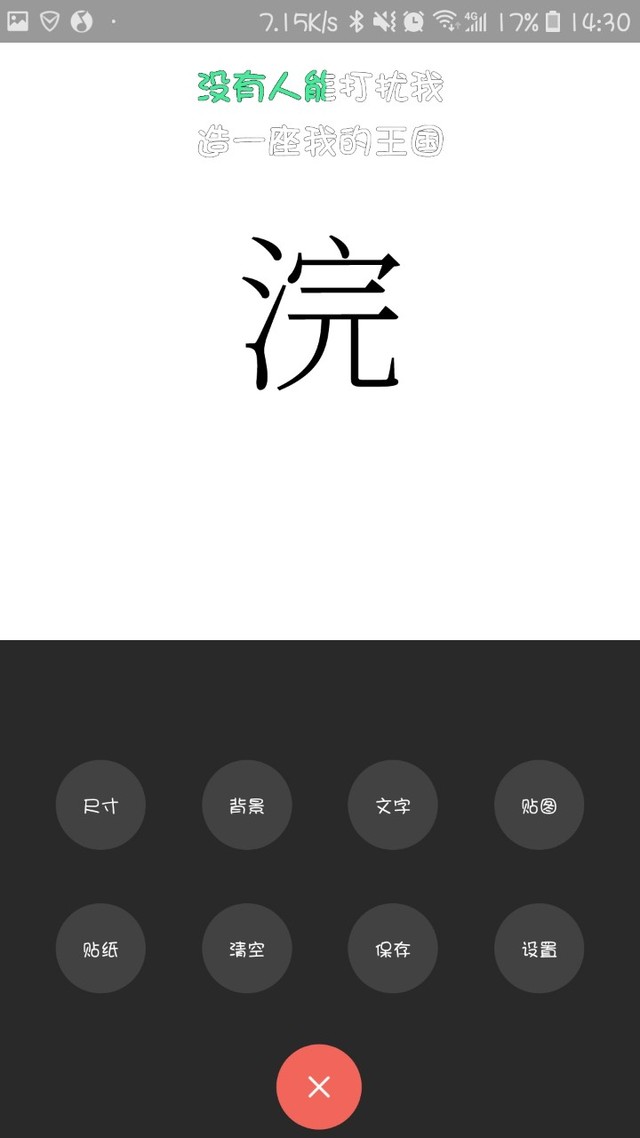
为什么呢,因为我之前有一次没点击空白部分,就保存了,结果出现了下面这种情况。
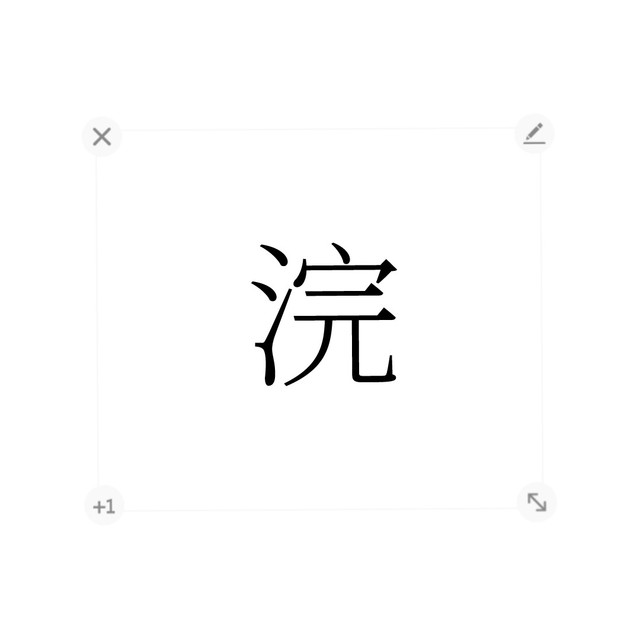
虽然出现这种情况可以在picsart或是相册里通过剪辑来挽救,但不出现最好啦。
保存好之后就到picsart里进行自定义啦~
好啦,这一章的教程就到这里,我们下一章再见~
溜去隔壁指写啦嘿嘿
津ICP备2022002164号-2 © 2016-2023 iHuaBen.com 版权保护声明 不良信息举报:tousu@liangzishidai.cn 举报电话:0772-2994948
津ICP备2022002164号
京网文5644-442号
增值电信业务经营许可证编号:京B2-20201692
 京公网安备11010502036362号
北京市朝阳区东方梅地亚中心C座2809室
