
今天有点晚了,就来个简单的吧!
在溶图里添加人物。
溶图可以去话本专门的溶图铺里,关注收藏加dd,不是很麻烦,也可以到堆糖或花瓣上找。
温馨提示:使用其他人的溶图一定要标注!以免有版权纠纷!
小声bb:美工圈里会有版权纠纷的东西还挺多的……
我已经好久没用过人家的溶图了,现在都讲究多项全能、自立自强😂
好了话不多说,开始教程。
成品图。
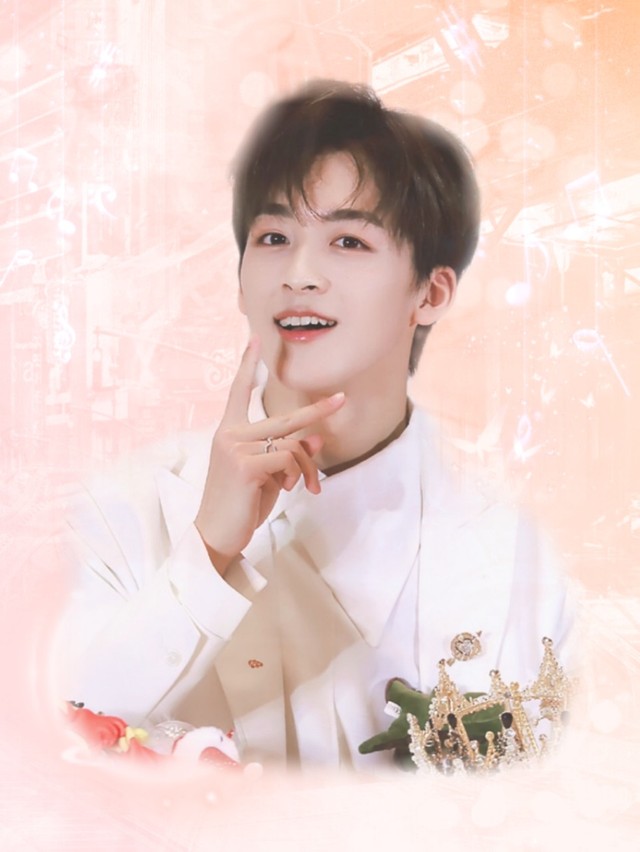
我们先来搞人物。首先打开picsart,选择你要的这张人物照片。
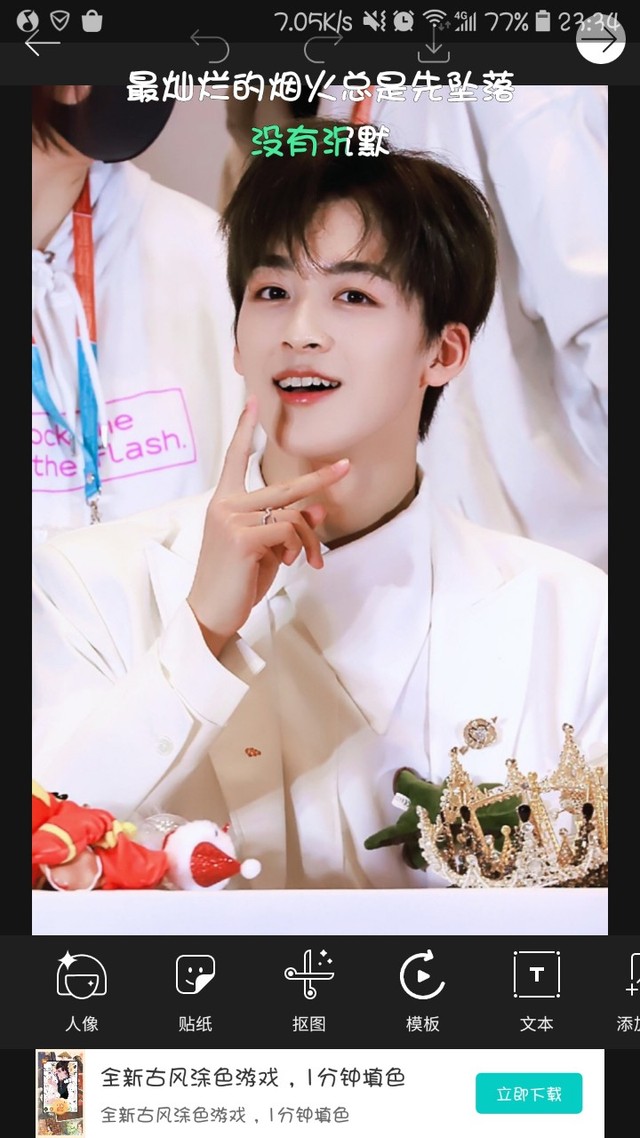
点击抠图(旧版上我没记错的话是叫剪影来着,抠图是另一个)。
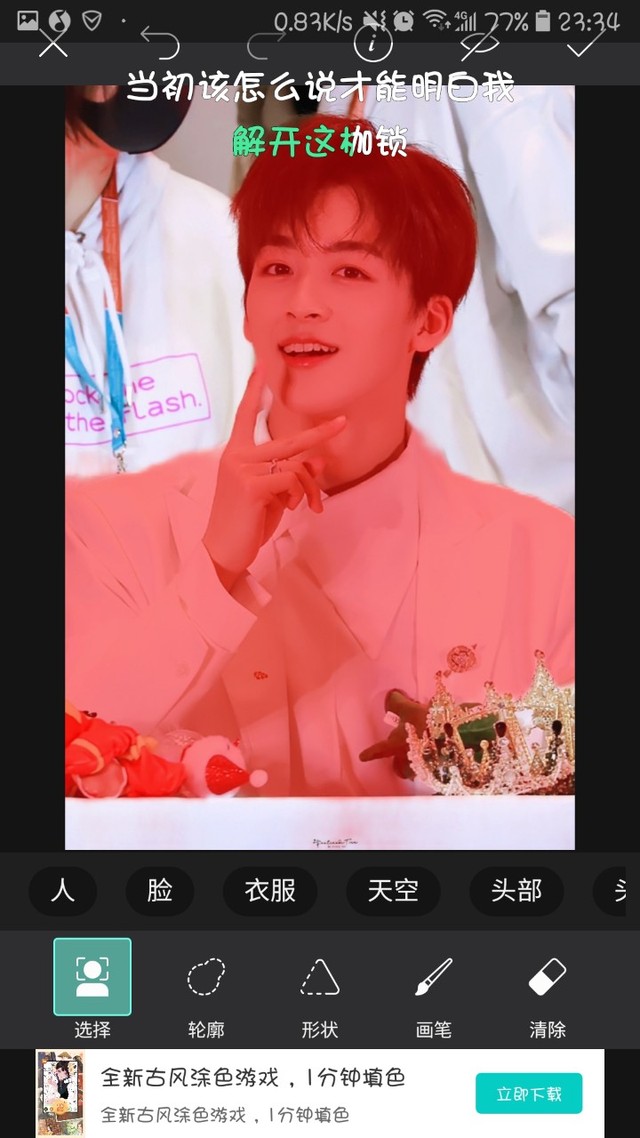
点击选择-人
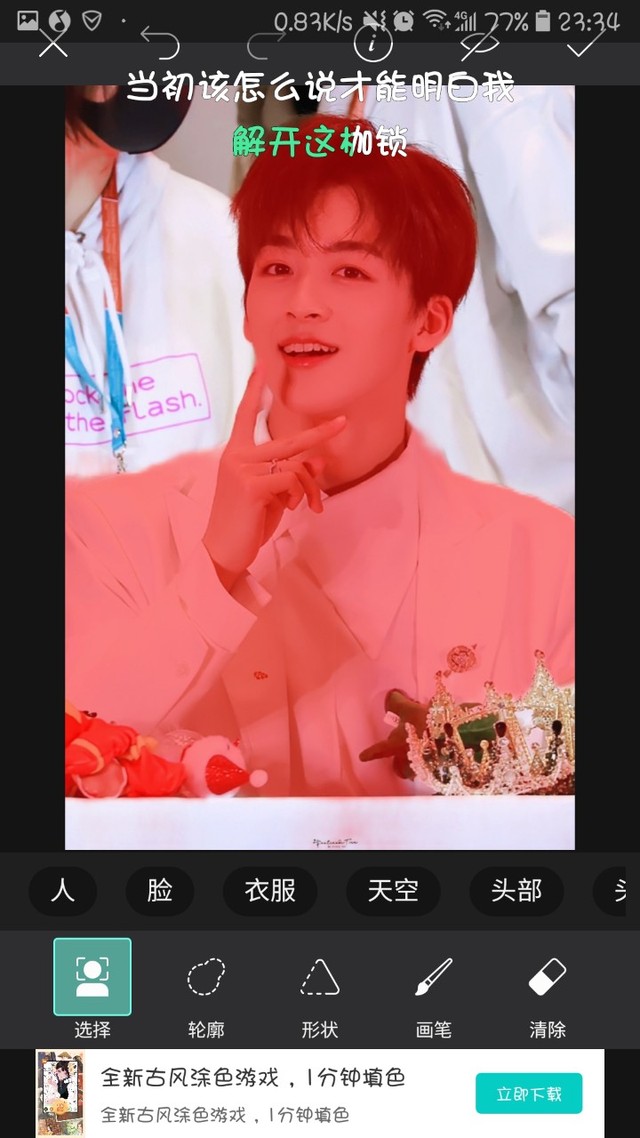
选择画笔/清除。
按需要选择,画笔在旧版上叫恢复,顾名思义,就是恢复你擦去的部分,清除就是类似于橡皮擦,擦去你不需要的部分。
小声bb:新旧版本仔细一瞧发现区别还挺大,不知道特效那改没改……
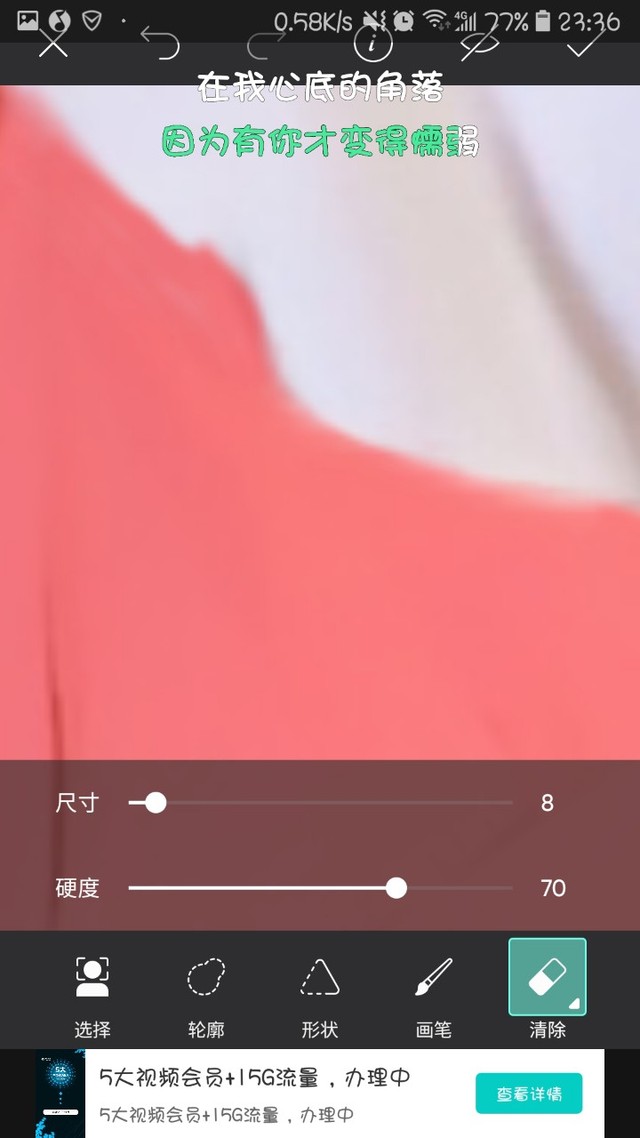
尺寸建议小一点,以免擦到其他地方。
搞好之后点击√。
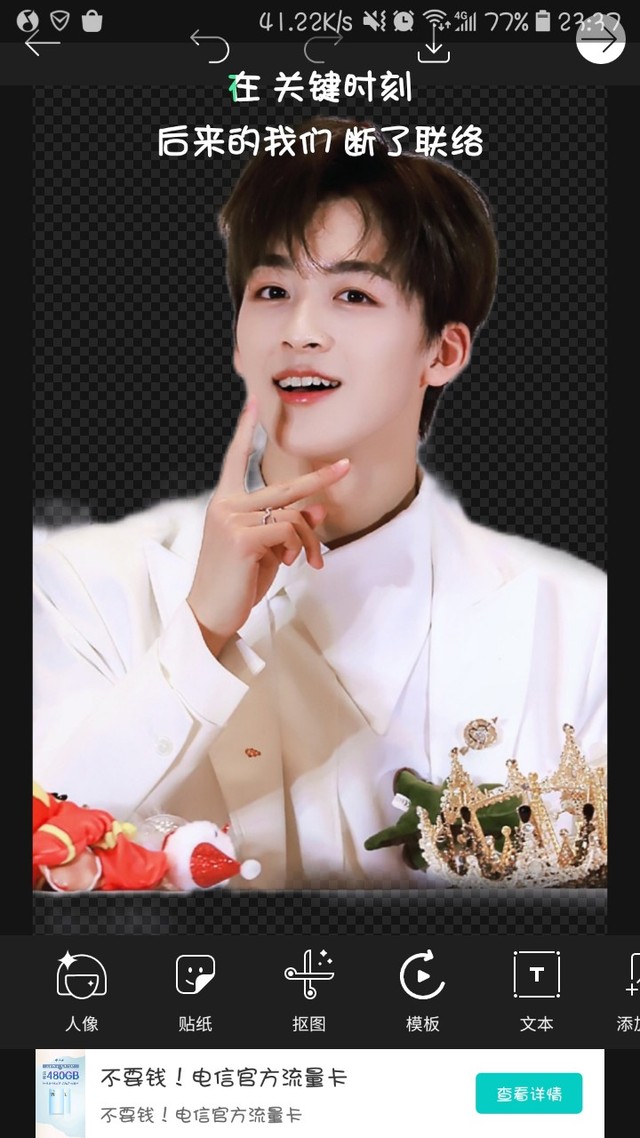
时间比较晚了就不细细地搞人物了,粗糙一点,过一下流程。
点击→。
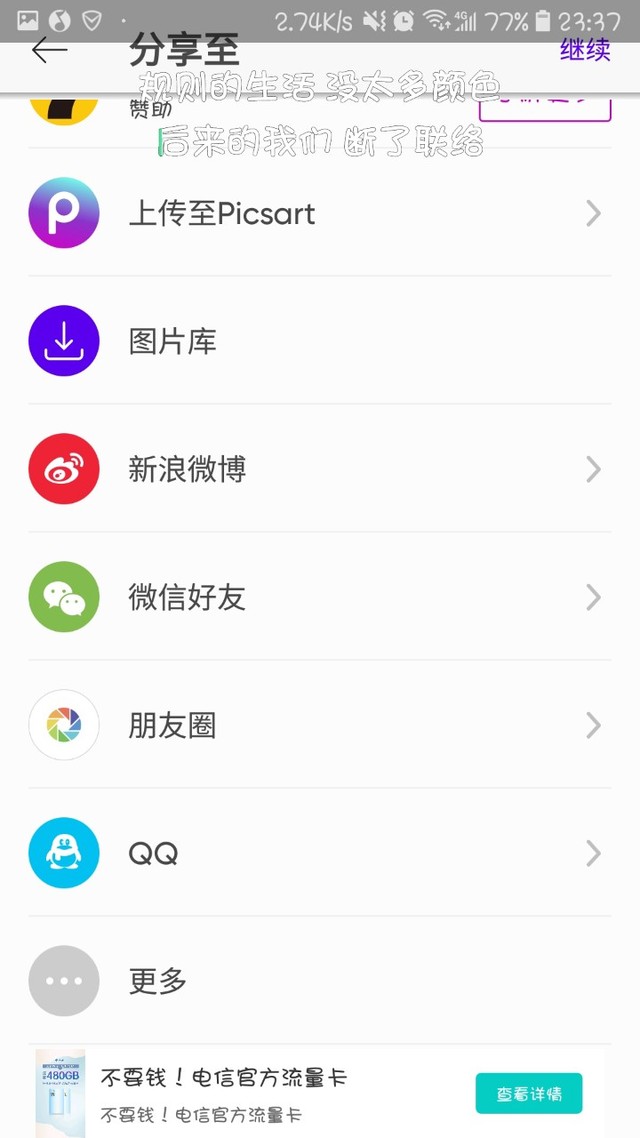
点击图片库。新版它会出现广告,叉掉不看它就好。旧版和新版保存的界面也不一样,我好难受╯﹏╰。
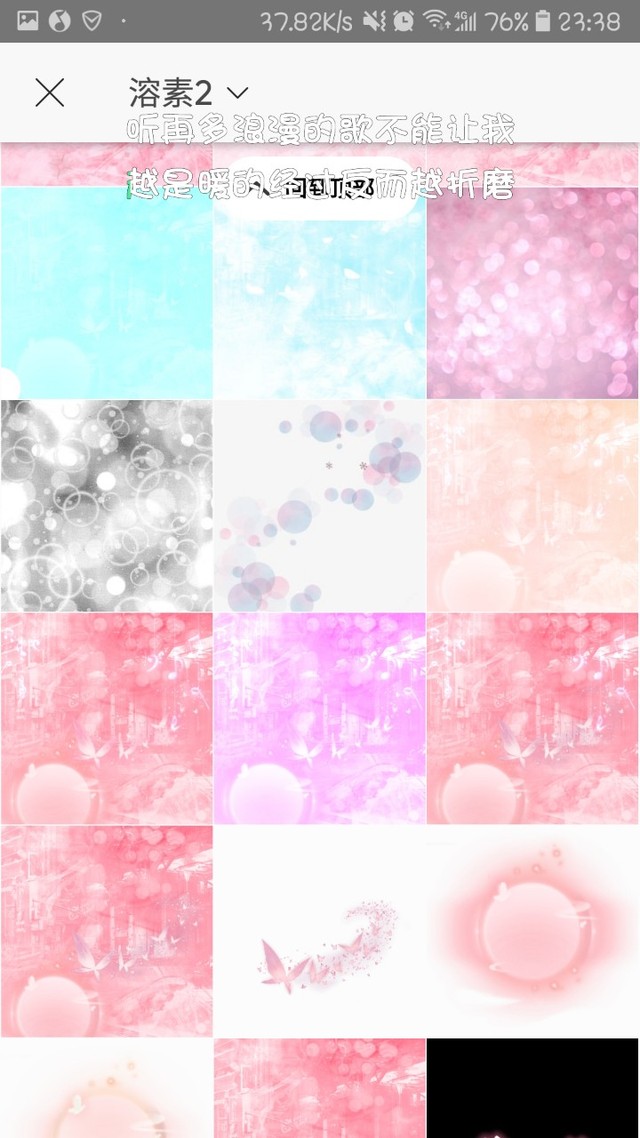
退出来选择一张溶图。
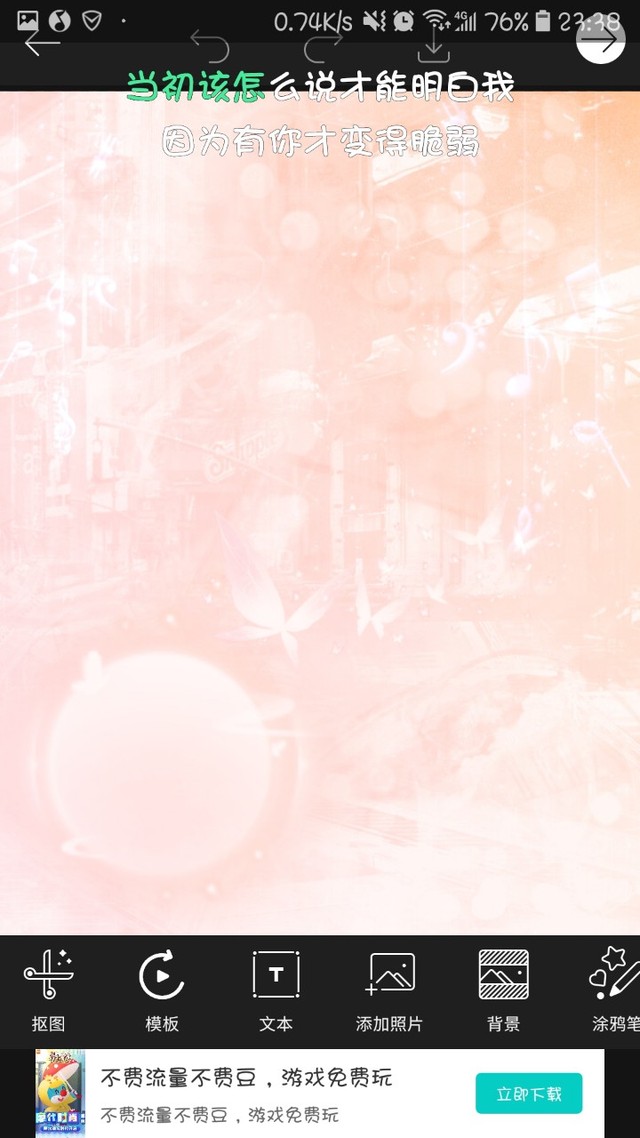
点击添加照片。
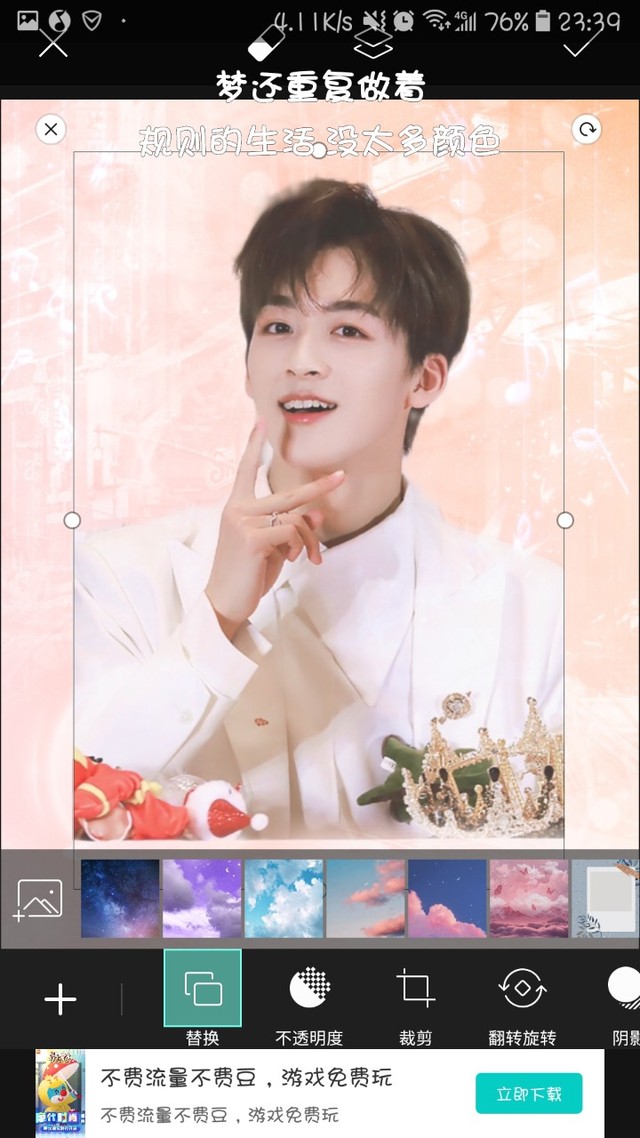
选择刚才搞得人物。
或者你选贴纸也可以,不过多人物的话不建议贴纸,因为贴纸它是不能多张同时排版的。
而添加照片就可以,它可以同时选择多张图片。
选择不透明度,数值按情况来看,自己按照需要来调。
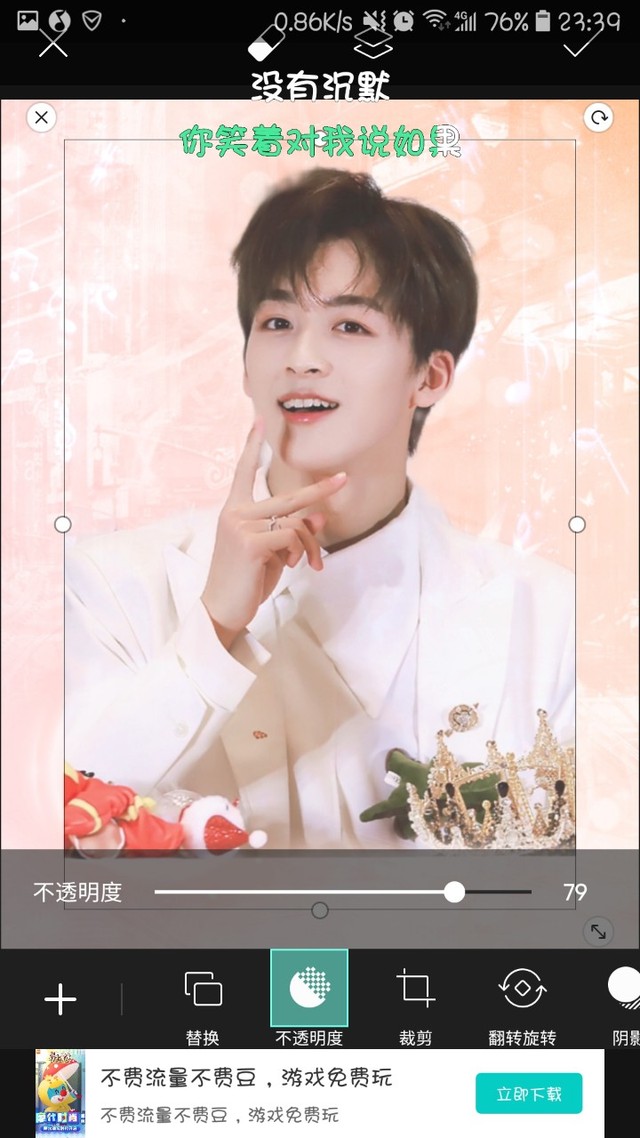
点击最上面一排的左边图标橡皮擦,擦去边缘的一些部分,让人物与溶图更相融一点。
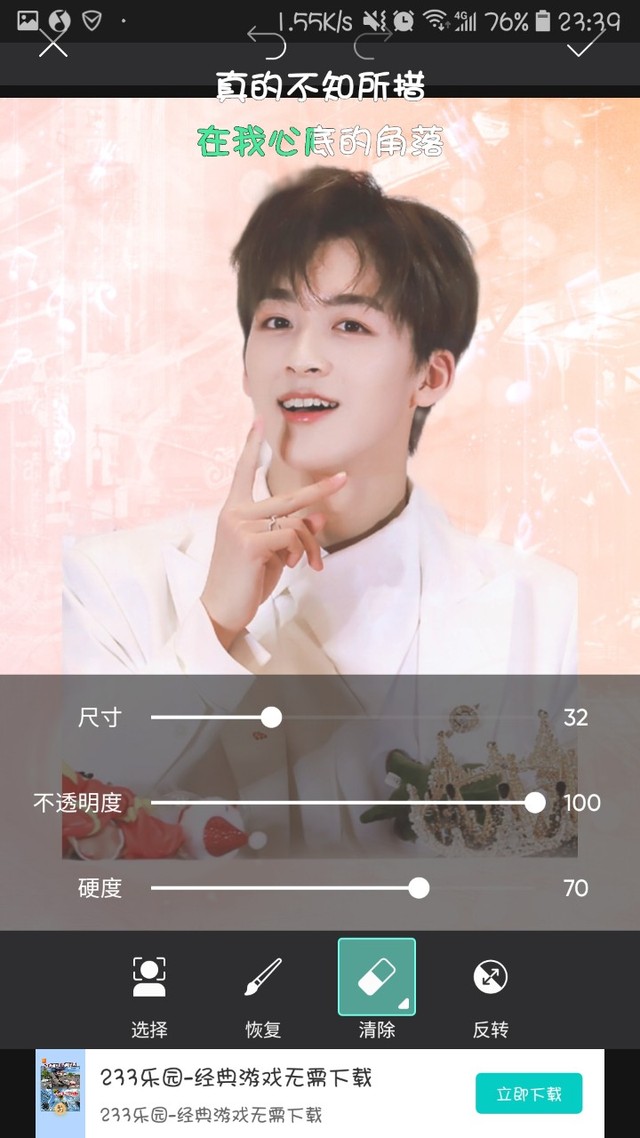
尺寸不要选太大,也不要太小,还有就是,一定不要把头擦去很多!毕竟都是自家爱豆嘛,被自己粉丝搞没了半个头也不好😂
头部就微微地擦去一点点就好了。
擦好之后点击√。
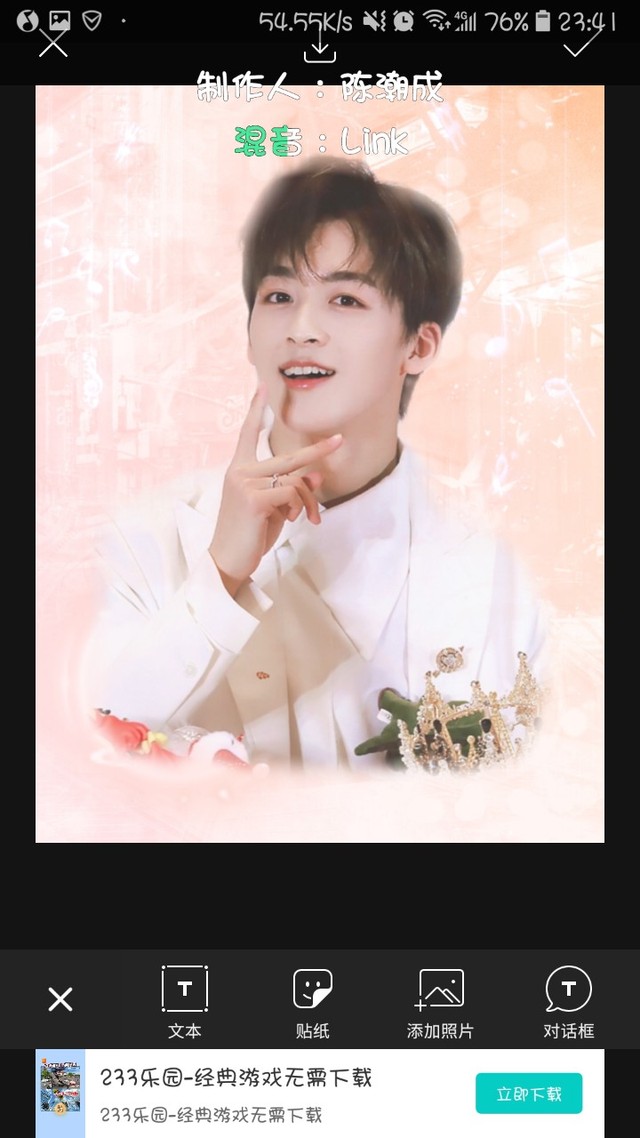
再点击一次√。
点击→,叉掉广告,点击图片库,就好啦!
好了今天的教程就到这里,我们明天见!
小声bb:我居然在0点之前搞完了这期教程!
津ICP备2022002164号-2 © 2016-2023 iHuaBen.com 版权保护声明 不良信息举报:tousu@liangzishidai.cn 举报电话:0772-2994948
津ICP备2022002164号
京网文5644-442号
增值电信业务经营许可证编号:京B2-20201692
 京公网安备11010502036362号
北京市朝阳区东方梅地亚中心C座2809室
