来咯

今天主要讲两个功能区
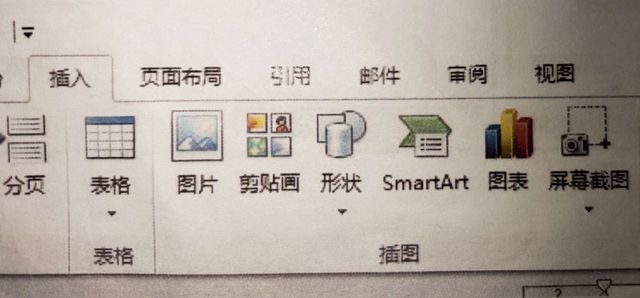
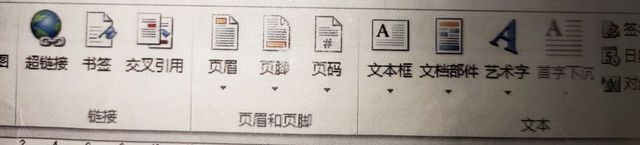
插入功能区和页面布局功能区
插入功能区可以插入符号
单击“插入”功能区—“符号”组—“其他符号”命令
先放图


这些都是要背牢的哈
设置页面格式、页眉和页脚
这些在页面布局功能区中设置
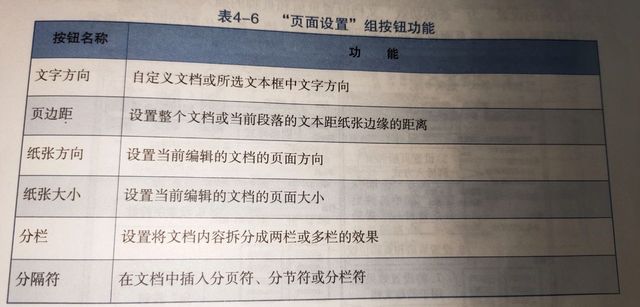
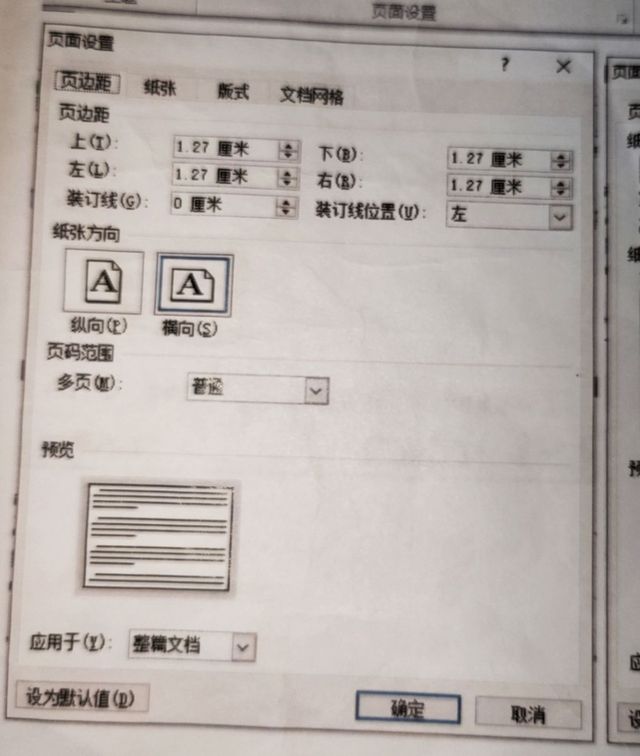


这个就是右下角按钮,上面发的是页面设置对话框,就是在外面单击这个右下角按钮后弹出来的
页边距,纸张,版式,文档网格就是选项卡
对话框中的选项卡
我们也是学过的

回忆一下
页边距”选项卡。Word文档中每个页面由版心及版心周围的空白区域组 空白区域,在页边距区域也可根据需要放置页成 页边距是指页面四周的天天上页边距位置关闭眉、页脚、页码等。“页边距”选项卡中已设 有上、下、左、右页边距的默认值,用户可根据需要加以修改。如果打印的文档需要装订,还要设置装订线的位置和边距。
“纸张”选项卡。在“纸张”选项虚线内为 卡中,可以设定打印纸张的纸型(即大小)、文档版心 纸张来源等。常见的纸型有A4、A5、B5、16开、32开等,用户还可以自定义纸张大小。 “版式”选项卡。在“版式”选项卡中可以设置页面的页眉和页脚、行号、节的 起始位置以及页面的垂直对齐方式等。
“文档网格”选项卡。在“文档网 格”选项卡中,可以设置文字和绘图的网格,下页边距择 还可以设置页面的字体属性和文字排列方向等。文档网格用于设置每页的行数和每行的字数,或者精确的字符和行的跨度;绘图网格用于对插入的对象进行精确的定位及对齐操作。


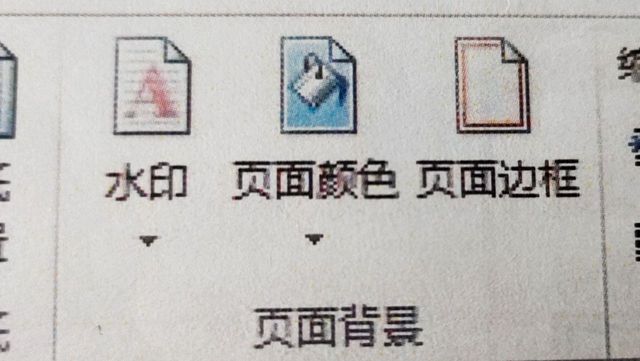
页面背景
就是在页面背景组里面设置的
使用Word编辑文档时,用户可以根据需要对页面进行多种修饰,例如设置稿纸格式、添加水印效果、设置页面颜色等。
设置稿纸格式。单击“页面布局”功能区中“稿纸设置”按钮,选择网格类型,设置行数、列数、网格颜色,设置页面大 、方向等,单击“确定”按钮即可将当前文档设置为稿纸格式。
添加水印效果。经过淡化处理且压在文字下面的标语、图片,称为“水印”。单击“页面布局”功能区“页面背景”组中的“水印”按钮,选择水印样式。通过“自定义水印”可以自己设置水印样式或制作图片水印。
设置页面颜色。单击“页面布局”功能区“页面背景”组中的“页面颜色”按钮,可以选择一种颜色作为文档的背景色。通过“填充效果”的设置,可以选择将渐变、纹理、图案、图片等样式填充到页面背景中去。
页面边框
使用Word编辑文档时,还可以根据需要对页面添加各种样式的边框进行修饰单击“页面布局”功能区“页面背景”组中的“页面边框”按钮,选择边式,设置边框线条样式、粗细、颜色等即可为文档设置漂亮的边框。

好了明天给大家继续更
没有讲完哈!
因为我有点懒

那就拜拜啦

津ICP备2022002164号-2 © 2016-2023 iHuaBen.com 版权保护声明 不良信息举报:tousu@liangzishidai.cn 举报电话:0772-2994948
津ICP备2022002164号
京网文5644-442号
增值电信业务经营许可证编号:京B2-20201692
 京公网安备11010502036362号
北京市朝阳区东方梅地亚中心C座2809室
