来了

接着讲页面布局功能区里面的设置
设置分栏就是在页面设置组里面的分栏按钮
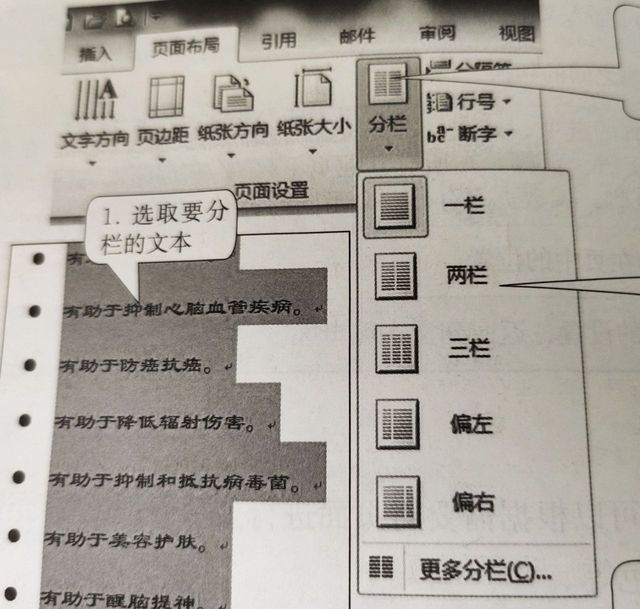
讲鼠标单击分栏按钮
就会出现下拉列表
首先必须要选中你想分栏的段落或文章
一般内容要多,五六行以上
单击下拉列表最低端的“更多分栏”命令,会弹出分栏对话框
先给大家看一下分栏的效果

我们先来完整的说一下
因为计算机考试中会要求我们写操作题的
就先以这个作示范
单击“页面布局”功能区—“页面设置”组“分栏”按钮,在下拉列表中选择“更多分栏”命令,出现分栏对话框
一般就是这样说的
给大家看看分栏对话框

还有考试可能会说给文档加上分隔线
你们看图中我划波浪线的地方
那里有个分隔线
如果要描述的话,就是在弹出的分栏对话框中勾选分隔线的复选框,再单击“确定”命令
分栏的概念忘记说了
分栏一般是将一篇文章分成若干个小块排版,以便文档看起来层次分明,便于阅读,这种排版效果称为“分栏”
下面讲一下分隔符


浏览文档
word文档提供了不同的视图方式
默认的视图方式是页面视图
这个就要学到视图功能区
因为这个功能区挺简单的,所以就直接讲了


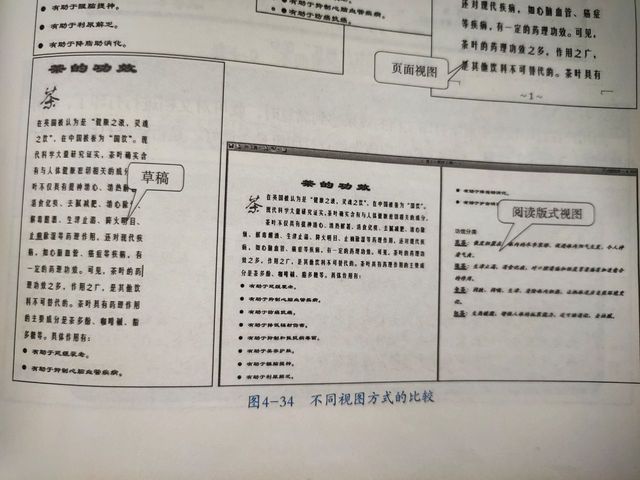
word里面有五种视图
页面视图
阅读版式视图
web版式视图
大纲视图
草稿视图
给大家看看它们的特点和作用
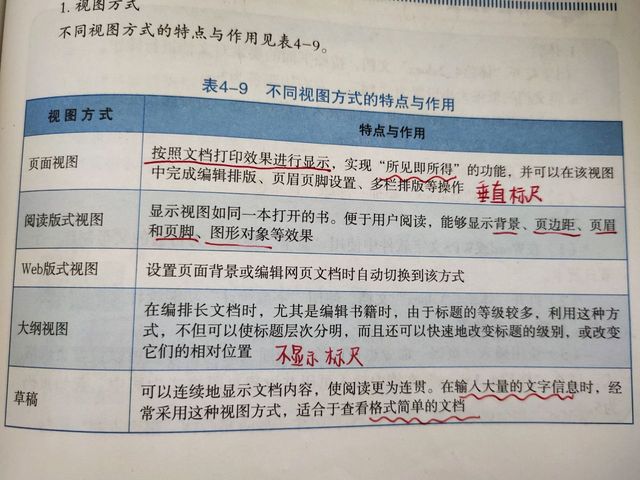
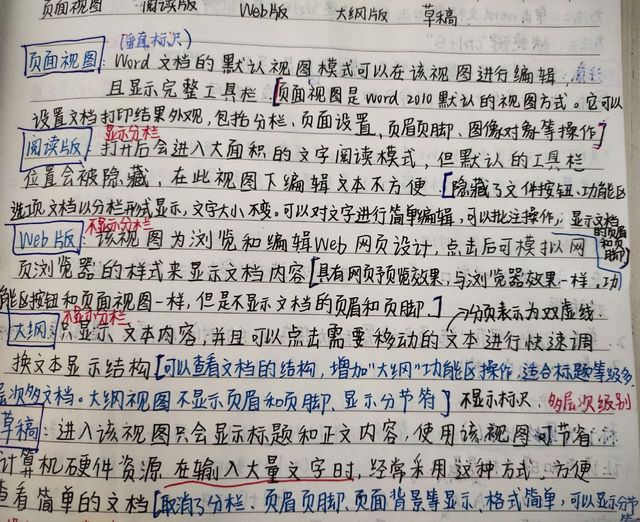
页面视图:所见即所得,可以显示页眉页脚,标尺等
阅读版式视图:显示视图如同一本打开的书,能显示背景,页边距,页眉和页脚,图形对象都等效果
web版式视图一般编辑网页文档时自动切换
大纲视图多层次级别,不显示标尺
草稿是在输入大量文字信息时

打印预览
单击“文件”功能区—“打印”命令
可以打开“打印预览”窗口
如果打印的相关参数已经设置好,也可以直接单击“快速访问 示 工具栏”中的“快速打印”按钮 直接打印。 单击“快速访问工具栏”右侧的下拉箭头, 在弹出的“自定 义快速访问工具栏”中选择“快速打印”,即可将“快速打印”按钮添加至“快速访问工具栏”。 通常打印时并不能打印出文档设置的页面背景色或图像,如果要将背景色或背景图片打印 来,单击“文件”→“选项”→“显示”命令,在“打印选项”中勾选 “打印背景色和图像”复选框即可。

好了拜拜了
因为最近有点忙
就一点点更
津ICP备2022002164号-2 © 2016-2023 iHuaBen.com 版权保护声明 不良信息举报:tousu@liangzishidai.cn 举报电话:0772-2994948
津ICP备2022002164号
京网文5644-442号
增值电信业务经营许可证编号:京B2-20201692
 京公网安备11010502036362号
北京市朝阳区东方梅地亚中心C座2809室
