
炒鸡SB的pic封教来了😂
本期工具:pic
这个有三种做法:
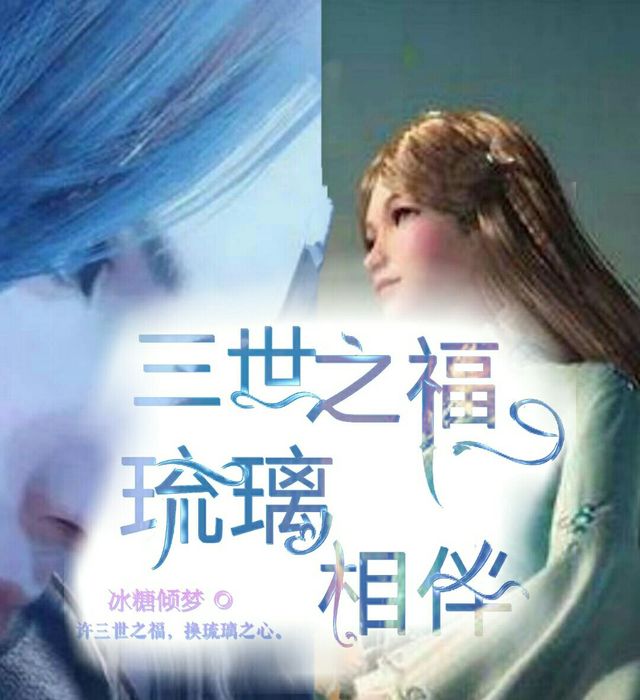
这个不是素描1吗

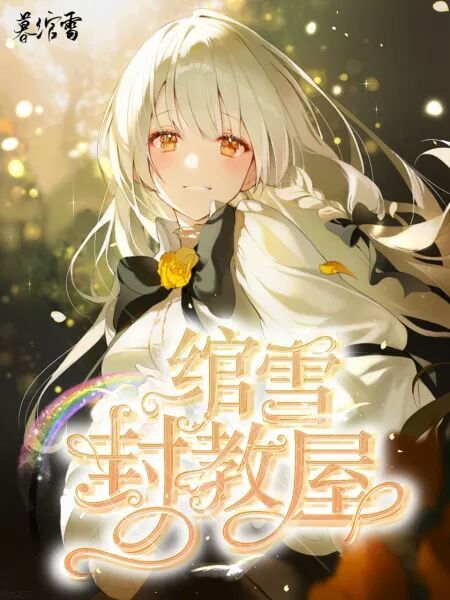
一个是绾雪姐的,剩下的是我师傅的。
我来啦!
第三种看着最舒服,但是也最麻烦。
首先讲第一种:
点开pic→fx特效→艺术效果→浮雕→打勾。
字就灰了。

然后再来一次浮雕→打勾。

添加图片,加一张原字设→放得和那个↑一样大→混合→屏幕→打勾。

这个是原字设↑
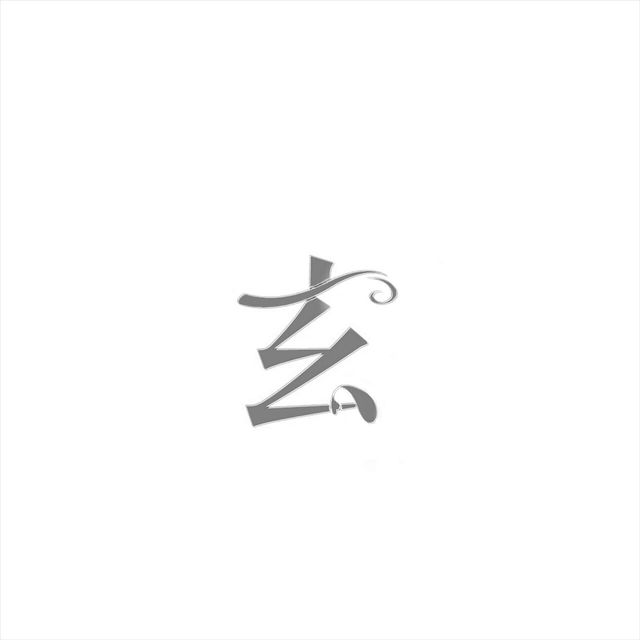
混合后就是这样的↑
接着,还是fx特效→浮雕→打勾。

浮雕完了,fx特效→艺术效果→草绘1→打勾。
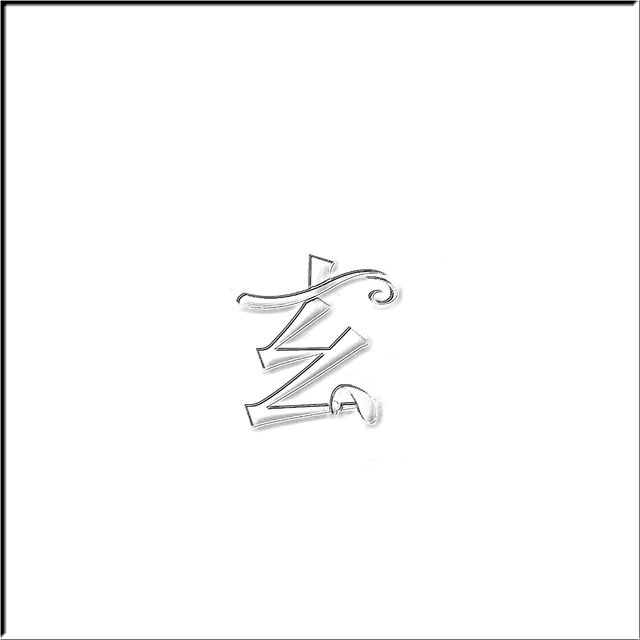
那个轮廓不用管。
fx特效→艺术效果→霓虹→打勾。

添加图片,加一张原字设→混合→屏幕→打勾。
其实这步也可以没有呵呵呵😂

fx特效→艺术效果→浮雕→打勾。
不要嫌浮雕的次数多,这样虽麻烦,但每一次都会让它变好看。

fx特效→艺术效果→素描1→打勾。
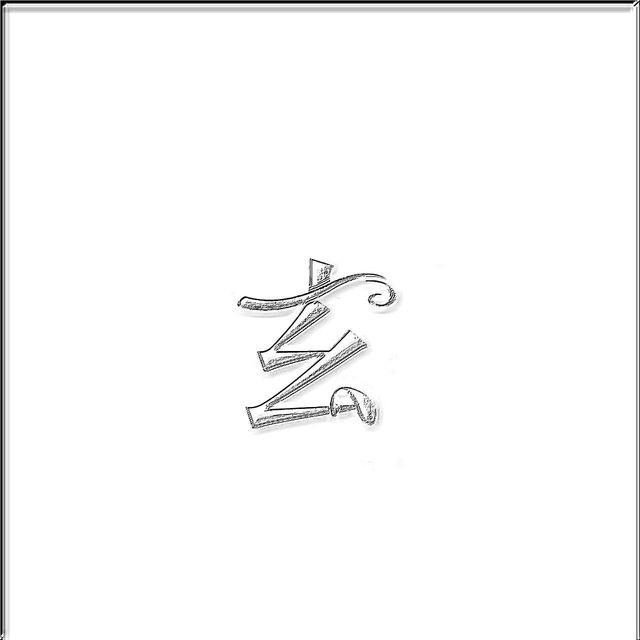
最后再再再添加一次原字设!混合→正片叠底→打勾!
这样炒鸡麻烦的一张马上就可以上色的字设就搞好了!
哎不过你省略这些步骤直接上色也不是不可以😁
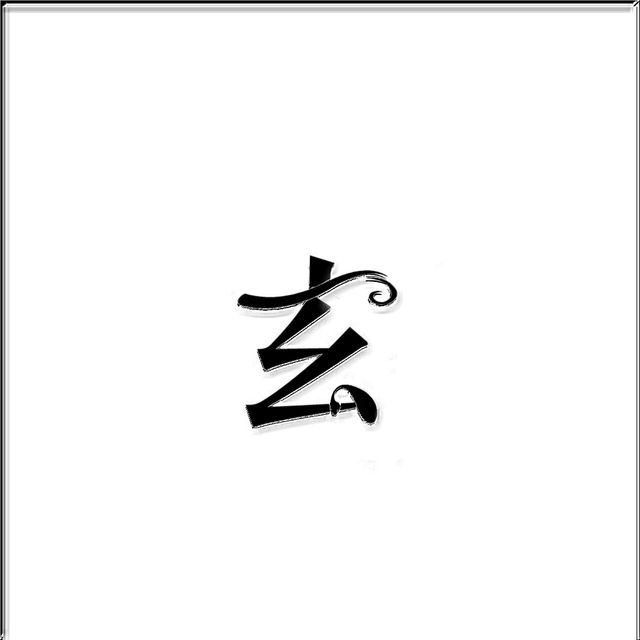
文本,打一个符号,例如■。
让这个符号覆盖字设,然后变一下颜色,混合→屏幕(当然发光也可)→打勾→保存。
这样就上完色了,是不是非常不容易?😂
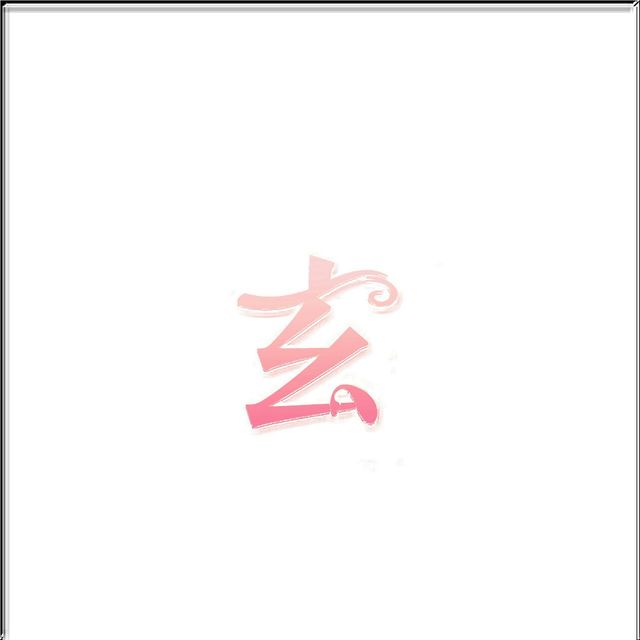
是不是特别漂亮?值了对不?
那么现在你就要开始进入“沙雕模式”😂
咱们继续学习第一种。
这个是我师傅瞎扯的,但其实也方便。
好了,不卖关子了!打开底图。
和PS做封面一样,剪裁,这里就不多讲了。
如果底图很模糊,那你就可以……
放弃它😂
啊不对是点击fx特效→艺术效果→戏剧2→打勾。
原版↓
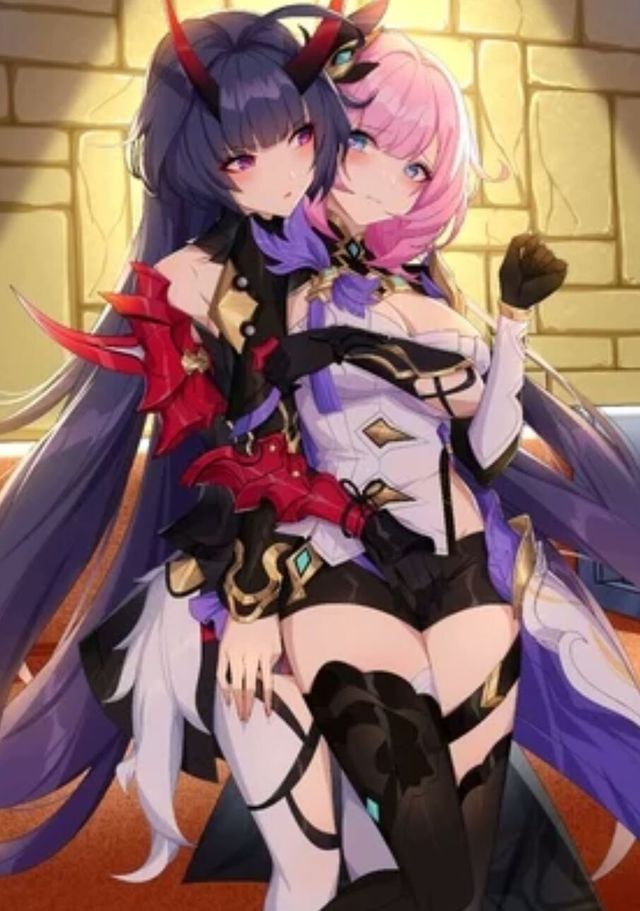
清晰版↓
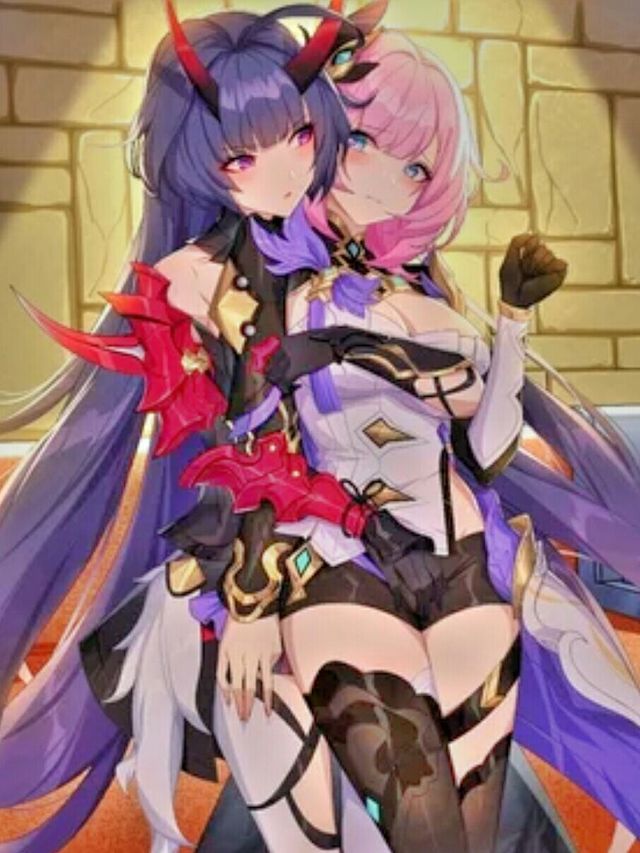
好像也没太大变化😂
咳咳,继续继续。
添加图片,加那个有颜色的字设。
位置调一下,然后找到上面的橡皮(如图)。
用橡皮围着轮廓简单擦一圈儿,硬度降低,一定要低。
擦得差不多了,就打勾。

效果好像也不错😂
第一个就这样完了,然后下面先学习第三个。
你木有看错,就是第三个😁
打开那张原字设。
fx特效→颜色→找到底片并点击→打勾。
注意这里的底片不是要VIP那个,而是从左数第7个。
做出来就是这个样子↓

然后fx特效→模糊→模糊→打勾。
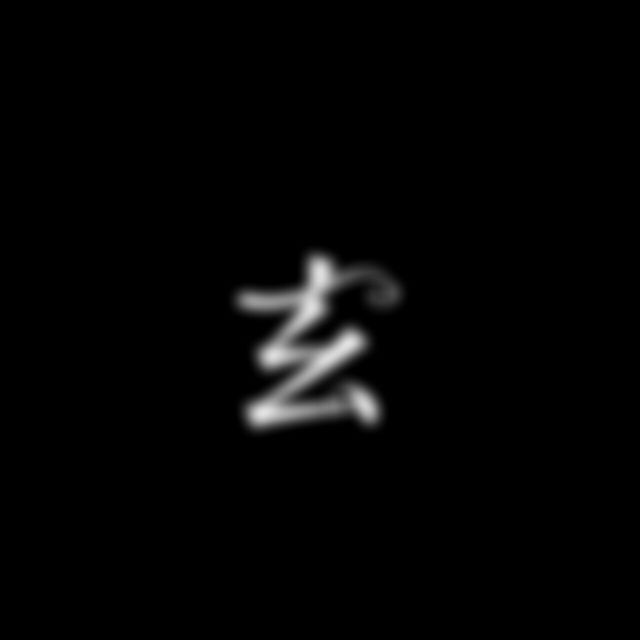
这样再做个2~3次,就会成为这样的↓

然后给大家看一下绾雪做出的样子,这种是理想型↓
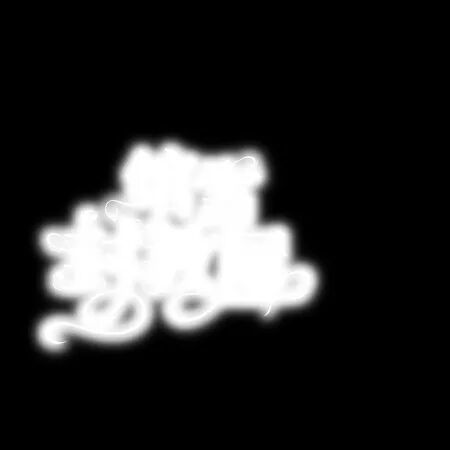
这一步名为涂白。
自认为非常非常非常非常非常地难😂
好了,然后保存图片。
打开底图,添加有色的那张字设和涂白字设。
放大,两张叠在一起,先选中涂白,混合→屏幕;再选中有色字设,混合→正片叠底→打勾→保存。
涂白在下面。
第三种就是这样的了。

貌似还阔以的亚子。
可以适当加点装饰,混合→屏幕就可,素材我发在下面↓



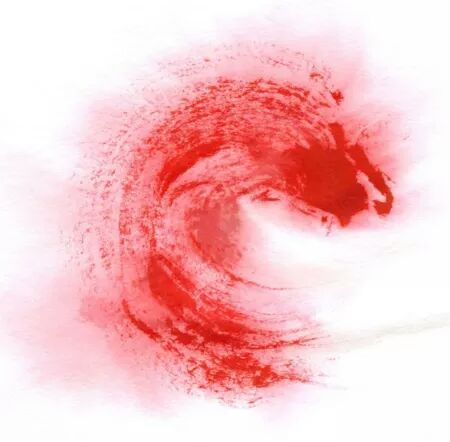


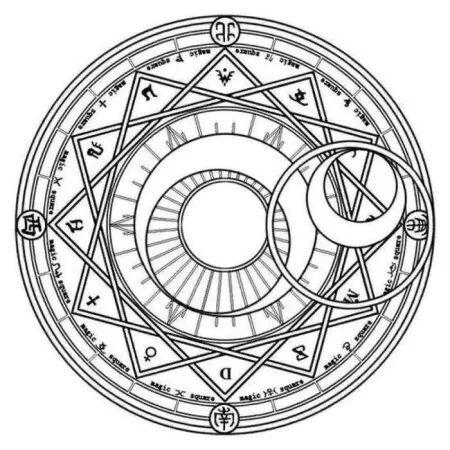



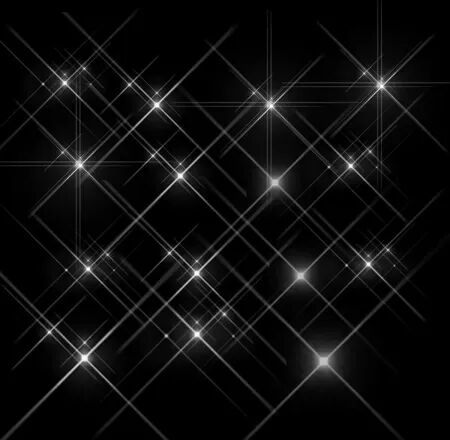
最后那个叫做高光,效果挺不错的。
抱图吱声
抱
其实也可以用涂鸦笔代替的😃
最终效果↓

感觉加了特效之后变搞笑了😂
啊最后教完第二种我就下班儿了666✌
第二种呢就涉及到一个“字效”的问题。
我有自创的,虽然很渣😂
也可以去《春雨封面教程》看看,那个字效挺好的。









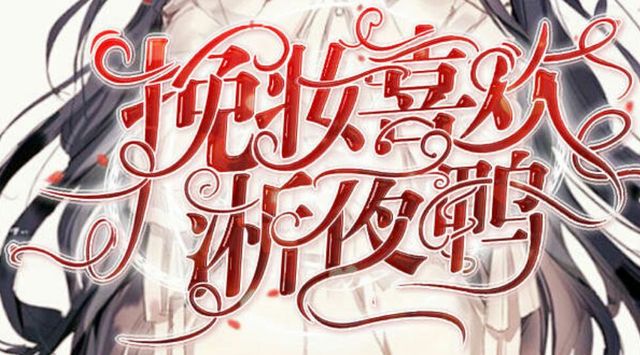

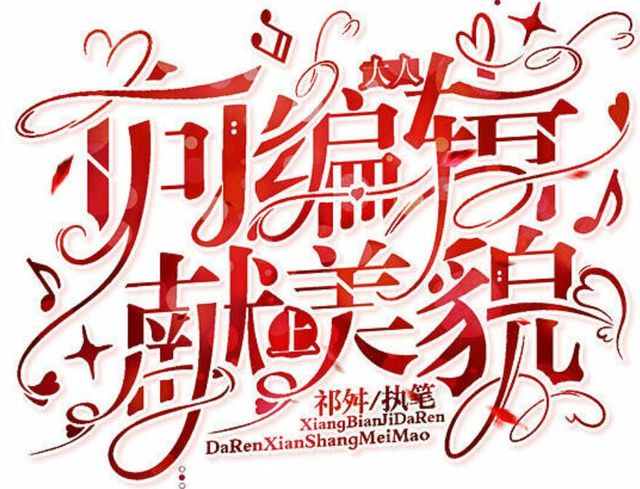


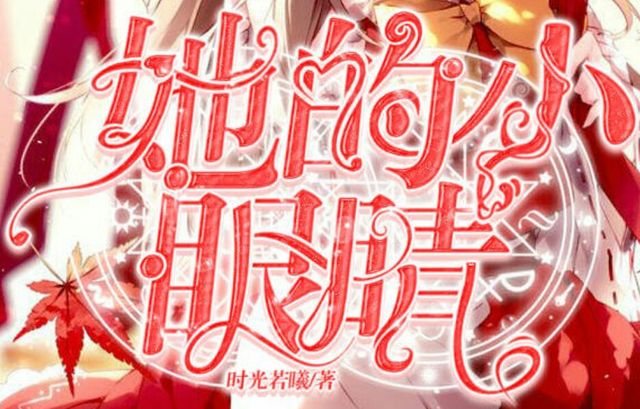

这些是比较好的↑不过自认为pic应该做不出来这种😂

我那种做出来是这个样子↑主要就是用到橡皮。

素材↑
打开原字设→fx特效→艺术效果→浮雕→打勾。
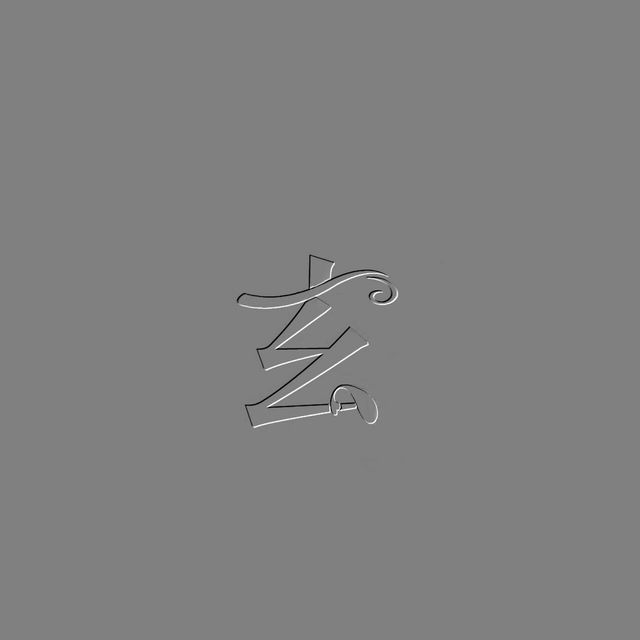
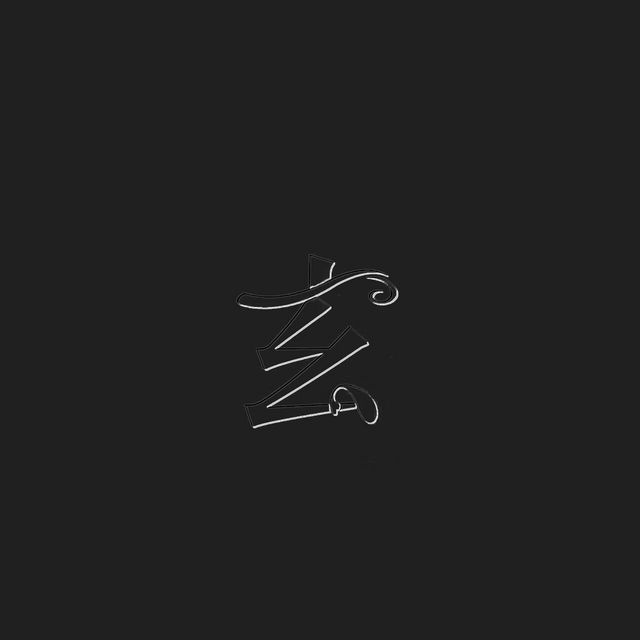
fx特效→艺术效果→霓虹→打勾。
fx特效→艺术效果→漫画→打勾。
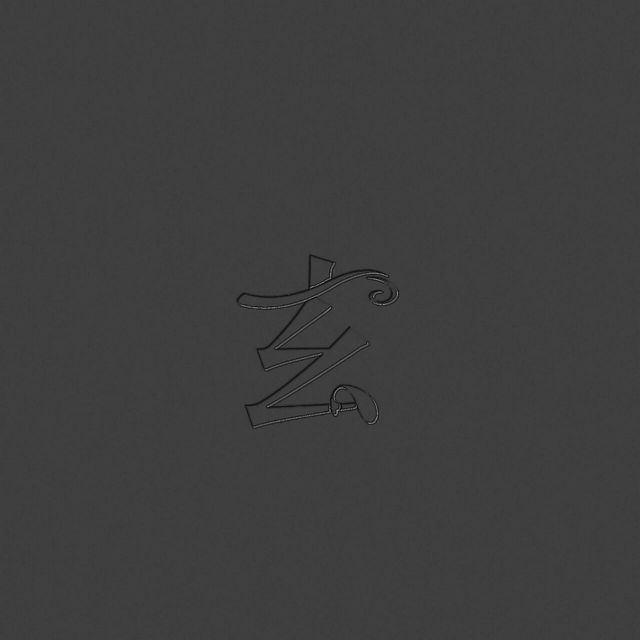
选择文本,色还是那么上,我就不多讲了。
然后,点完符号并混合之后你就会发现,很无语。
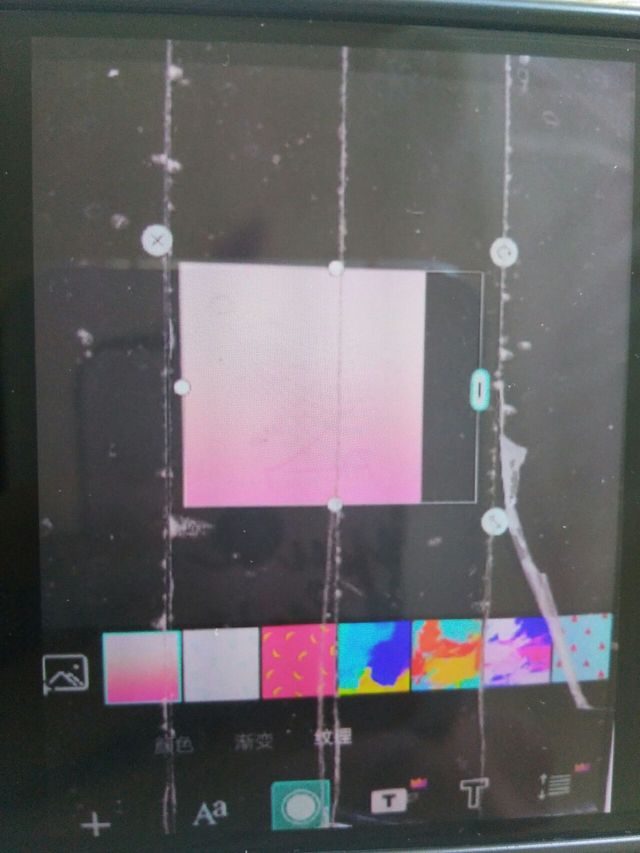
这是不要畏惧,不要惊慌,老老实实点击橡皮,把多余的符号擦掉。
擦好了就打勾保存。
然后嘛……
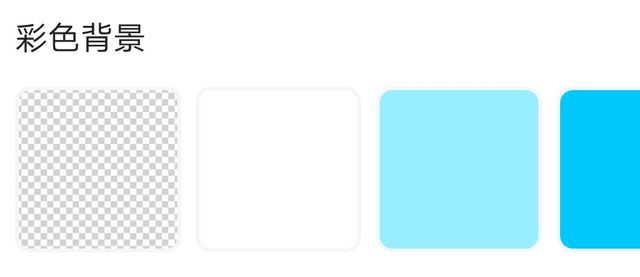
彩色背景→选第一个透明背景(也就是马赛克那个)→添加图片,加那个有色的→然后接着擦😂
总体来说操作差不多。
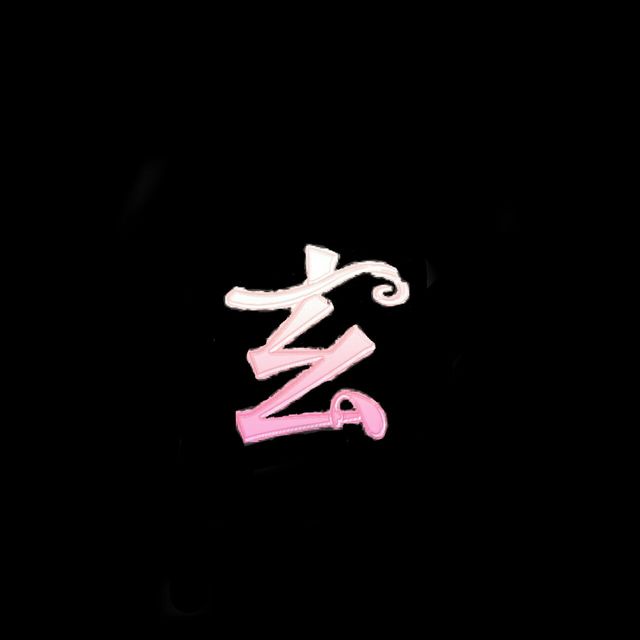
打开底图,添加那张装饰以及这张有色字设。
先选中那张装饰,混合→正片叠底,啊在处理那张字设。
好了就酱子吧,要学会变通😏
作业区:
问题区:
讨论区:
校园就教完了,下章咱们来批作业,所以要交作业的快交哦😁
挥挥手👋
津ICP备2022002164号-2 © 2016-2023 iHuaBen.com 版权保护声明 不良信息举报:tousu@liangzishidai.cn 举报电话:0772-2994948
津ICP备2022002164号
京网文5644-442号
增值电信业务经营许可证编号:京B2-20201692
 京公网安备11010502036362号
北京市朝阳区东方梅地亚中心C座2809室
