本章主讲:字体排版与自设设置
了解了主要软件,也导入了字体,下面就正式开始进入做封面环节啦!

首先,进入pic,新建草稿打出你的作品名
注意:要一个字一个字地打,用于排版
字体的排版其实很简单,没有什么太大的问题,通常都是怎么好看怎么摆
值得注意的是,字与字之间的距离不要太近
我们重点要讲的是:如何添加自定义(字设)
自定义:指的是在原字体上加上一些装饰之类的
我们在[花瓣]里面搜索“自定义”就好了
之后回到pic
点开刚才排好的字体
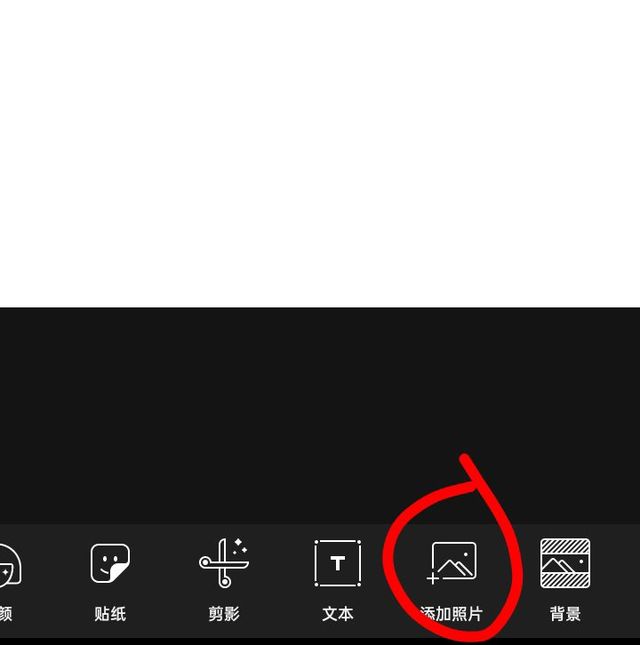
点“添加图片”
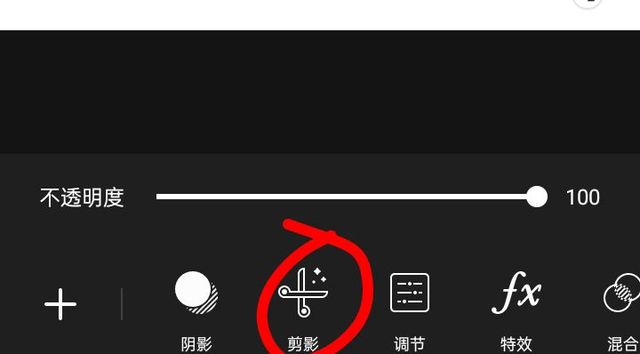
找到你想要的自定义,点击“剪影”
摆上去
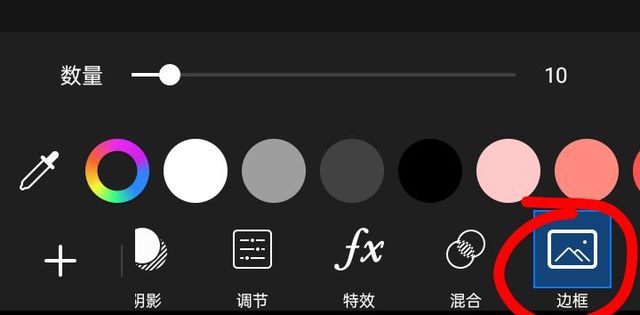
必要时点“边框”调节大小

放上去以后,点上边的橡皮,把不想要的部分擦去
完成以上几点,恭喜你,已经顺利地添加了一个自定义
接下来重复上面的内容,把自定义添加好
差不多了以后,你会得到一张不怎么完美的图片

那么例如这些瑕疵我们应该怎么处理呢?
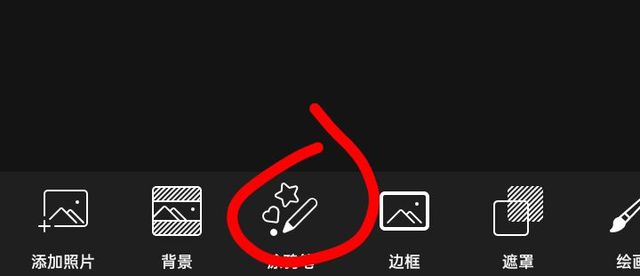
接下来点击“涂鸦笔”
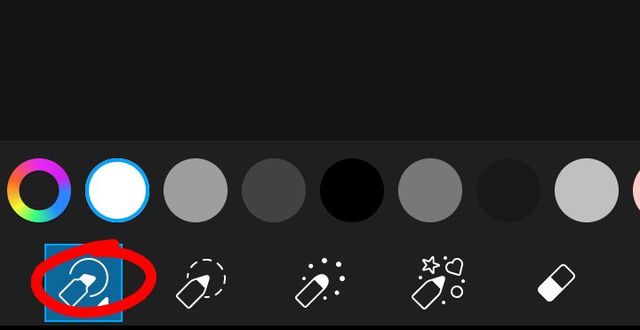
选择这个👆🏻,把多余或碍眼的部分抹去

这样,一张自设就做好啦!(做得有些敷衍不要在意)
你学会了吗?
有什么疑问记得在评论区说出来哦
下期主讲:PS的各项功能详细
附:接单看作品主页“作者说”
津ICP备2022002164号-2 © 2016-2023 iHuaBen.com 版权保护声明 不良信息举报:tousu@liangzishidai.cn 举报电话:0772-2994948
津ICP备2022002164号
京网文5644-442号
增值电信业务经营许可证编号:京B2-20201692
 京公网安备11010502036362号
北京市朝阳区东方梅地亚中心C座2809室