

这期先来讲讲仙侠男频
话不多说,首先是字设。

字体还是pic的,自己改了一点
做完大概是下图的样子
因为没有喜欢的底图,所以这期做1:1png
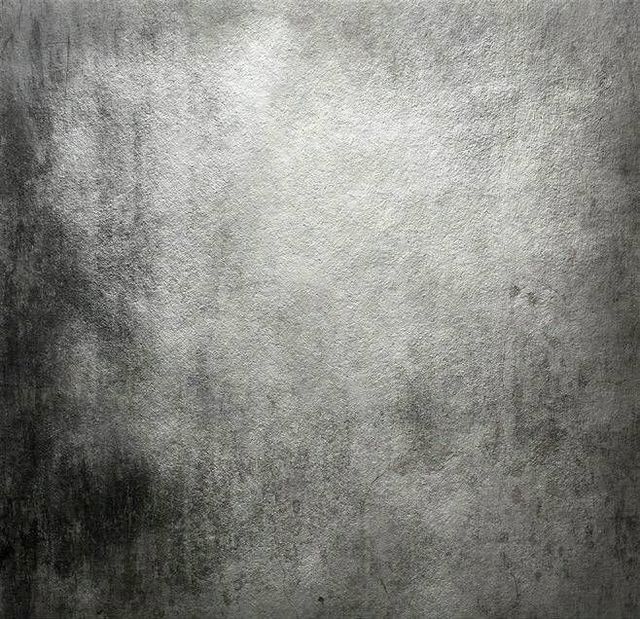
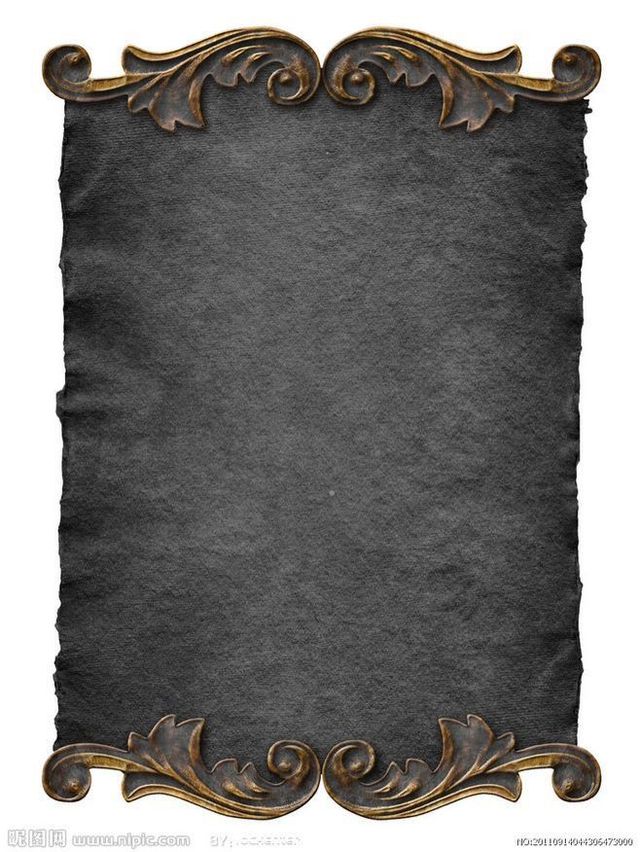
素材如下

━━━━━━━━━━━━━━━
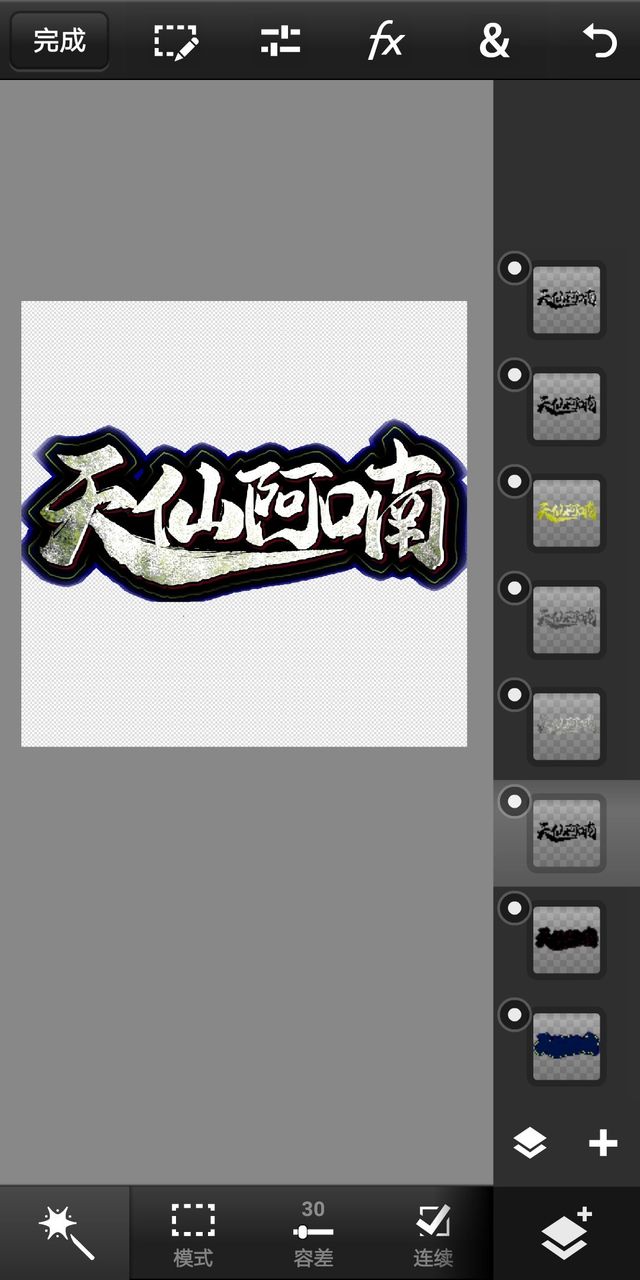
看下图,三楼为基础字设
一二楼是发光和阴影,颜色数值前期讲过,看我的成品就能看出来。结尾会放大图。
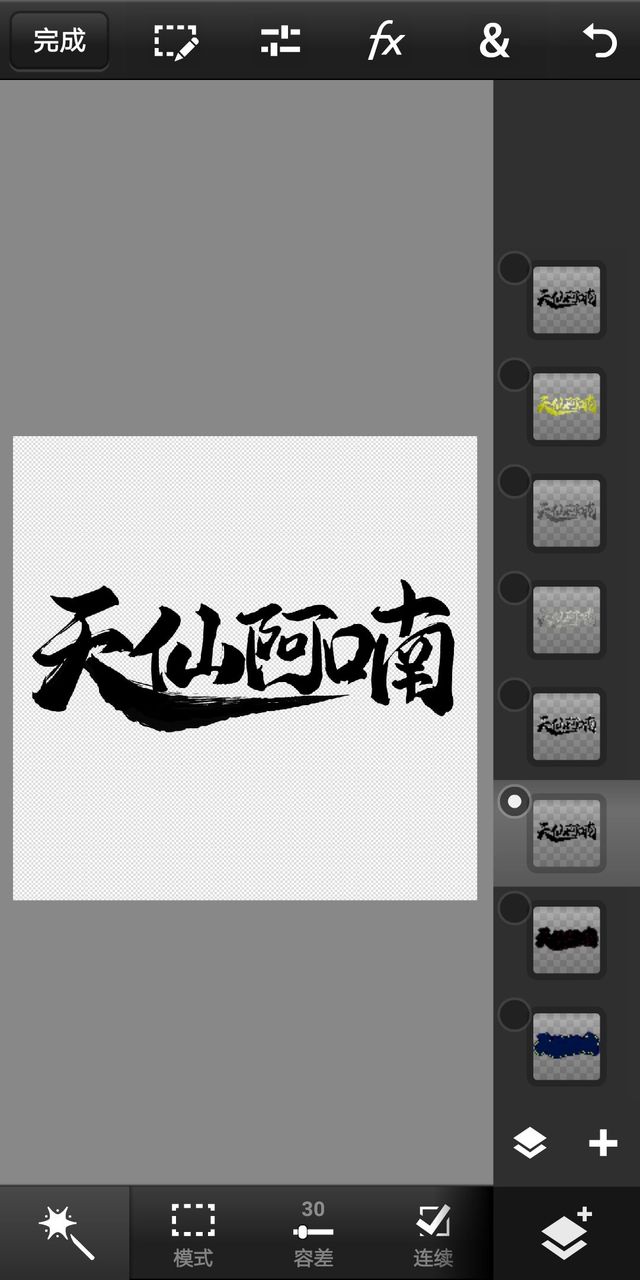
四到八楼是字效,其中有三个是提取素材出来的,可以自己先提取好
提取我也讲过了
四楼图层是一个斜面,如下图方向
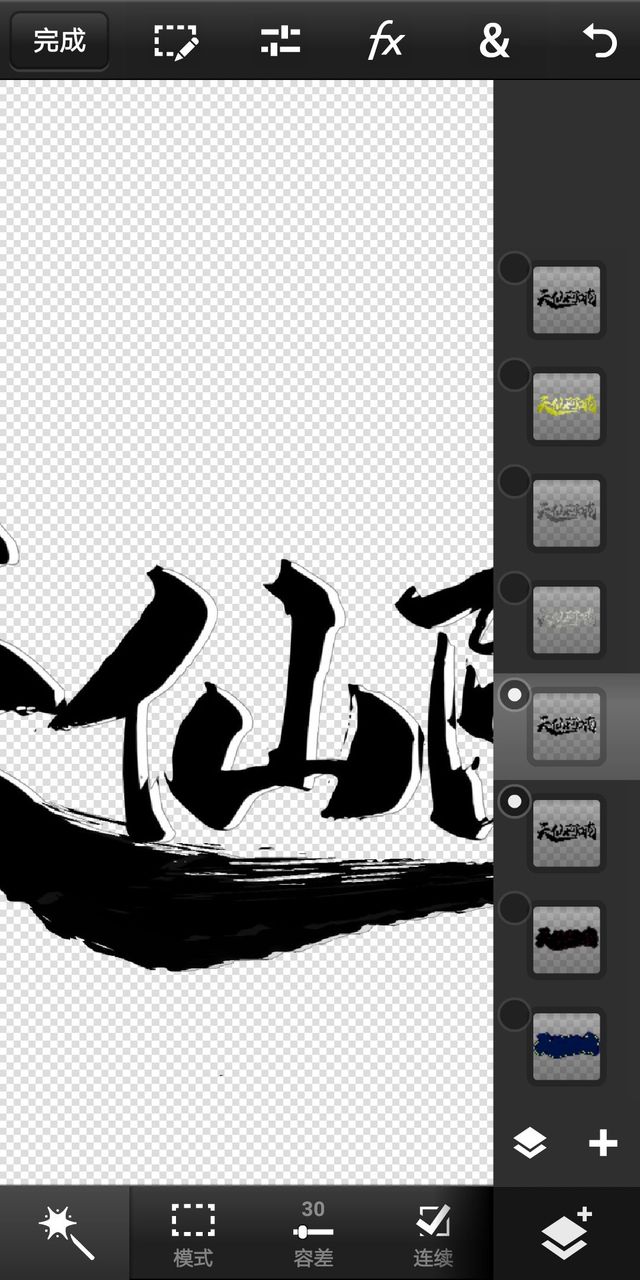
五楼是一个提取素材
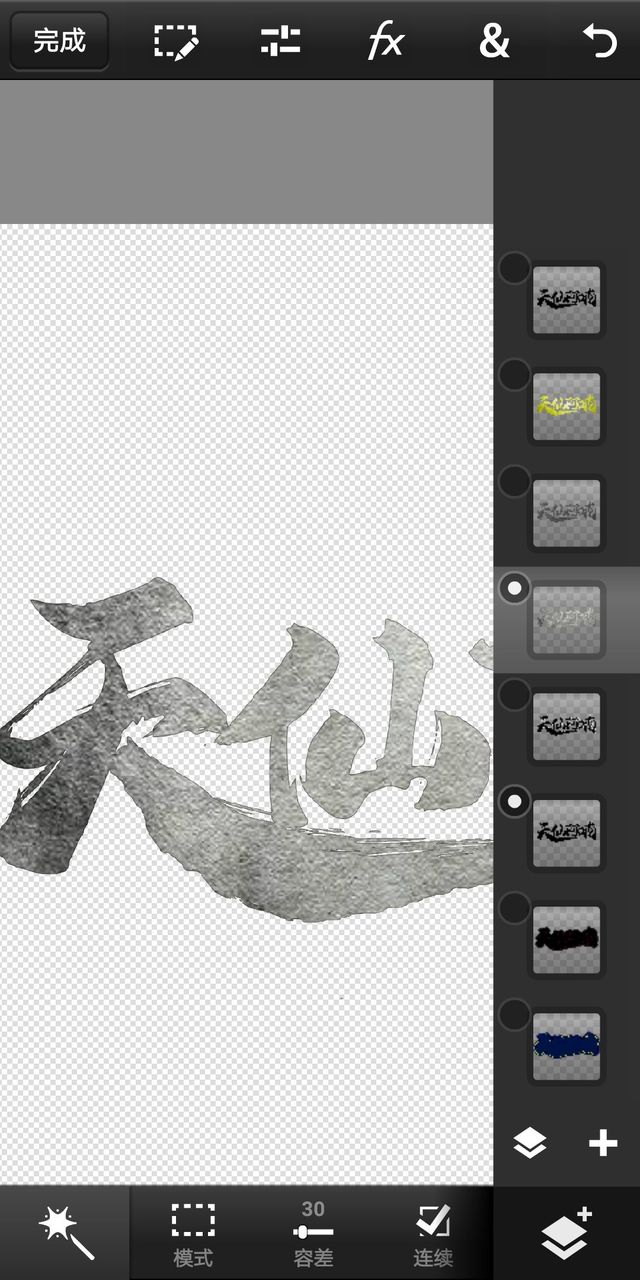
六楼也是一个素材
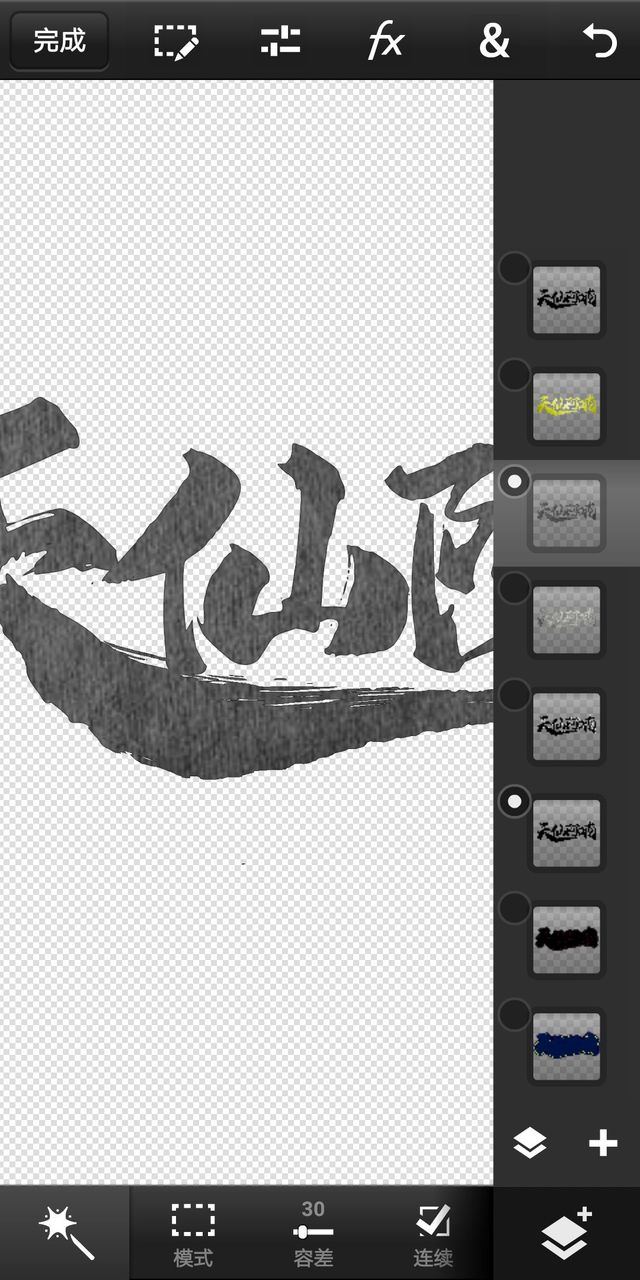
七楼是调色后的素材
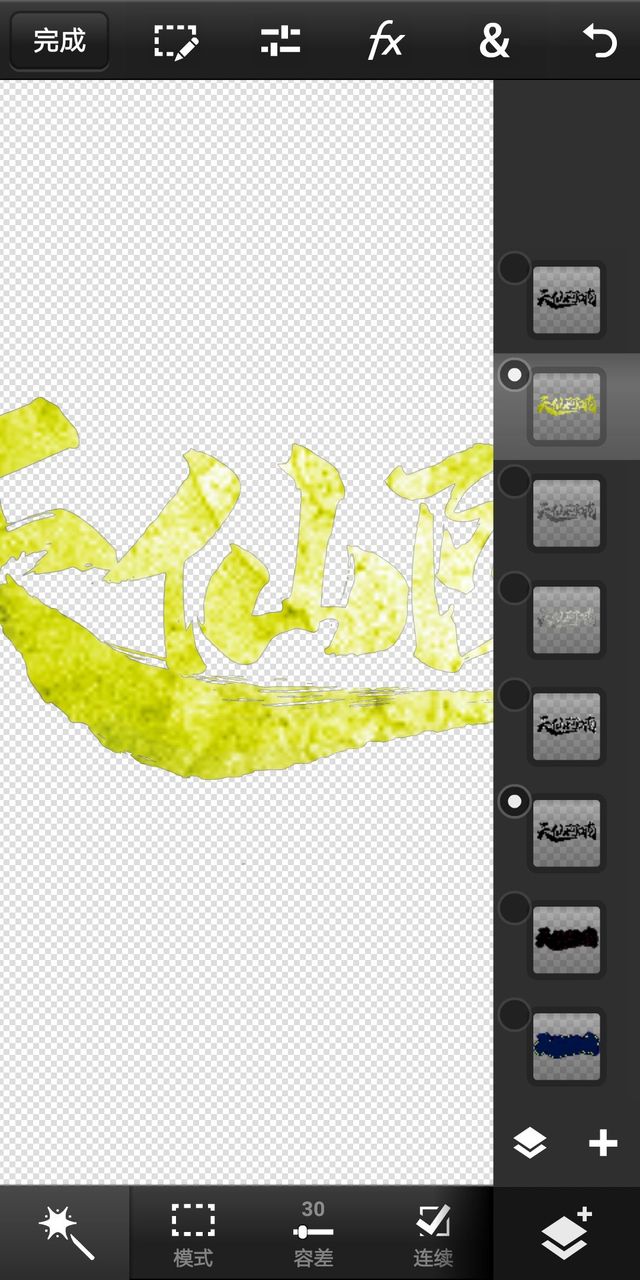
八楼是复制的原字设,为了叠加
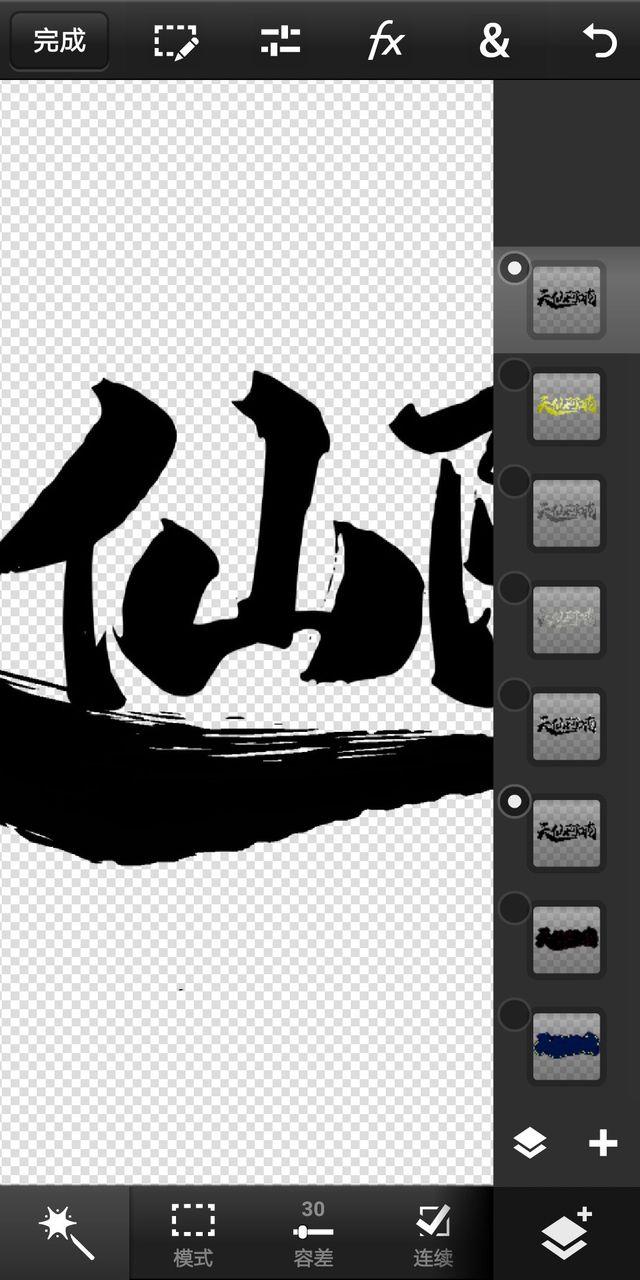
接下来说一下混合模式
一到三楼混合模式:正常
四楼(斜面图层):变亮
五楼(提取素材):线性减淡
六楼(提取素材):线性减淡
七楼(变色后素材):变亮
八楼(复制原字设图层):叠加
总体字效大图↓
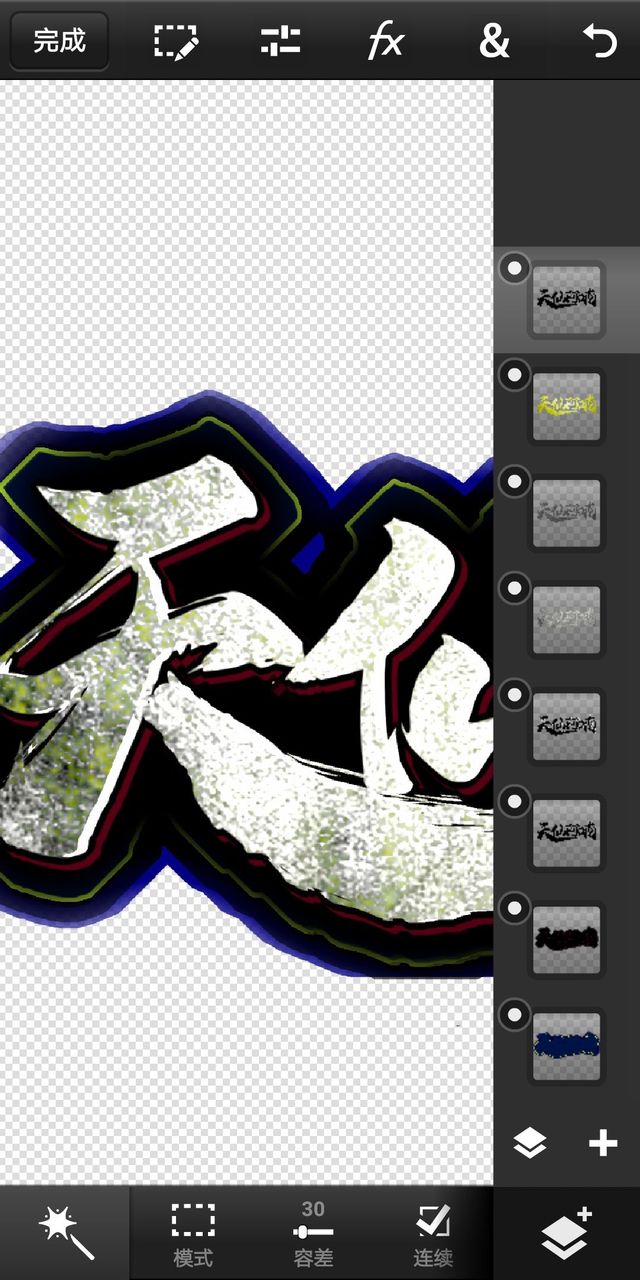
一二楼大图↓
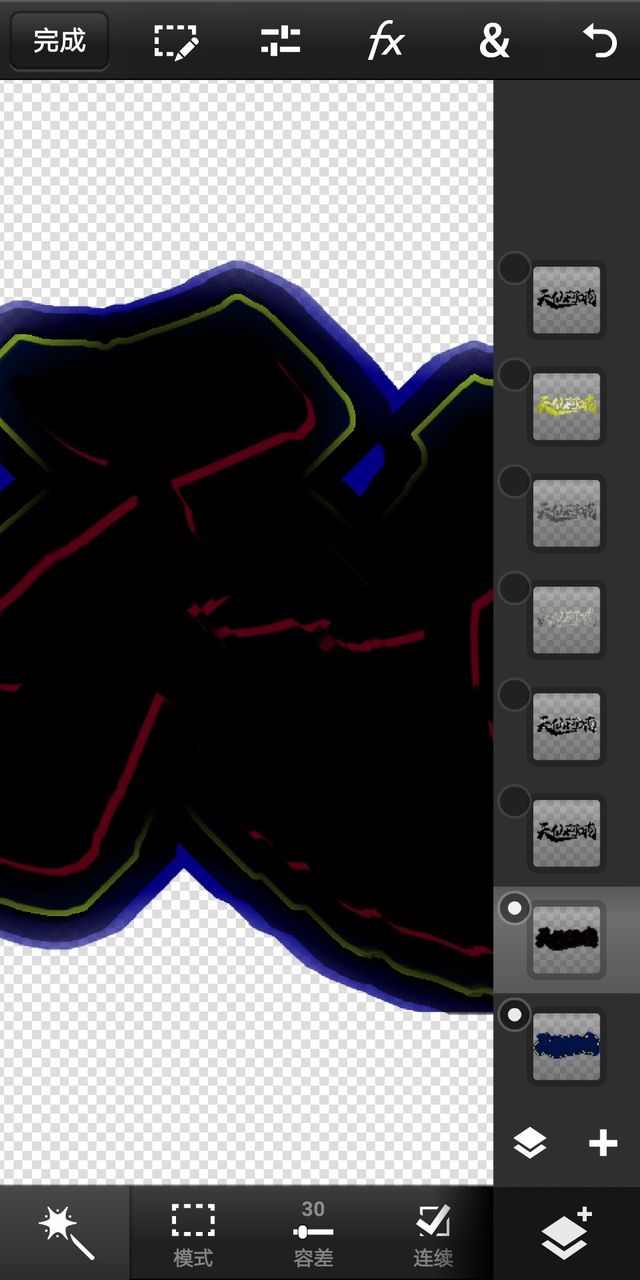
很明显了吧
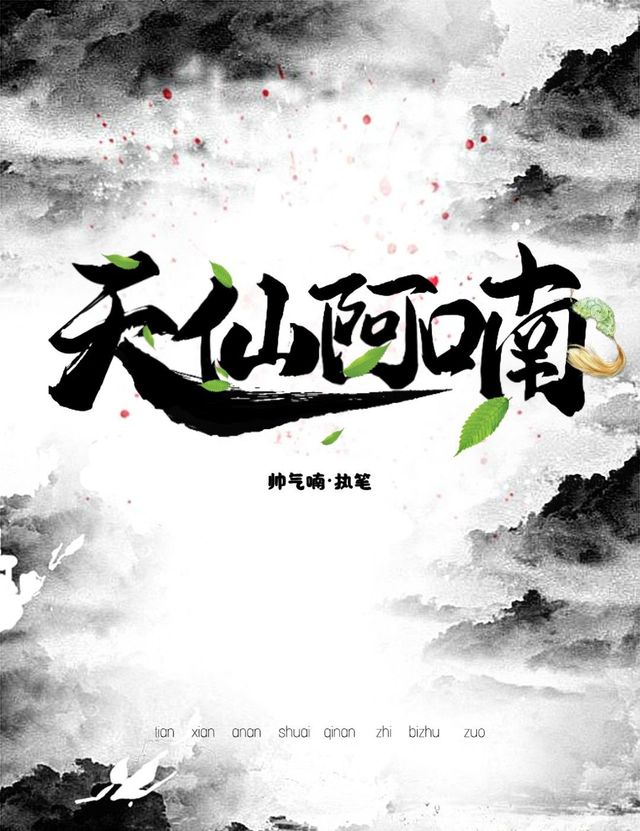
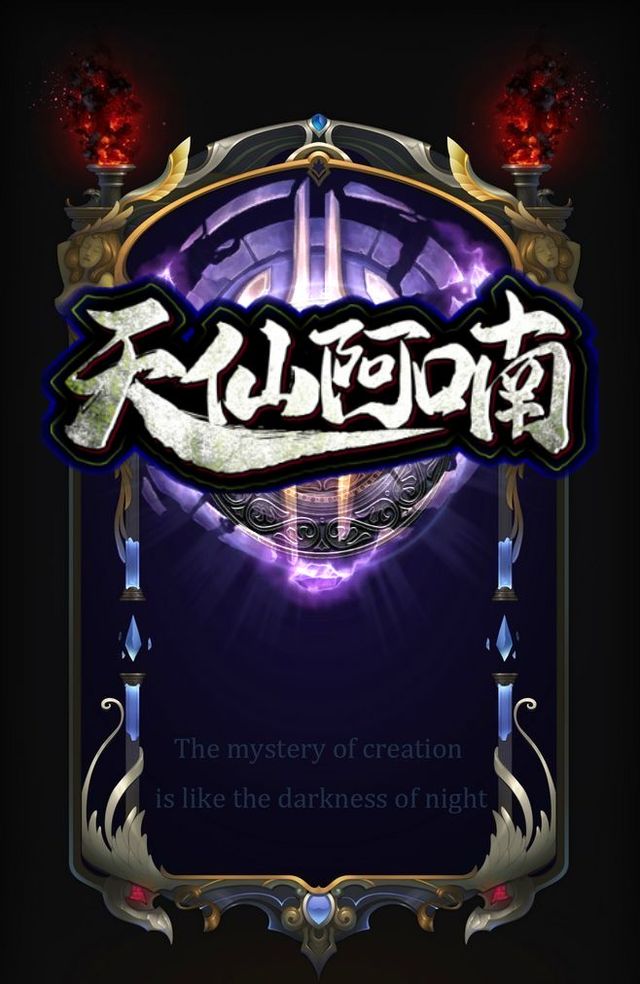
不同风格例图↓
偏仙侠↓
偏玄幻↓
偏古风↓


━━━━━━━━━━━━━━━━
这期再讲一下素锦
还是先教最简单的,最基础的
花瓣找个底图直接打开pic
然后先把字体简单的排上去,这里用的是两个字排版,字体是导入的
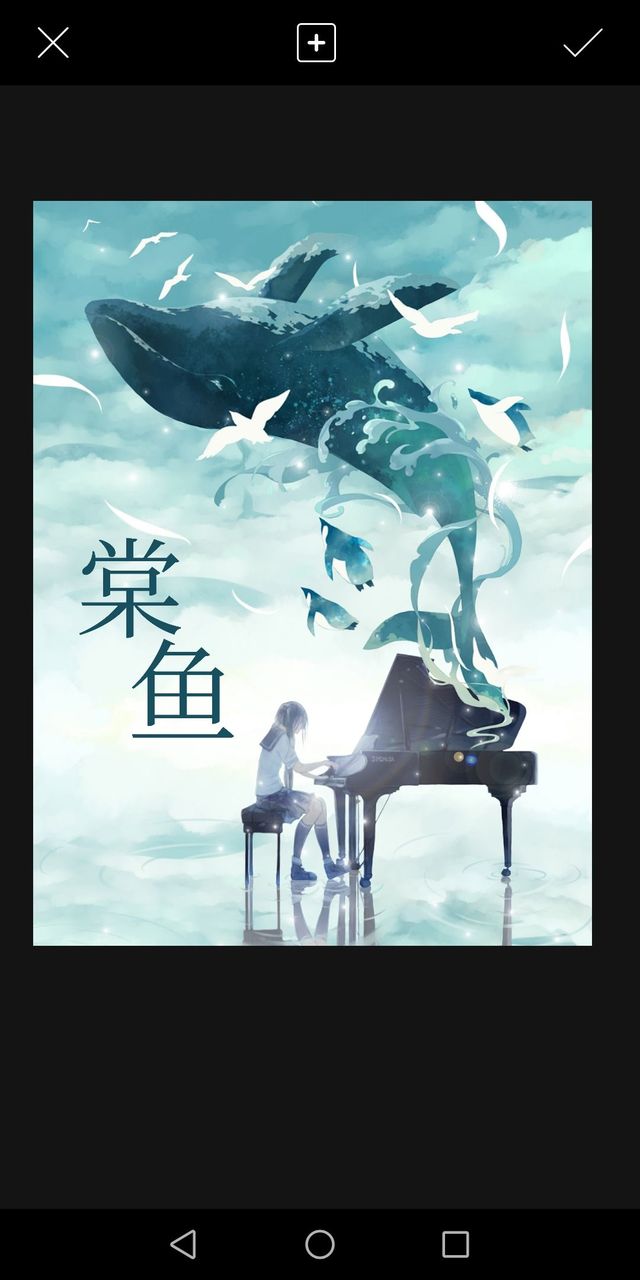
不要点确定,在字体上做点手脚
如下图
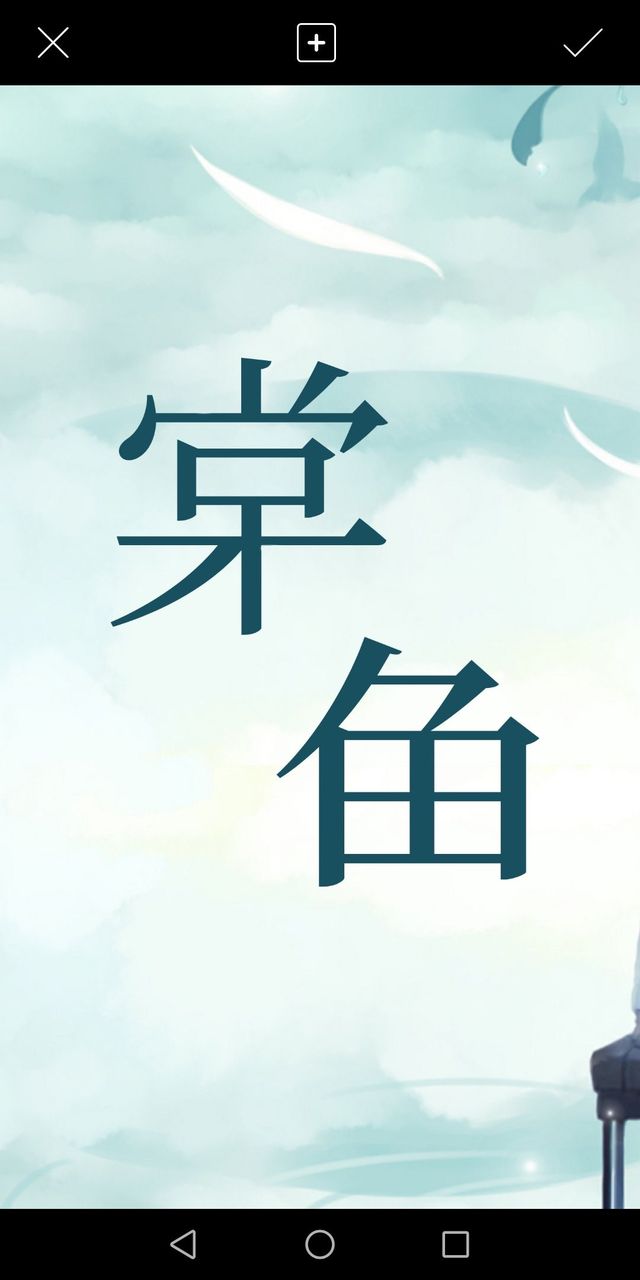
然后再把笔画好好还回去
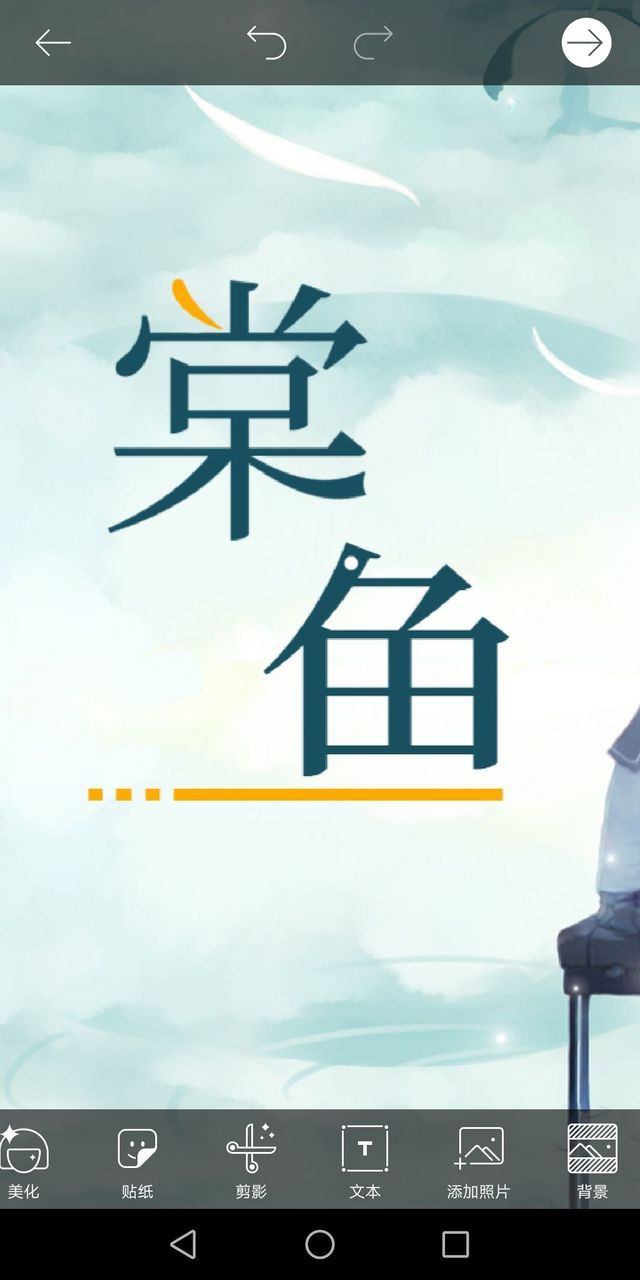
然后稍加处理
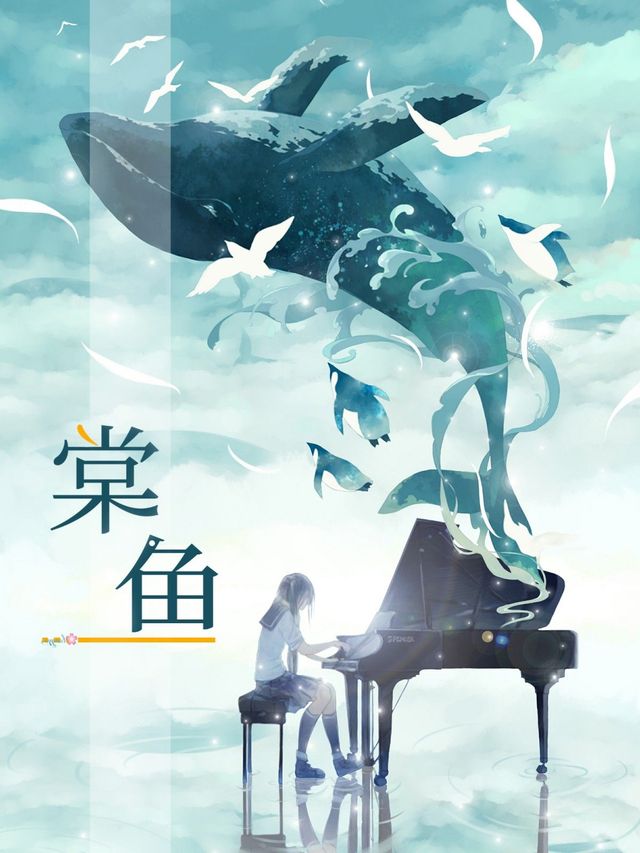
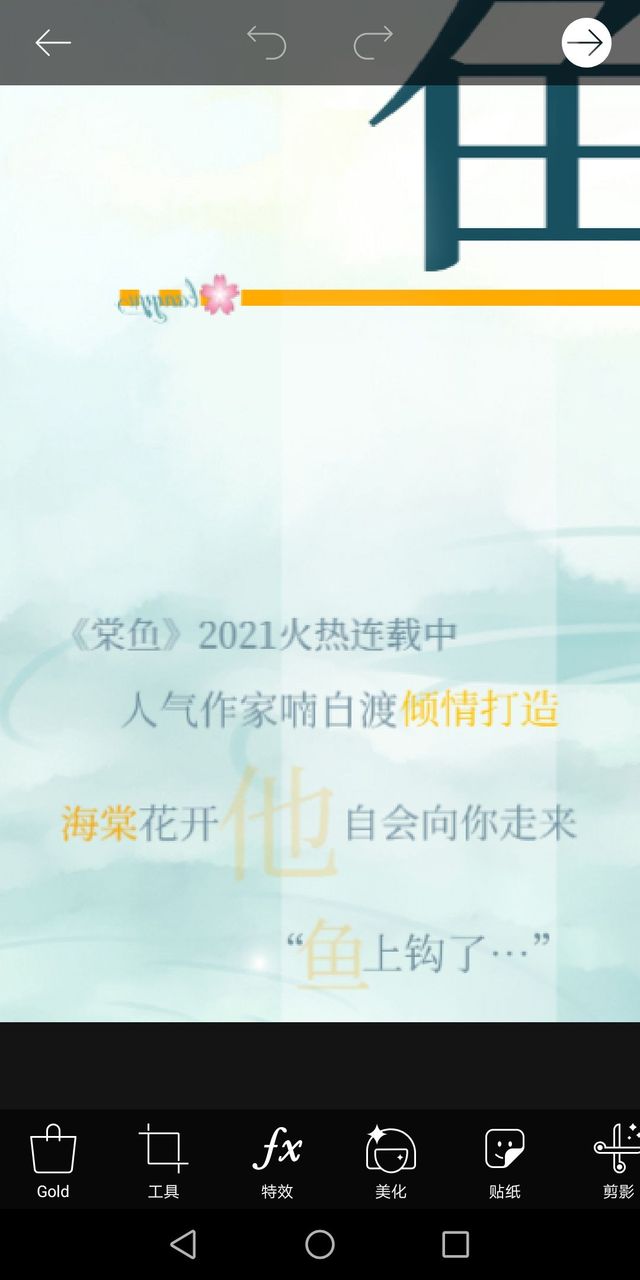
再加上小字,如下图
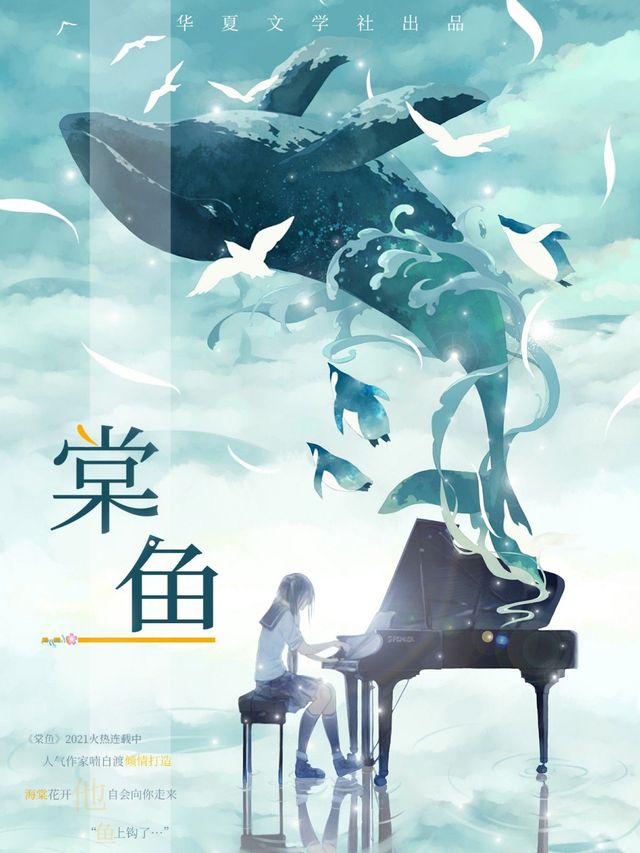
一个简单的素锦封面差不多就是这样了,多发挥自己的想象

━━━━━━━━━━━━━━━━
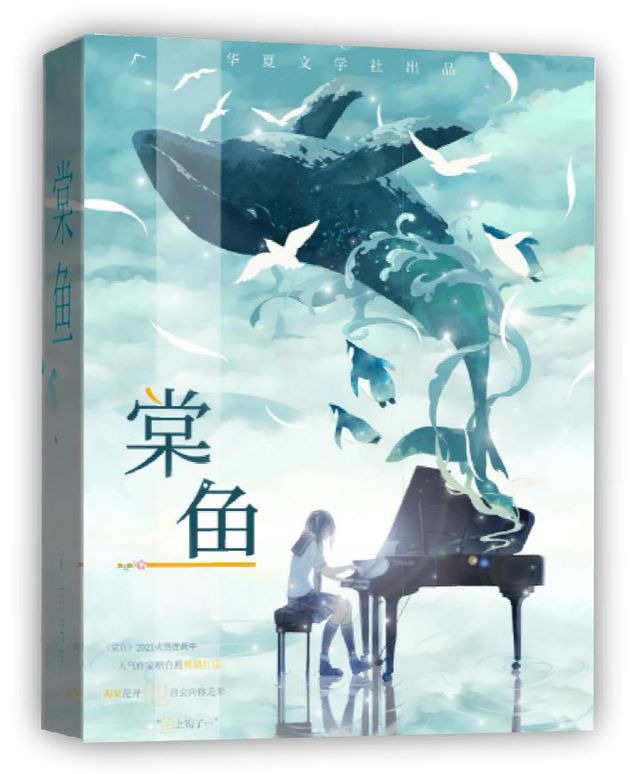
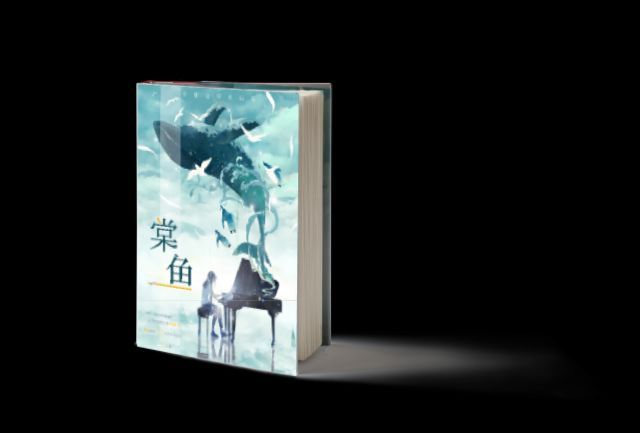
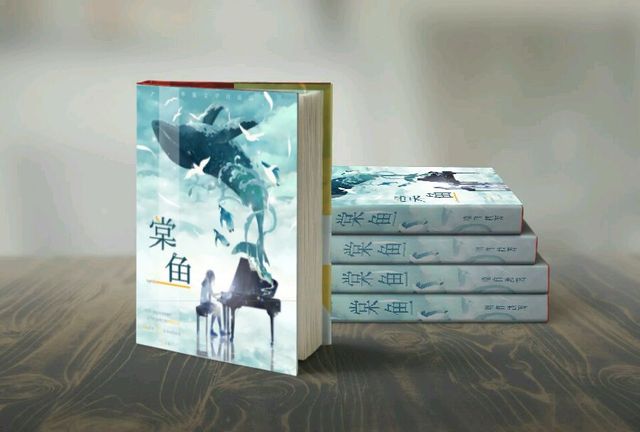
接下来借刚才的素锦封面,说一下立体书封的制作方法。
首先在pic简单做一个书脊,如下

然后在花瓣搜索立体书模,如果你要自己拉一个也ok
…
选好书模之后在ps中打开
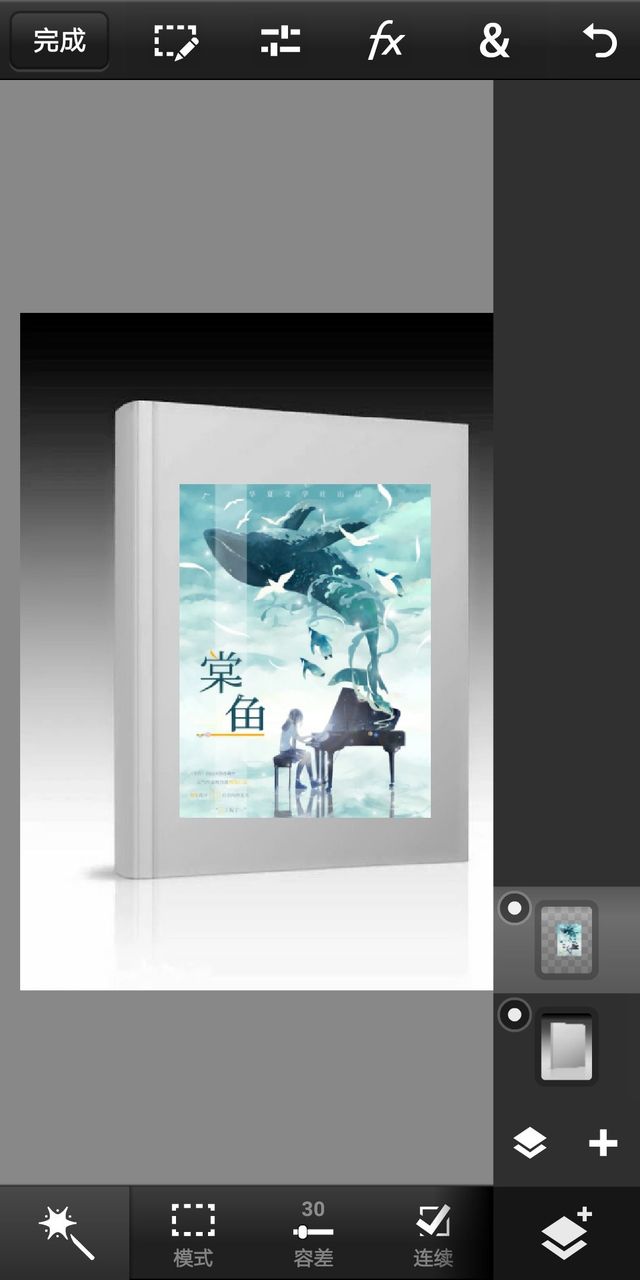
在二楼图层点击“&”—“扭曲”
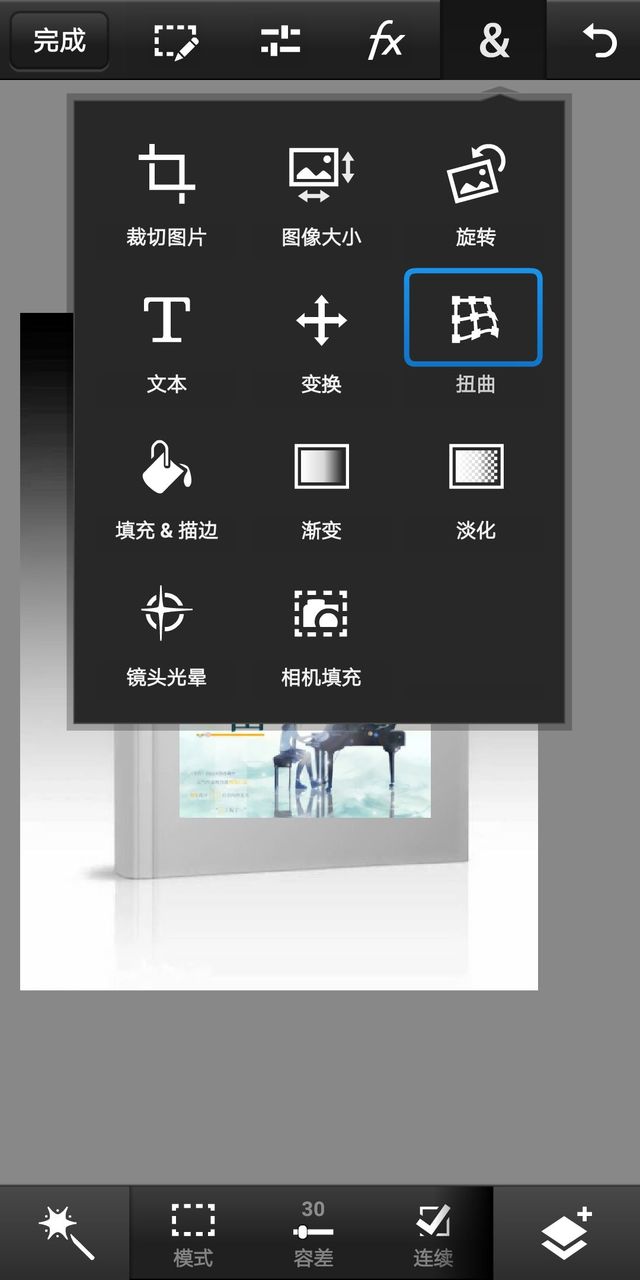
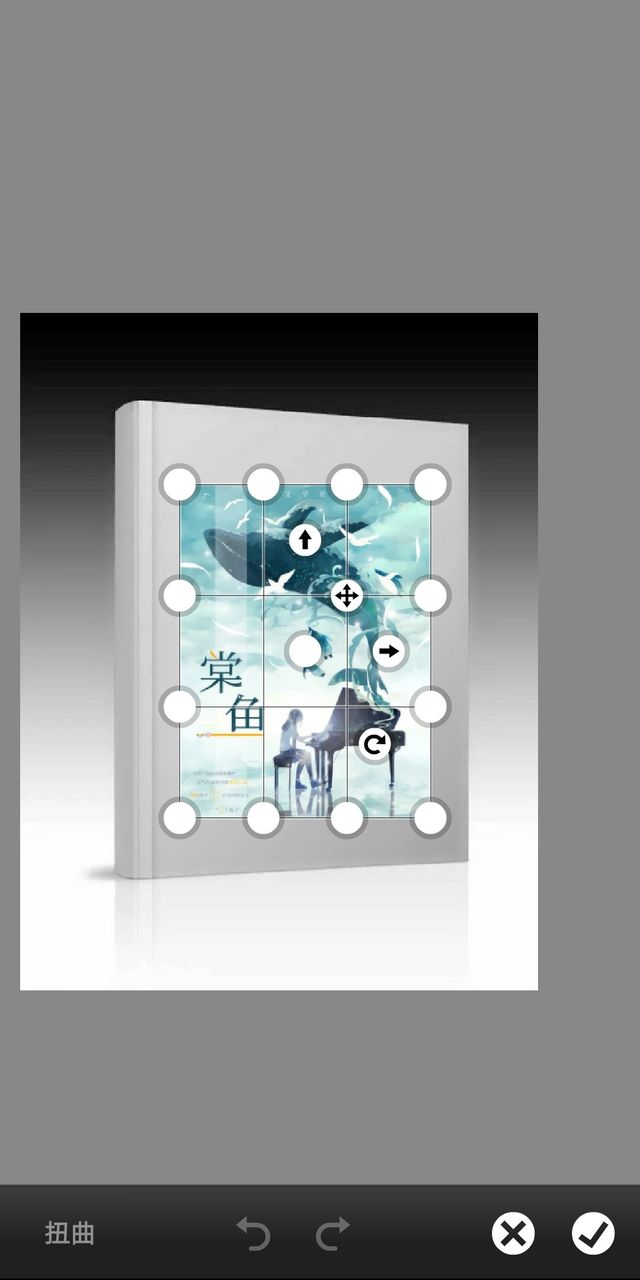
然后调整位置,对应在书封平面
同样,书脊也调整好
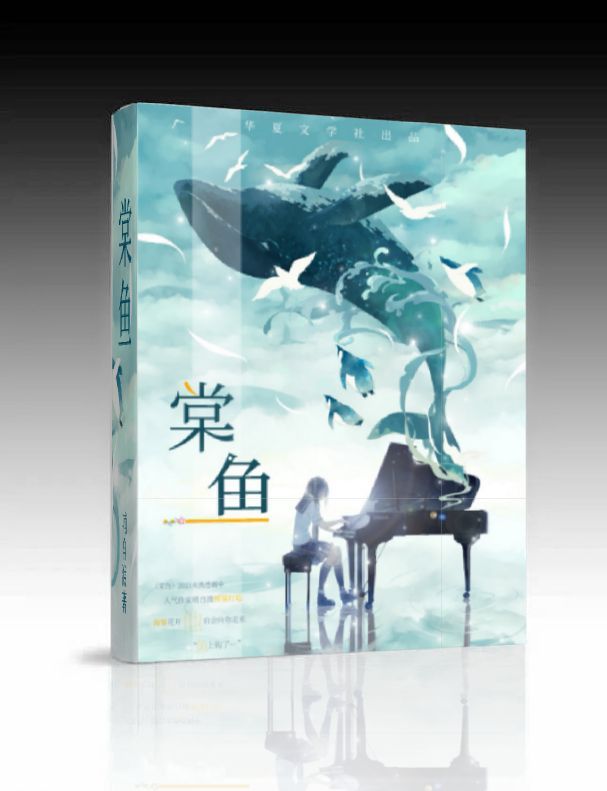
倒影大家应该也可以悟到,加一张图层然后翻转调整位置
同理可得↓
━━━━━━━━━━━━━━━━
这期就到此为止了。
୧⍤⃝🌸


这期是仙侠男频,普通素锦,还有立体的教程,有些地方我并不是很专业,不要喷,如果还有什么问题就留言。
把每个类型都讲完以后,大概会更校园字效,男频字效,素锦排版,Q版字效等…
再重申:本人非美工,不喜勿喷。
୧⍤⃝🍉
津ICP备2022002164号-2 © 2016-2023 iHuaBen.com 版权保护声明 不良信息举报:tousu@liangzishidai.cn 举报电话:0772-2994948
津ICP备2022002164号
京网文5644-442号
增值电信业务经营许可证编号:京B2-20201692
 京公网安备11010502036362号
北京市朝阳区东方梅地亚中心C座2809室
