


今天更一个亮的校园字效
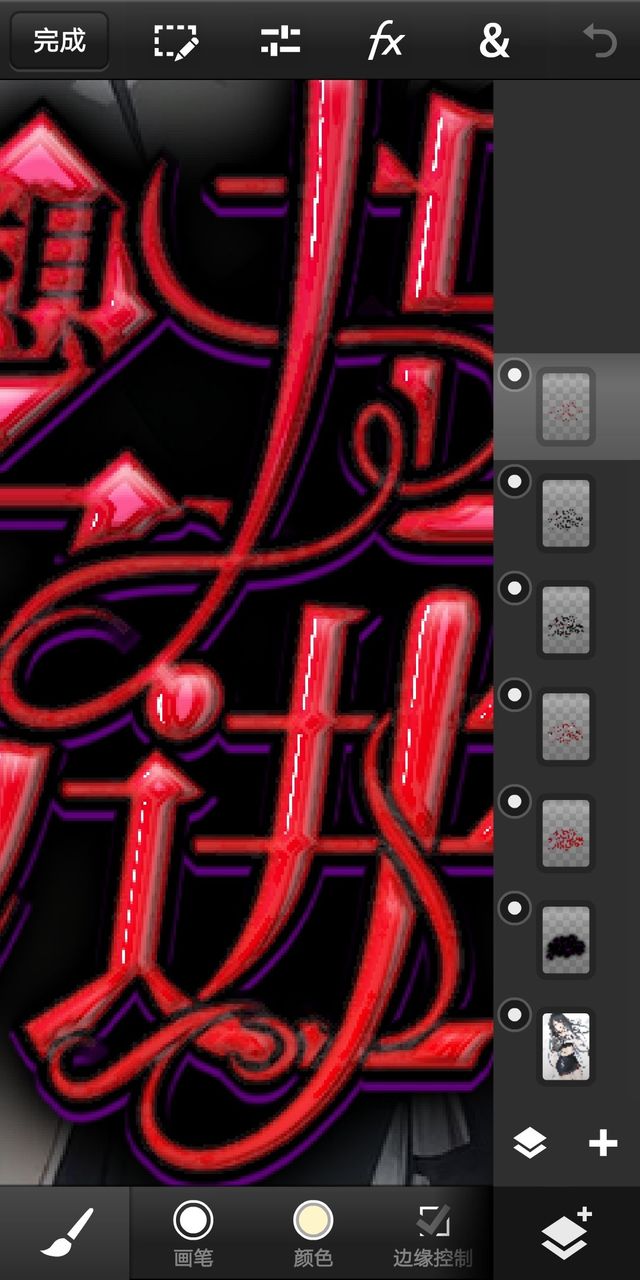

暂且叫它血管儿了

禁商二传标我名
一共六个图层,很简单。
对血管儿没兴趣的可以跳过!
━━━━━━━━━━━━━━━━━━━━
底图.字设.阈值.变换.描边
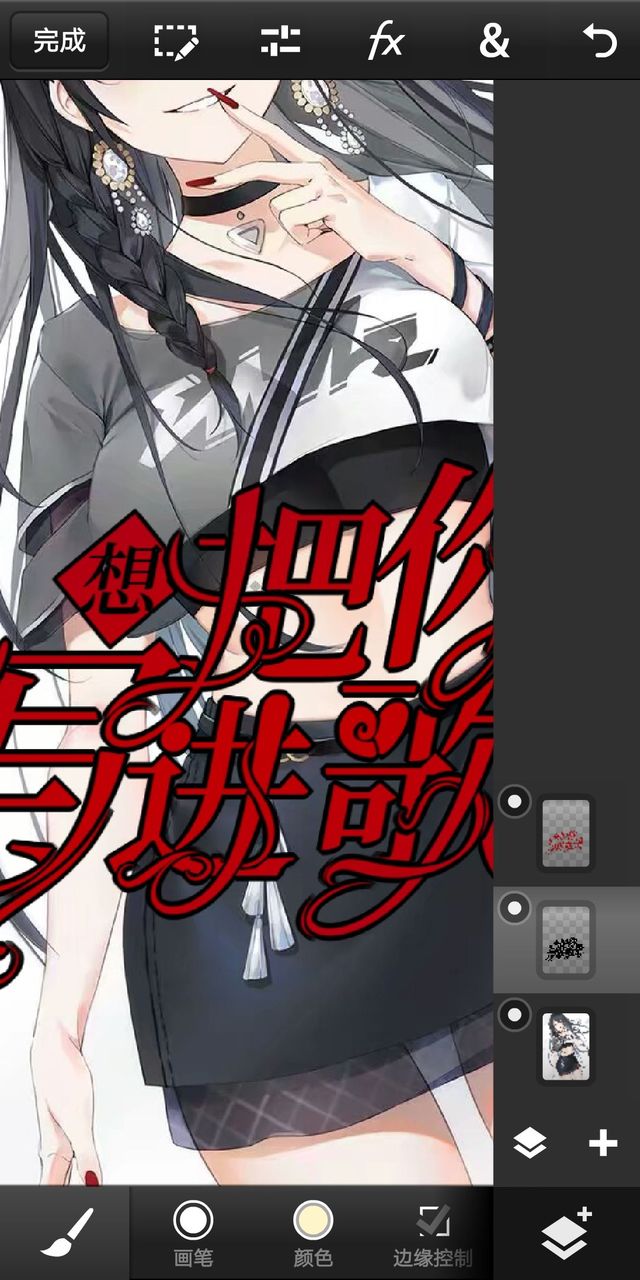
这次是黑边边
三楼选择像素,变换
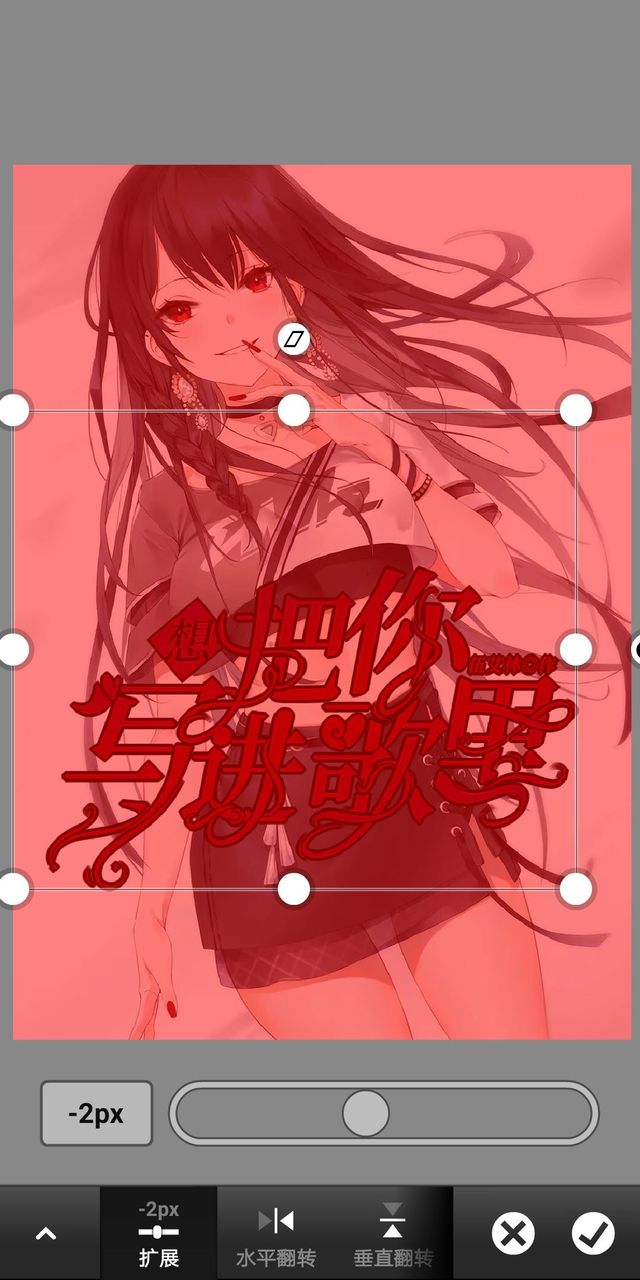
扩展-2
添加选区图层
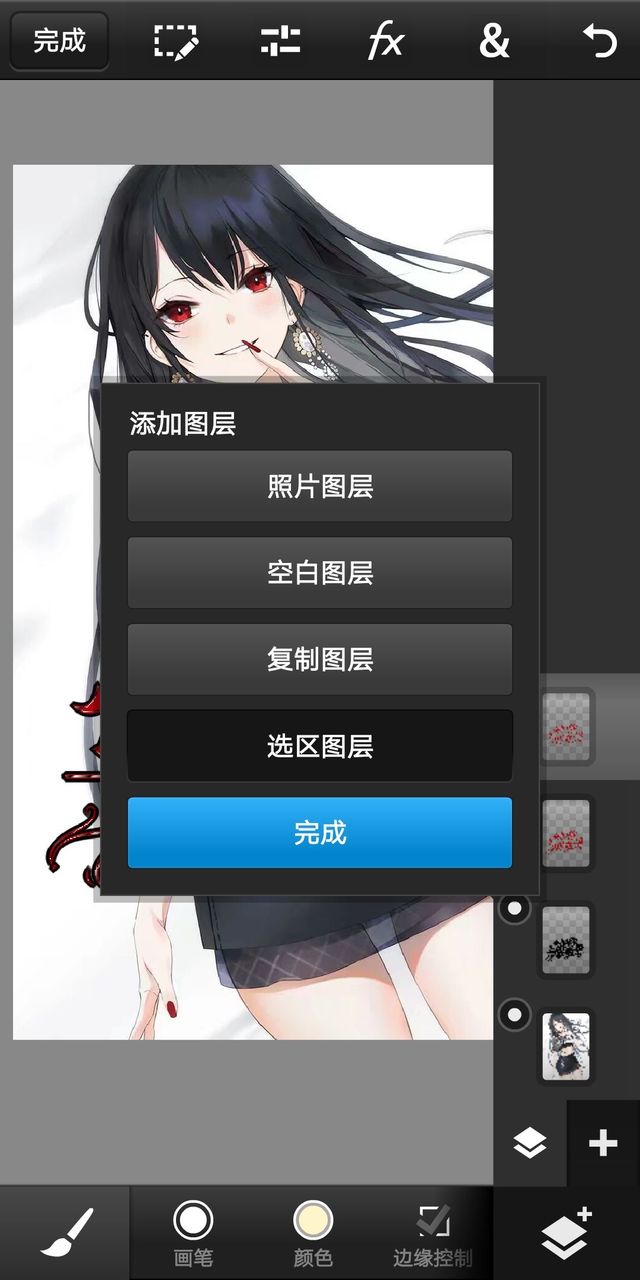
四楼混合模式—叠加
fx—基本斜面360°
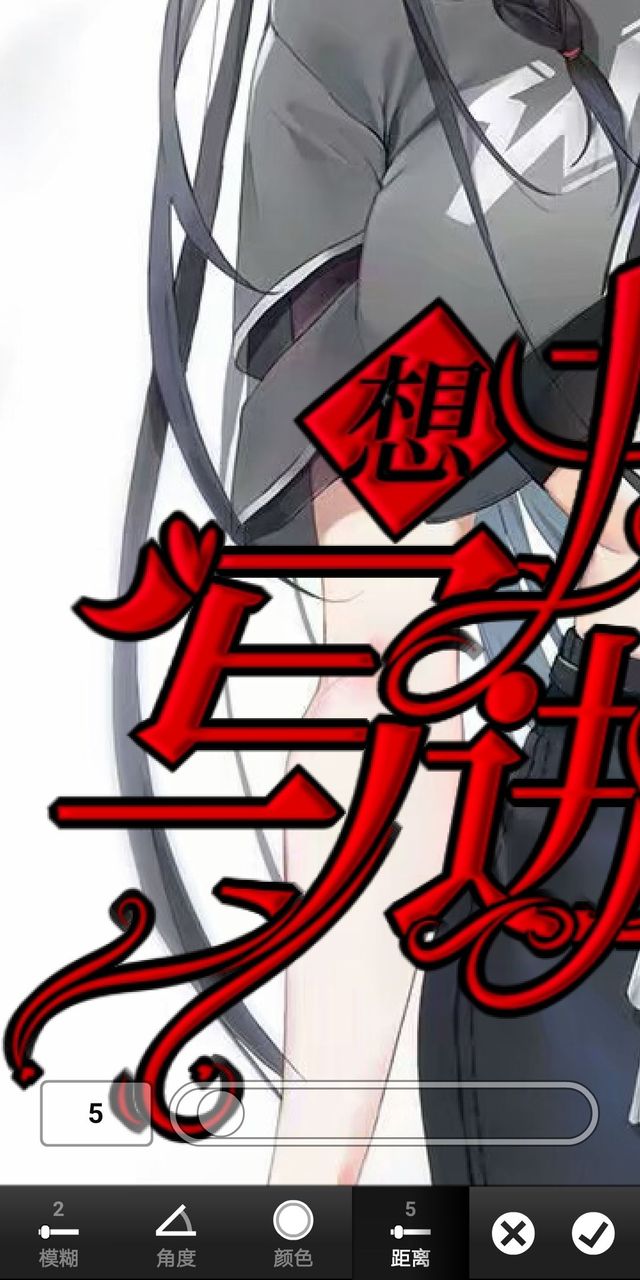
三楼选择像素,变换,扩展-2,添加选区图层,移至顶楼
五楼混合模式变亮
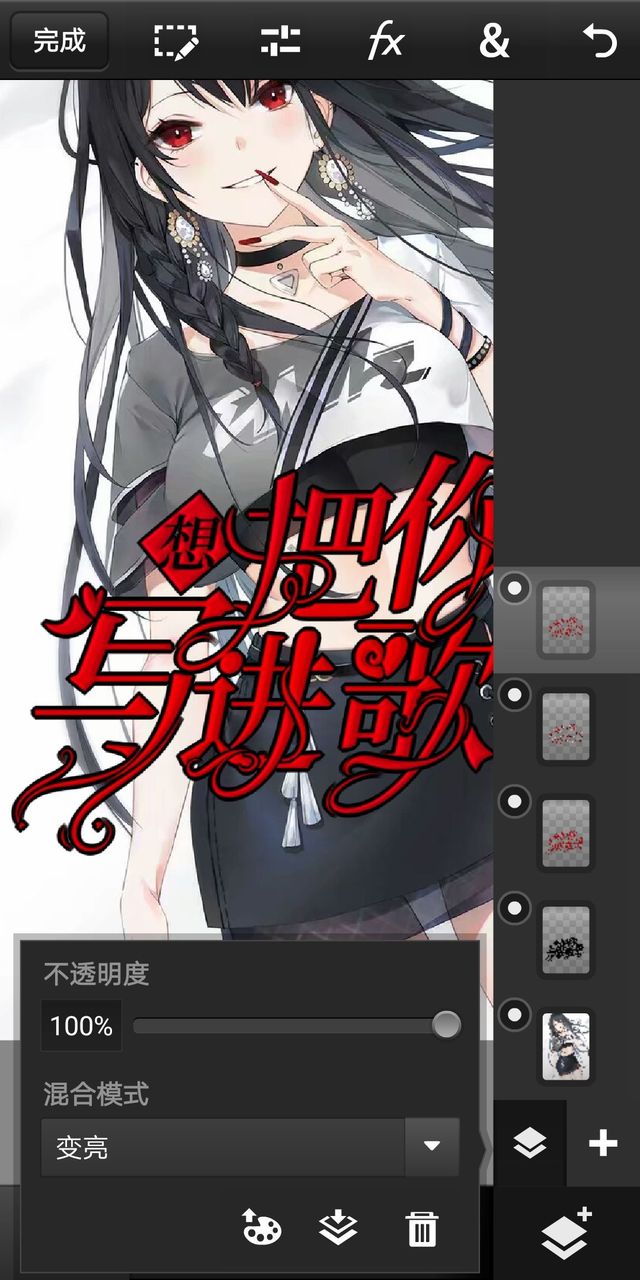
五楼fx—基本斜面360°
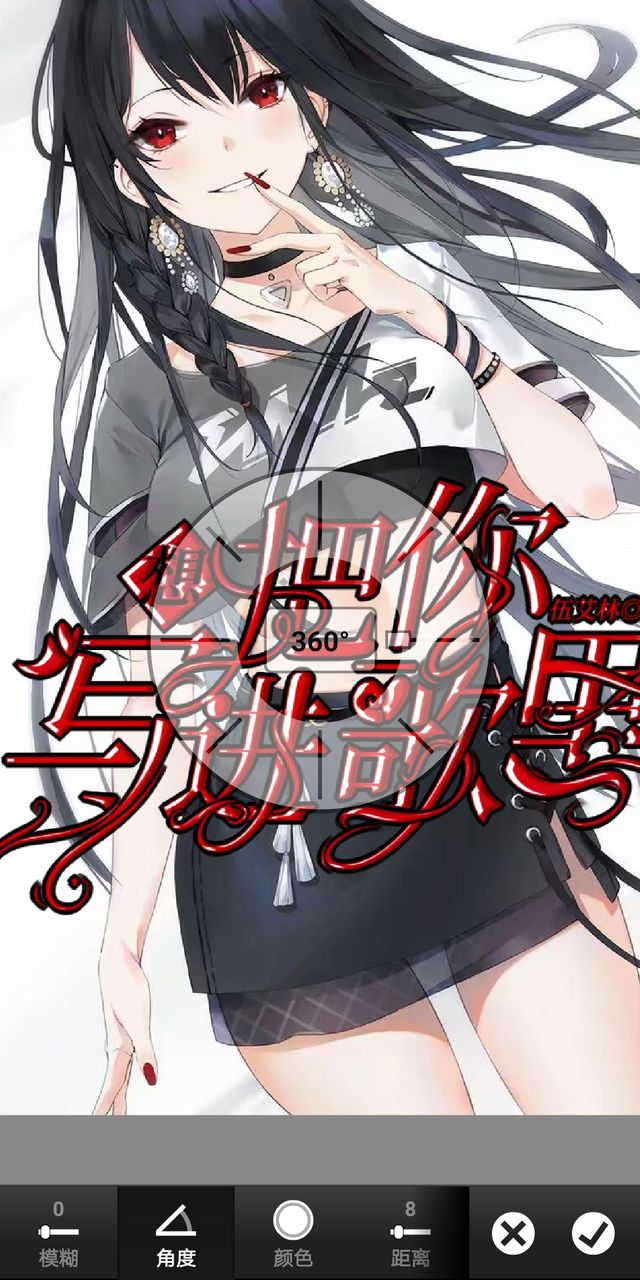
fx艺术效果漫画,拉满两次
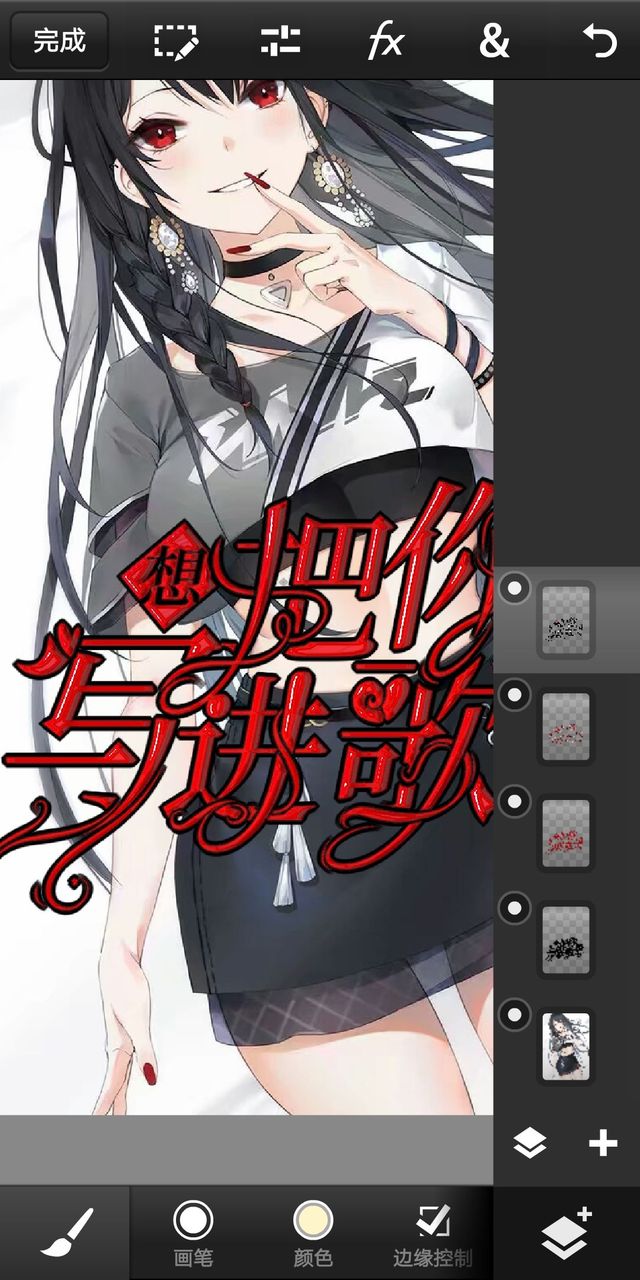
三楼选择像素,变换-4
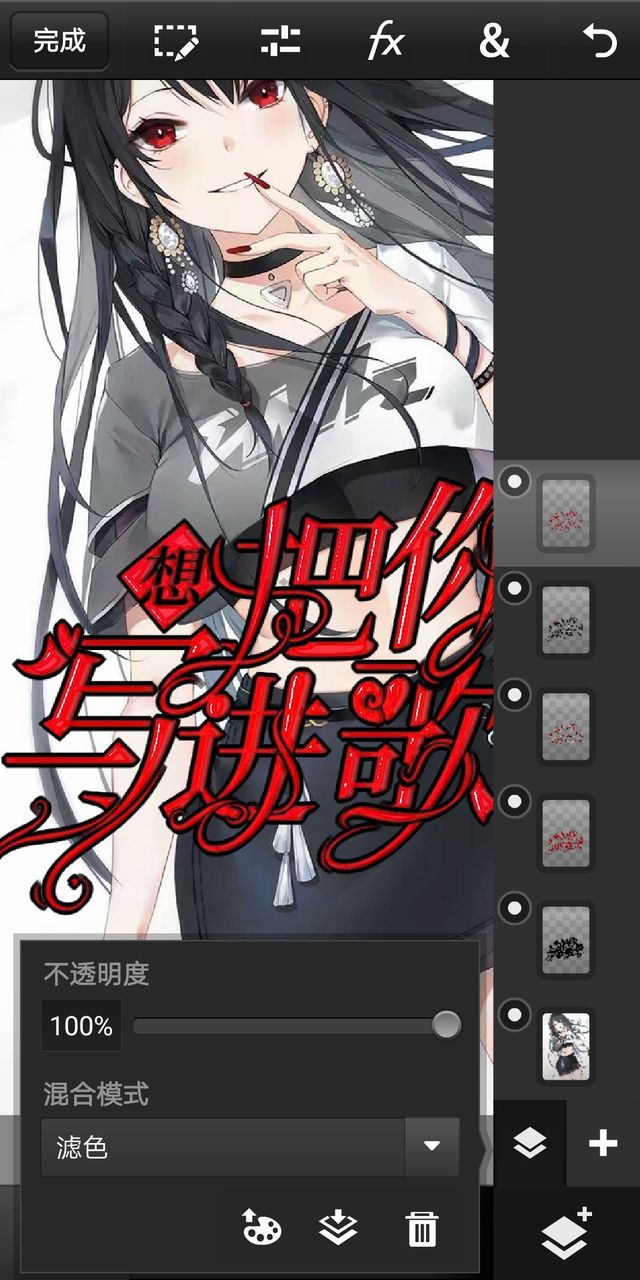
添加选区图层,移至顶楼
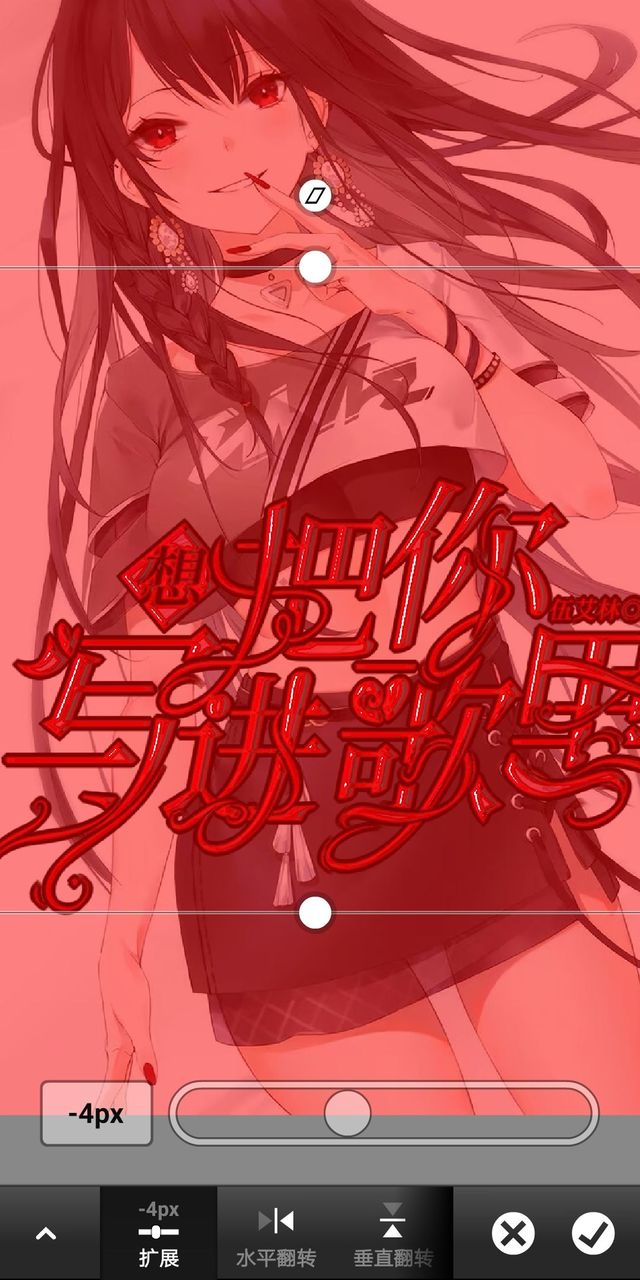
混合模式滤色
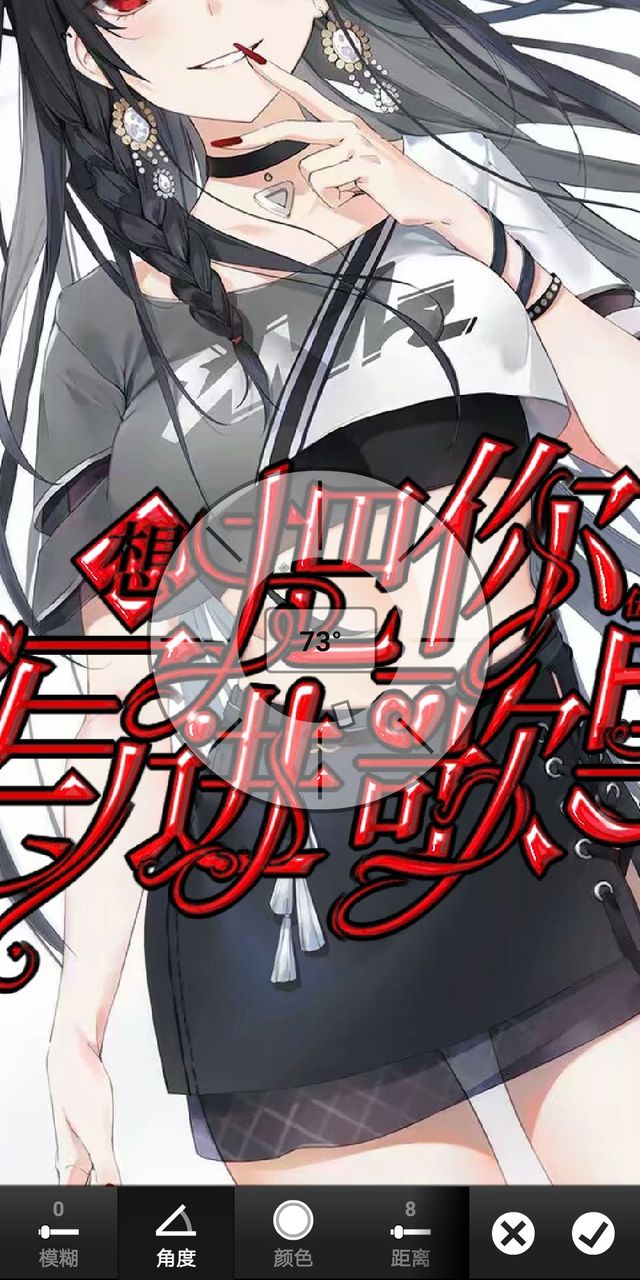
顶楼fx基本斜面
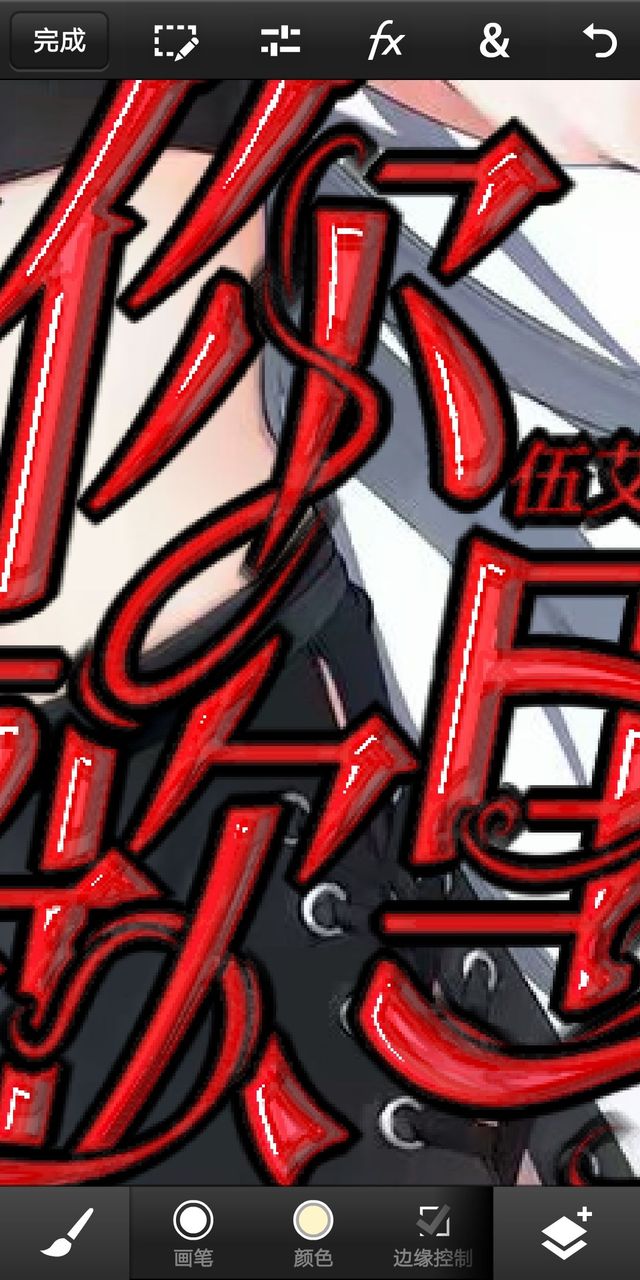
fx艺术效果,漫画两次
三楼图层,添加选区图层,移至顶楼,混合模式滤色
顶楼图层fx基本—斜面
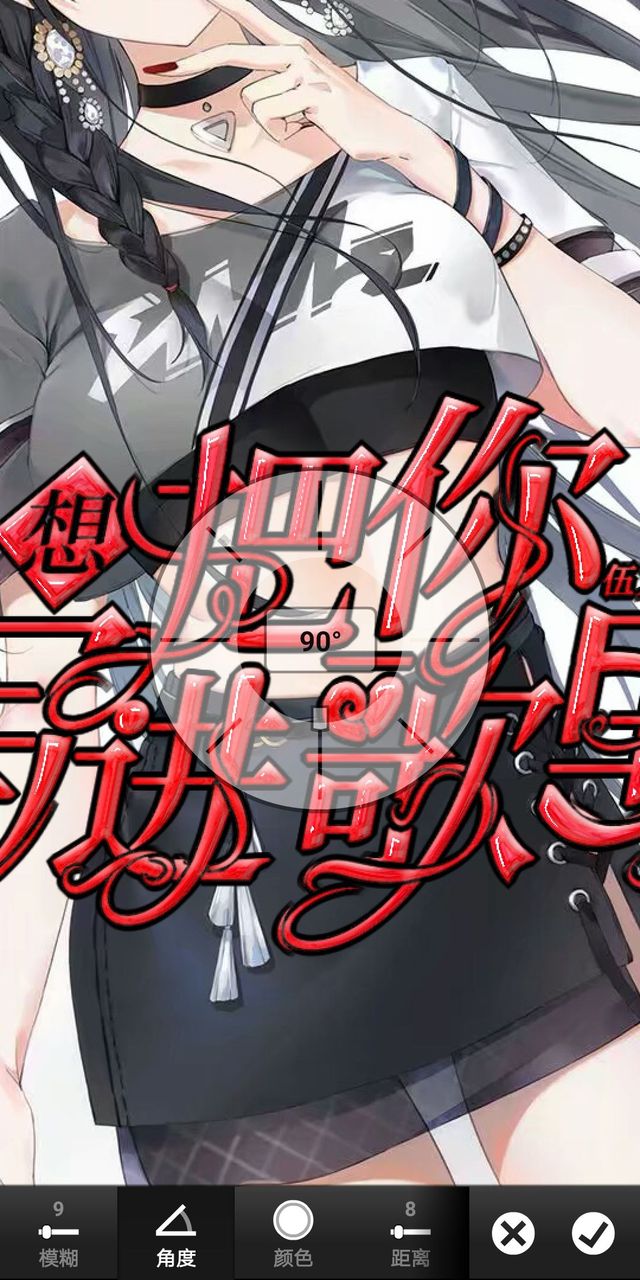
这里也可以换颜色哒!!!
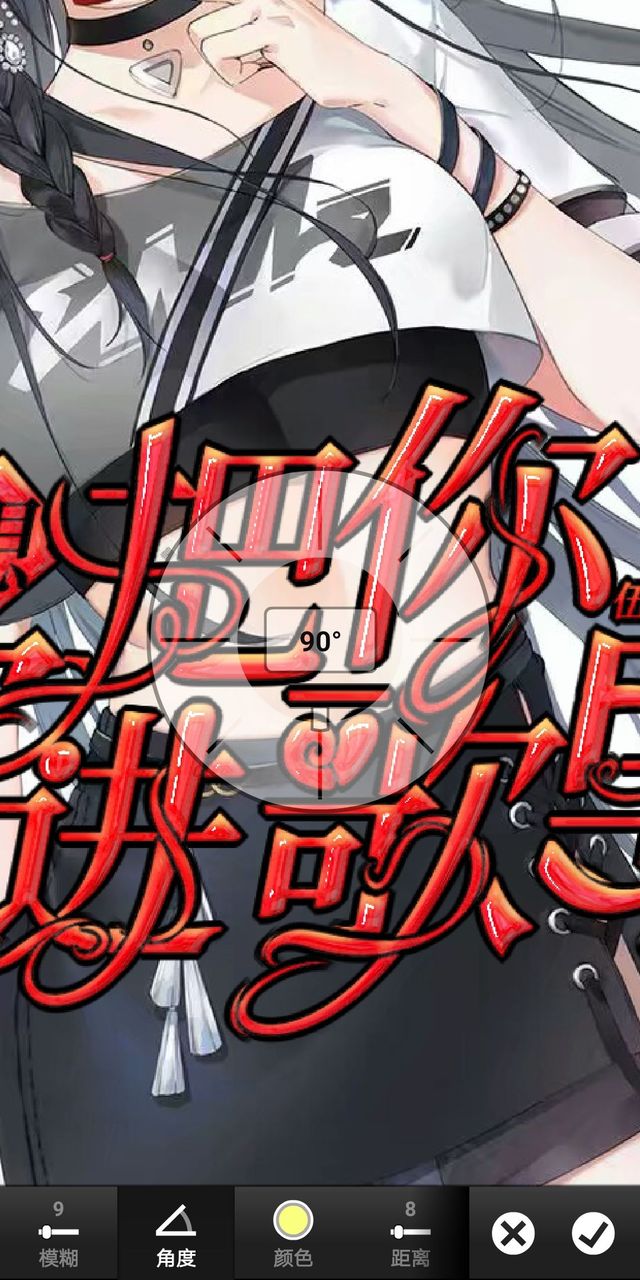
血里带点黄!
二楼图层,投影
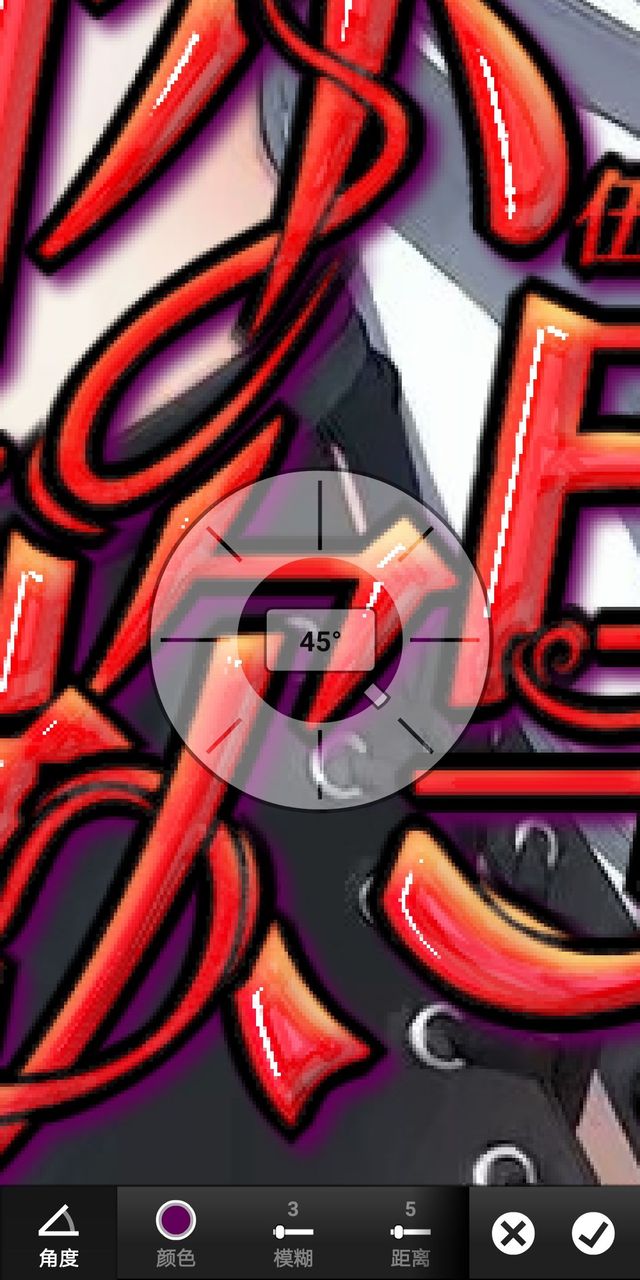
二楼图层,发光
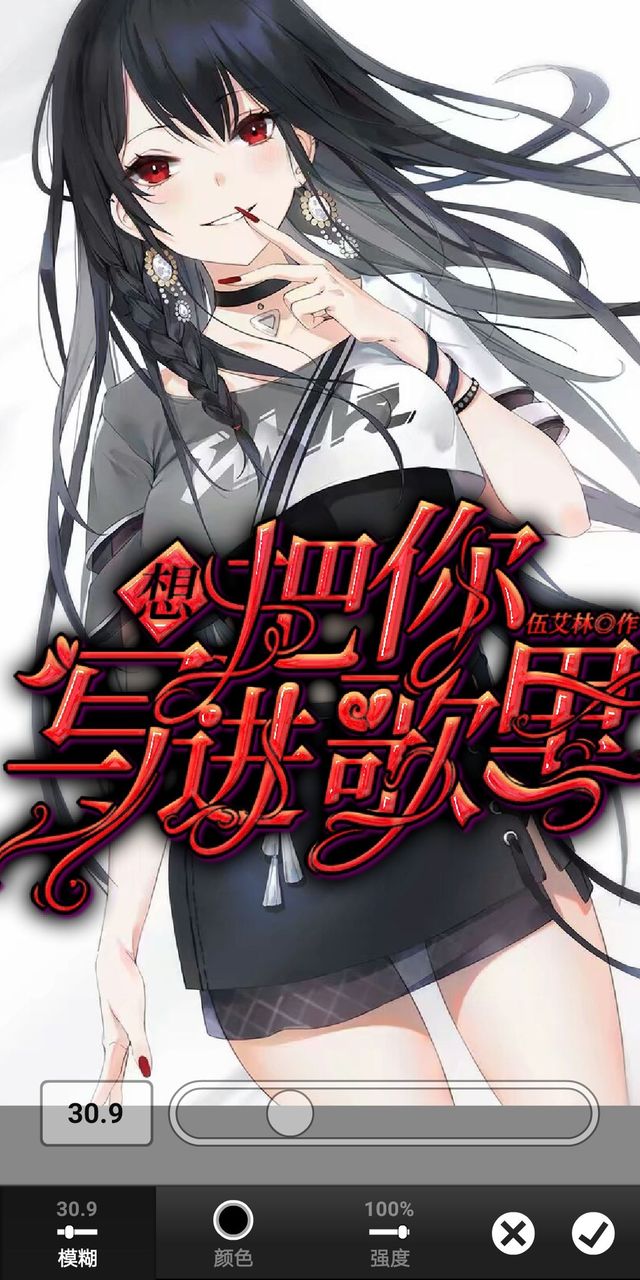
二楼图层,再次发光
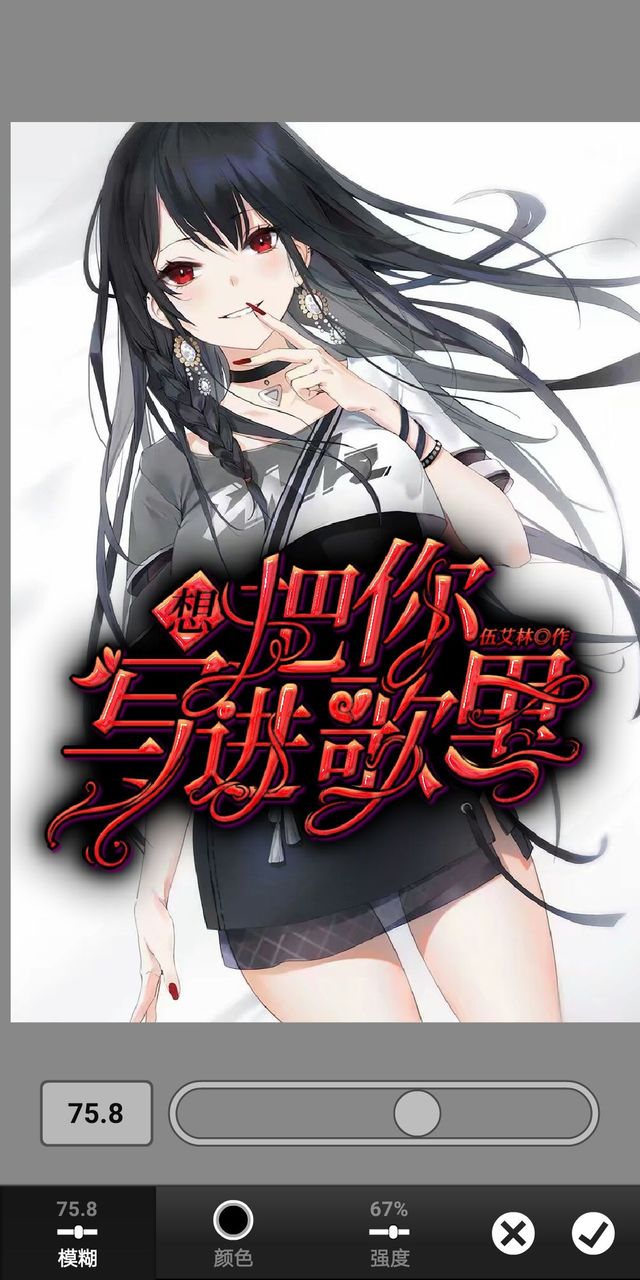
☑️
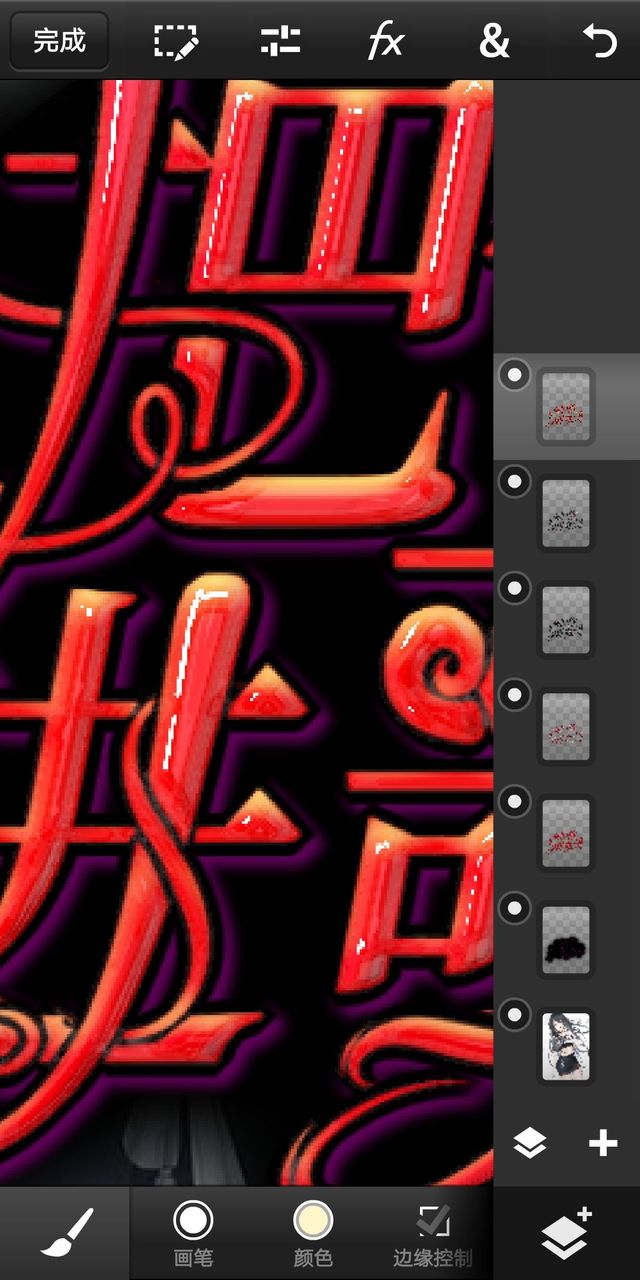
到这里以后,还可以再加点装饰
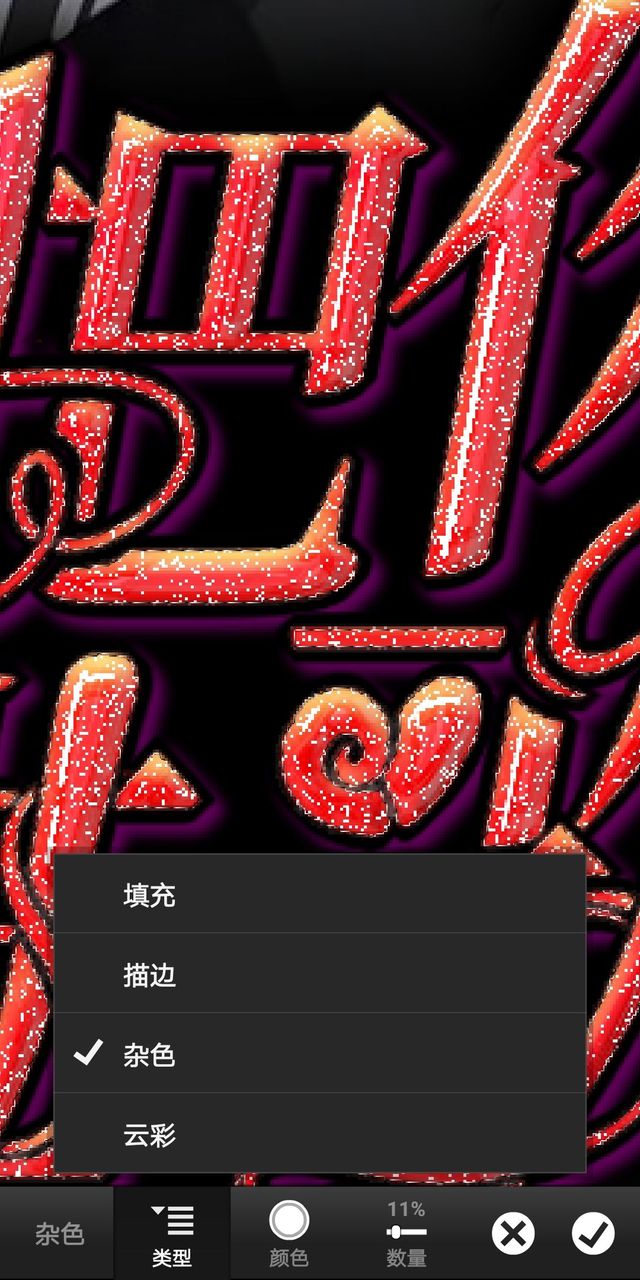
&—填充&描边
雪花血管儿!

或者在此使用云彩
冰冻血管儿!
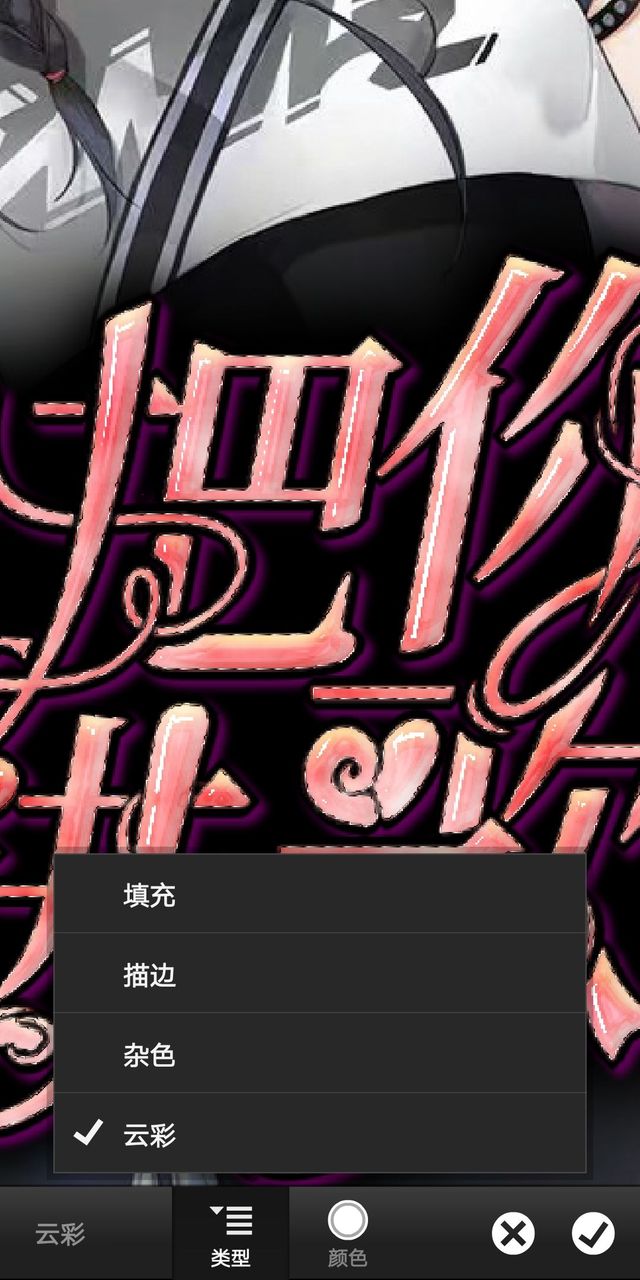

展示两种
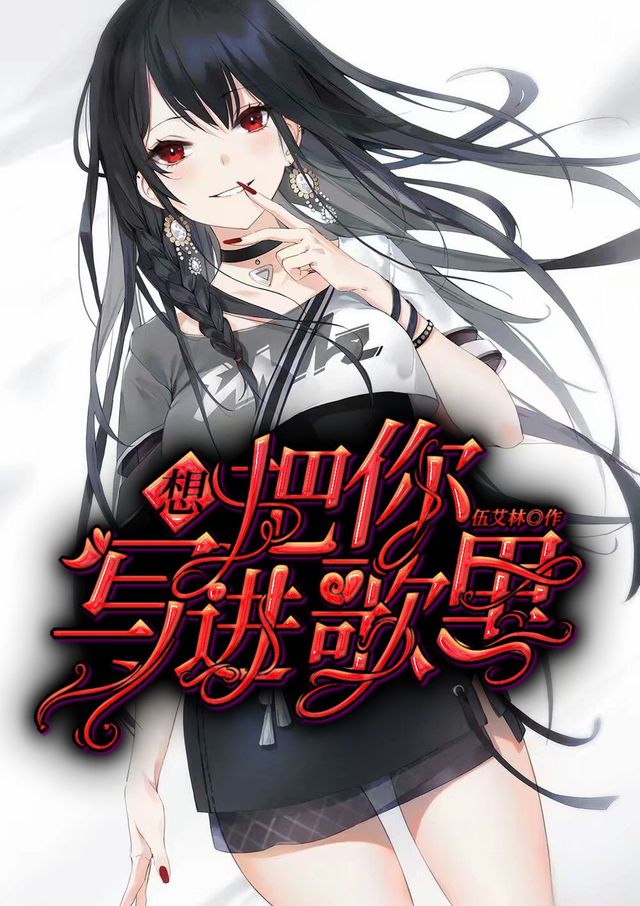
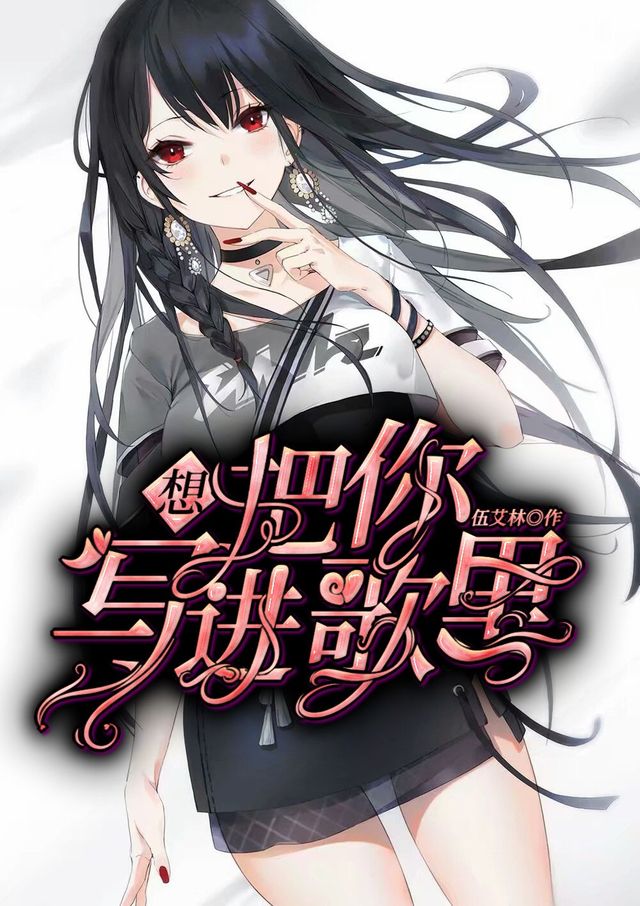
自己做的时候,别忘了加作者名,或者前期教的装饰。
━━━━━━━━━━━━━━━━━━━━
这期的校园字效就到此为止了,后续需要的话还会陆续更新
接下来给大家讲一下Q版
也可以选择一些原创的字体
举个🌰

原创字体来源:时夜
用的还是pic
字体摆好以后,先处理一下小细节
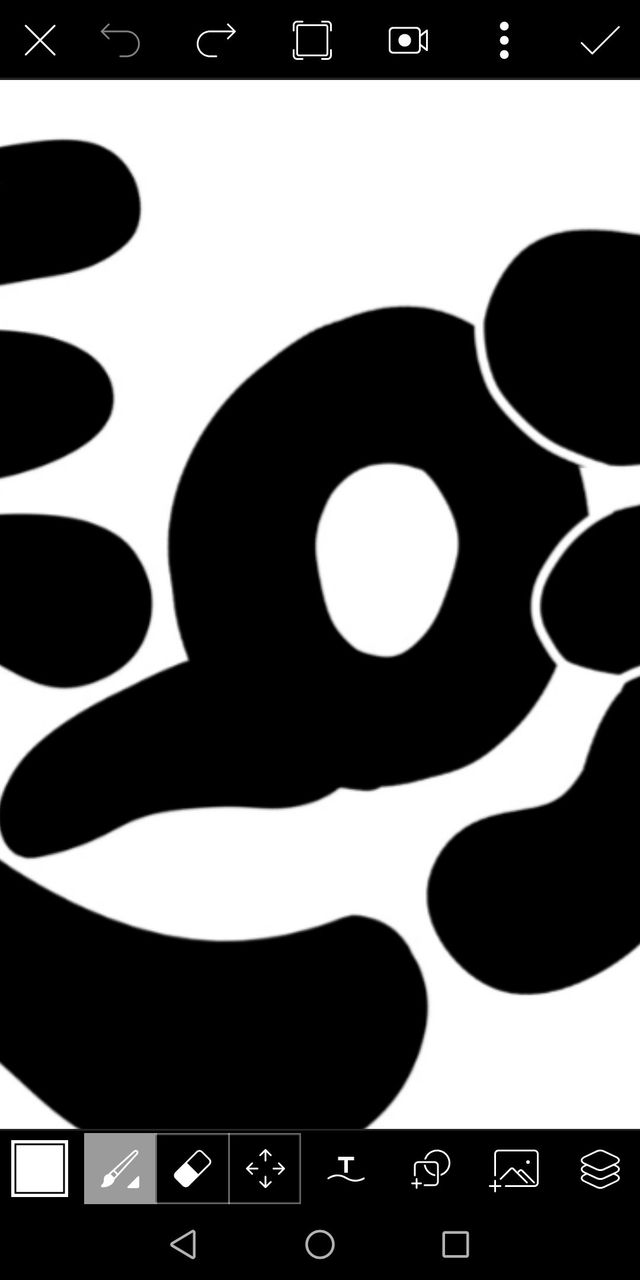
这种重叠的地方,用画笔勾勒一下
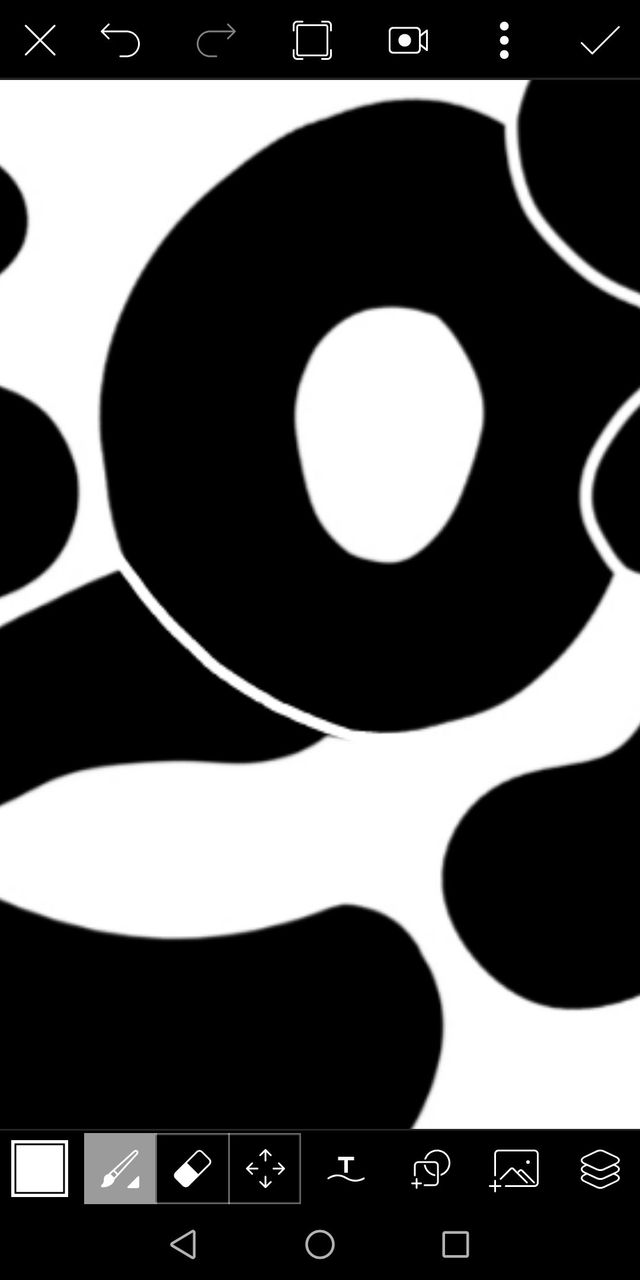

勾勒好如下图

稍加装饰

这里的装饰都是自己画的
不想自己画可去花瓣搜Q版自定义

底图+字设,变换,字设加描边
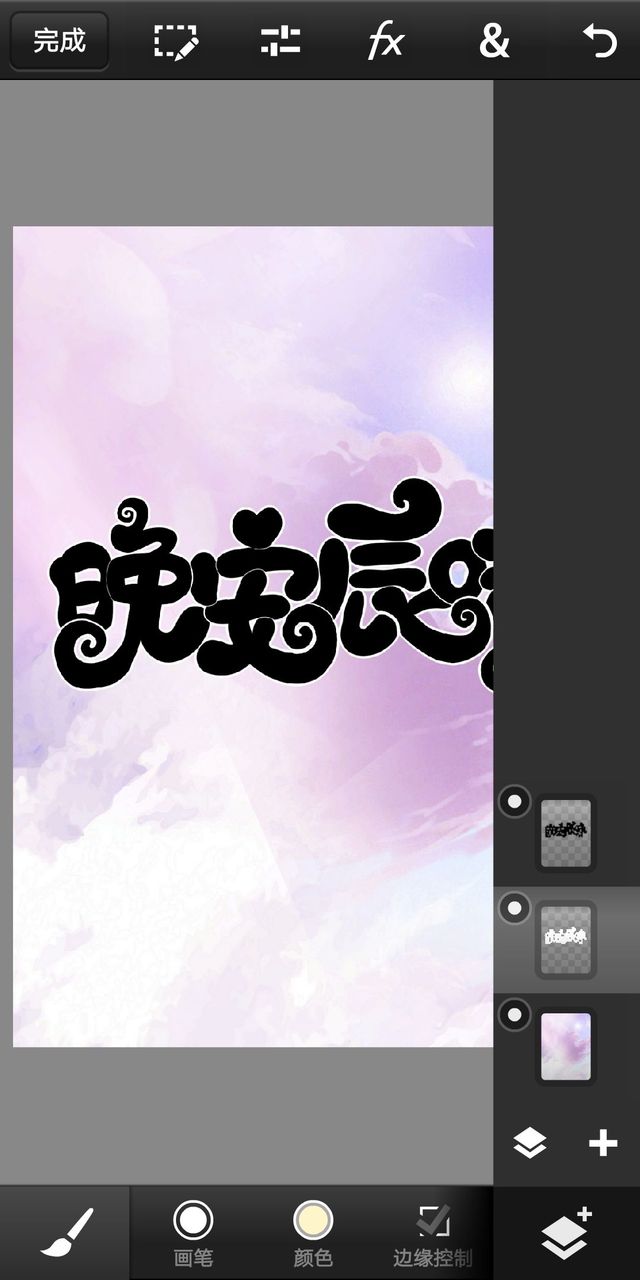
在三楼选择像素,渐变
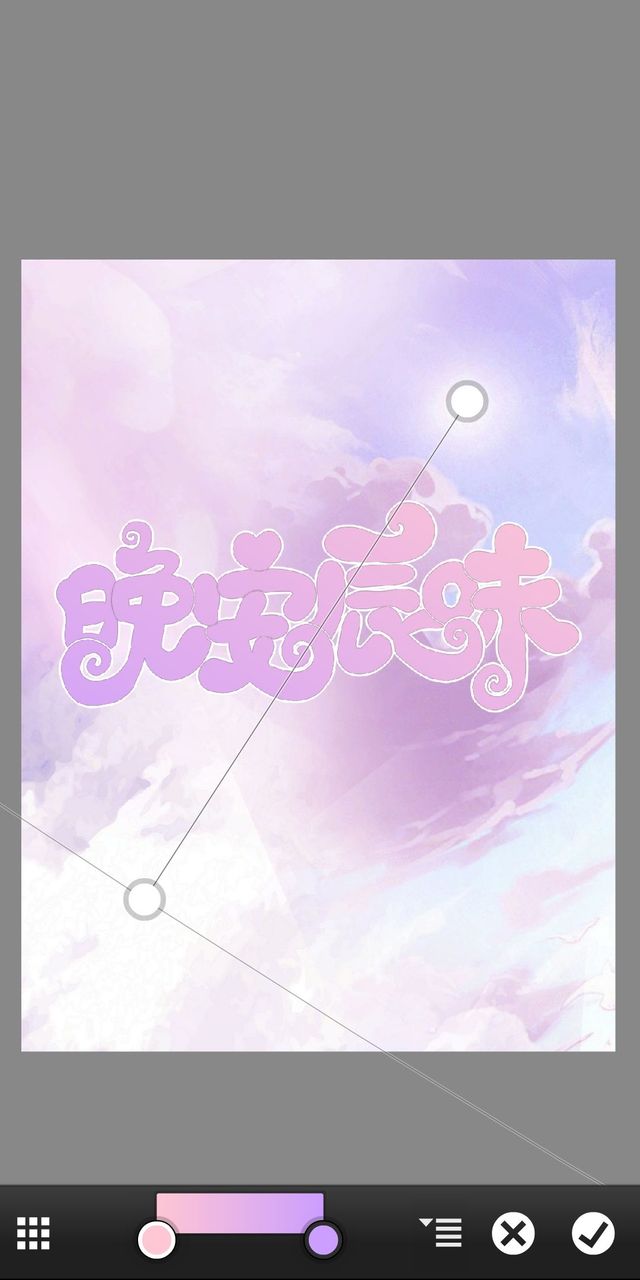
二楼,添加投影
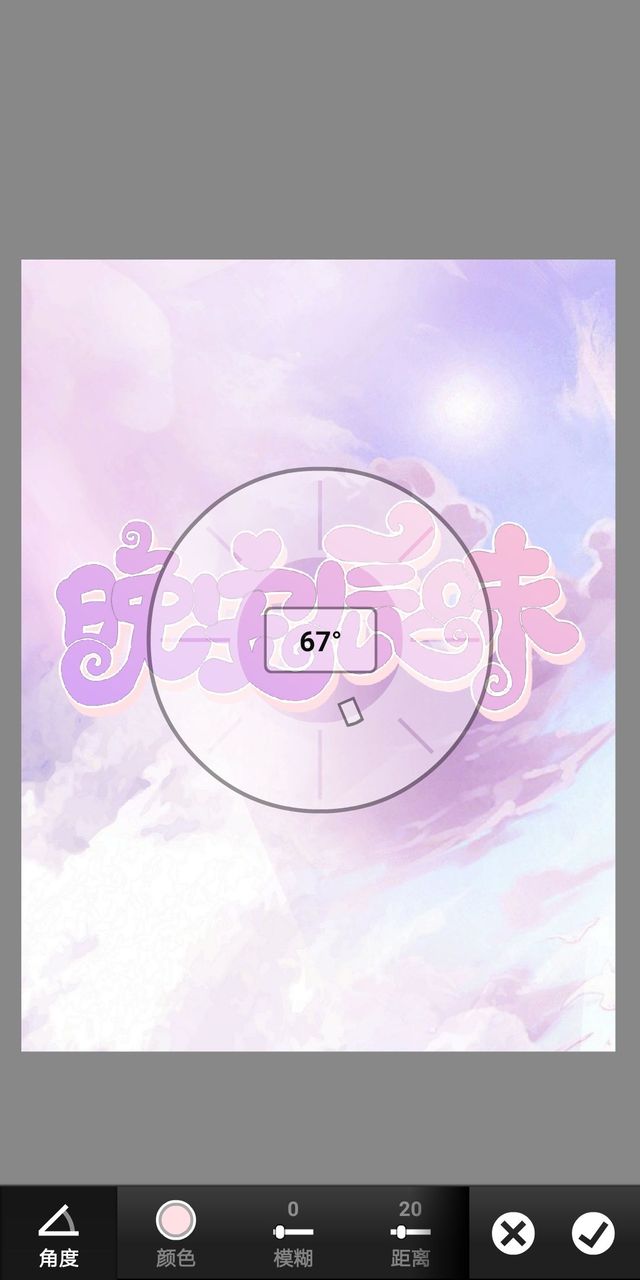
二楼选择像素,填充描边
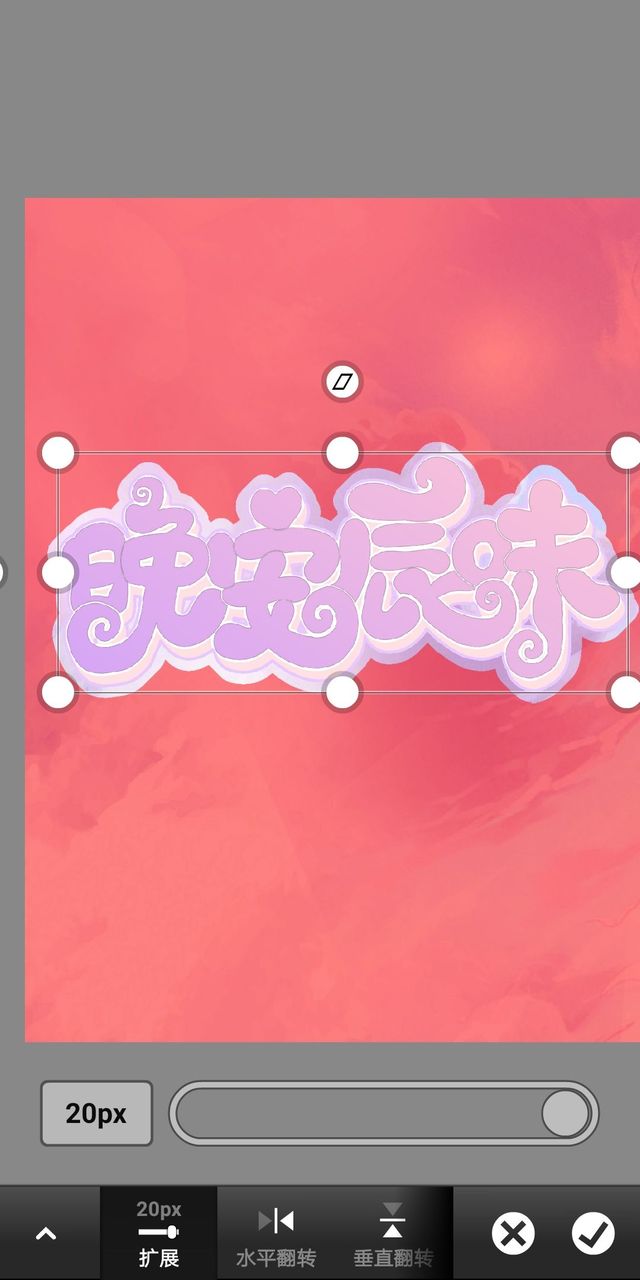
二楼选择像素,变换20
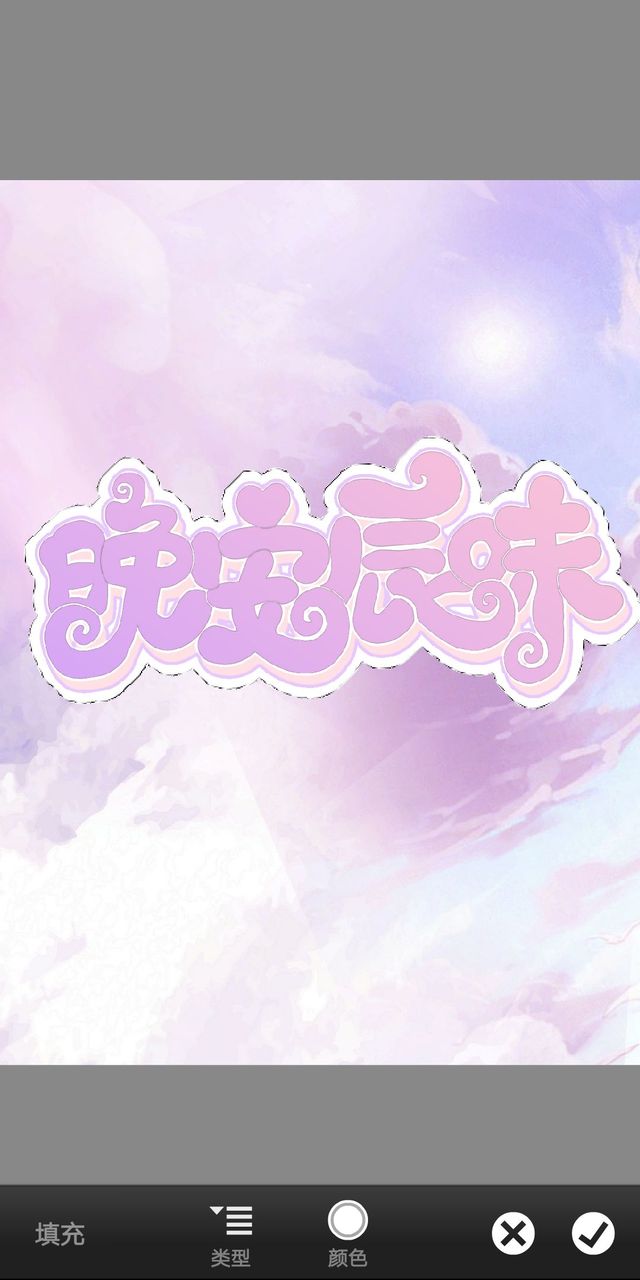
添加空白图层,下拉至二楼
填充白色
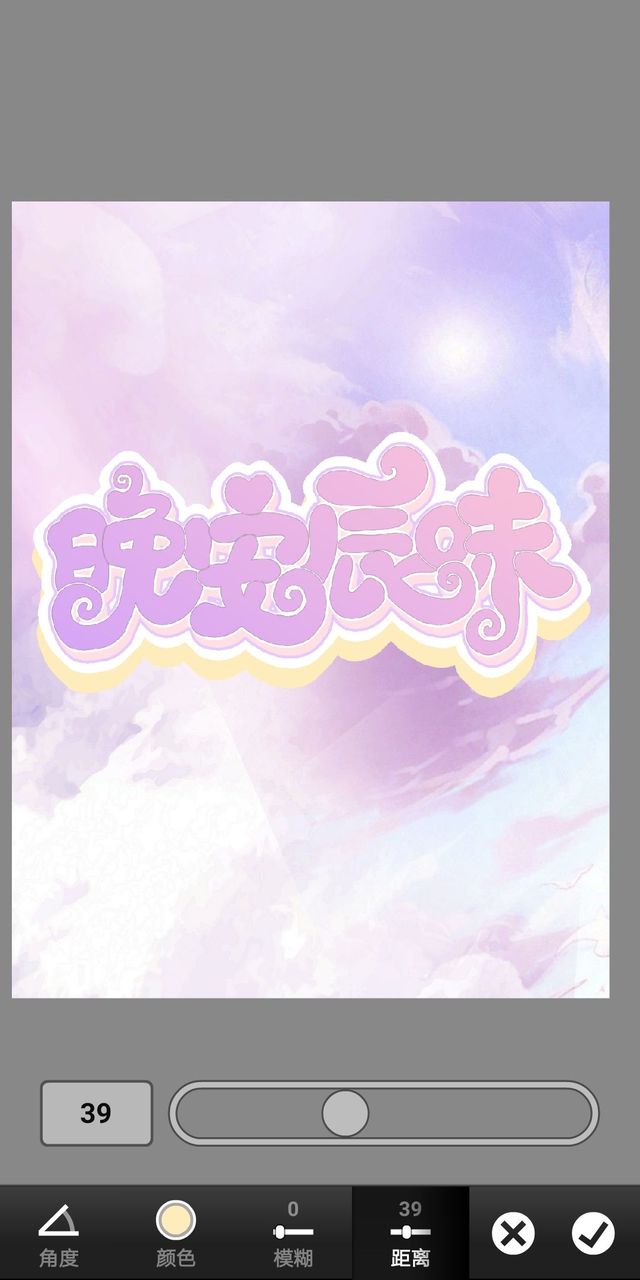
二楼投影
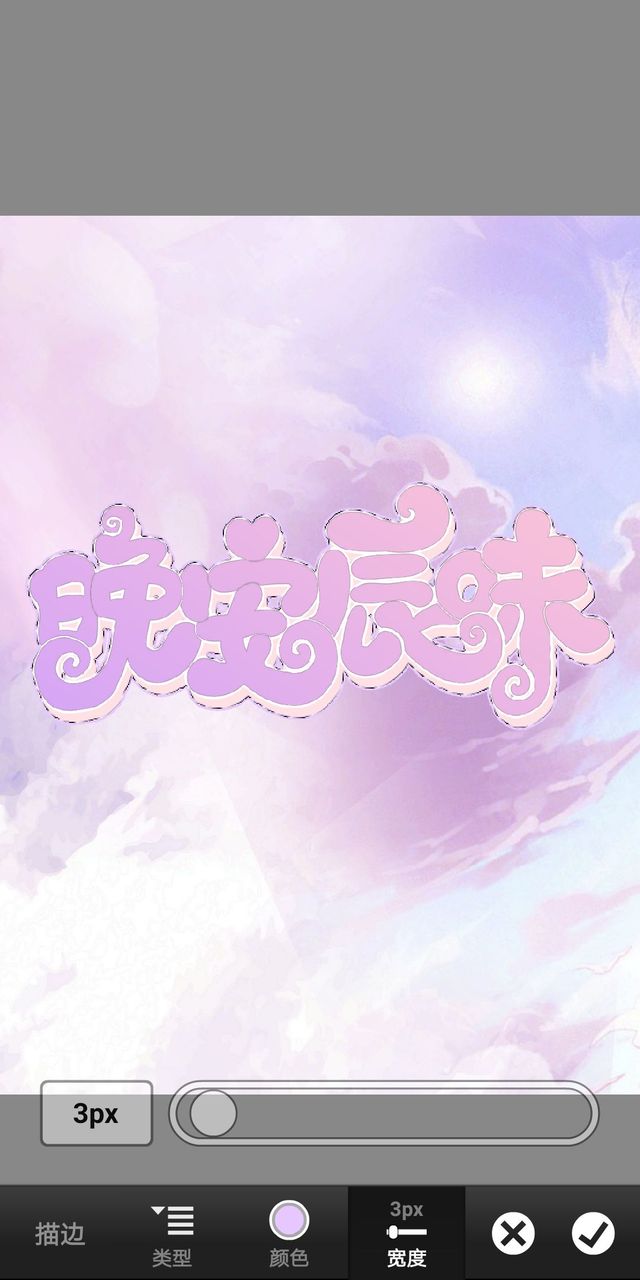
二楼选择像素,描边
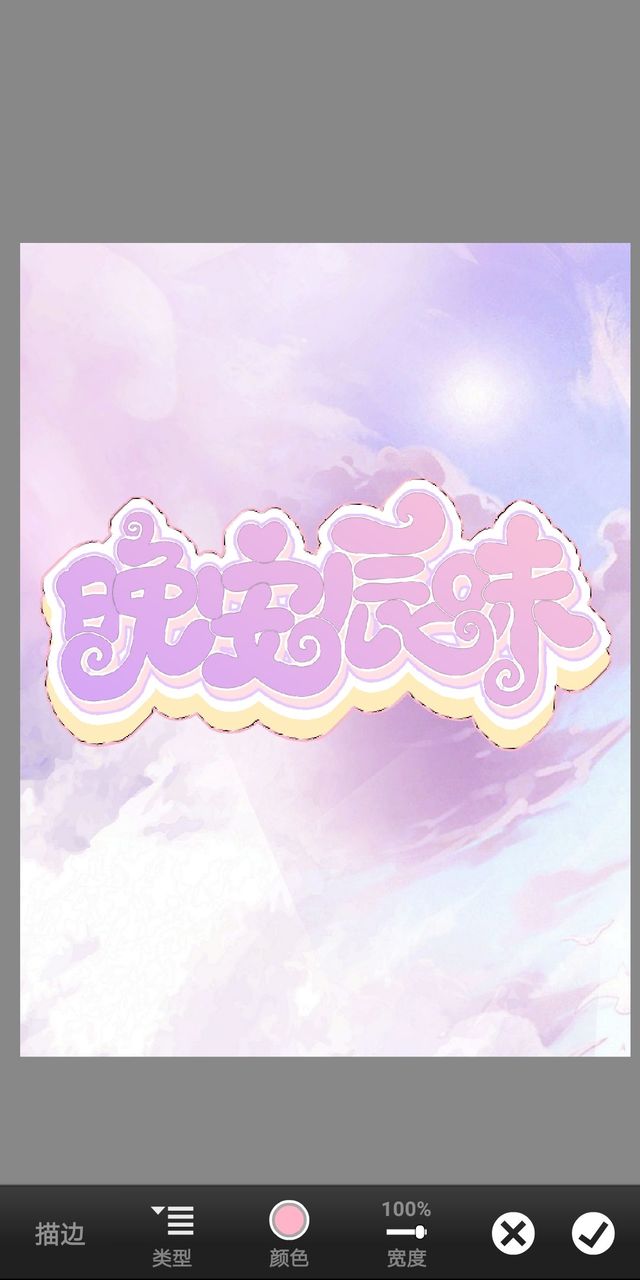
☑️
调画笔,到三楼图层
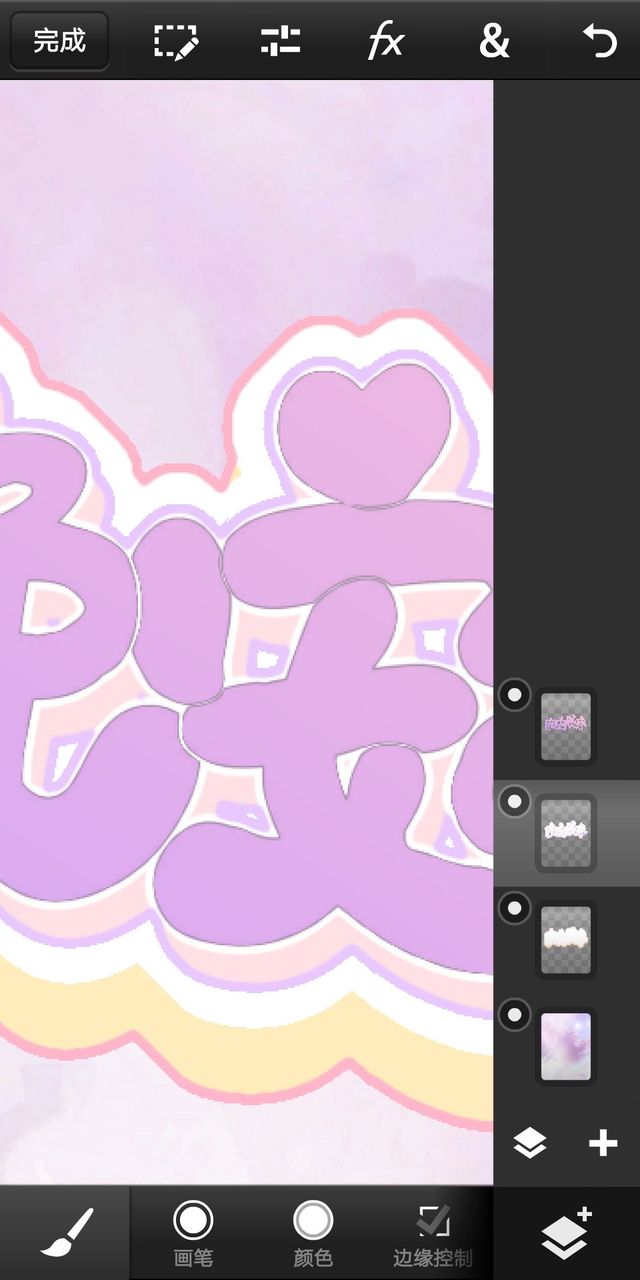
把中间的空隙涂上
如下图
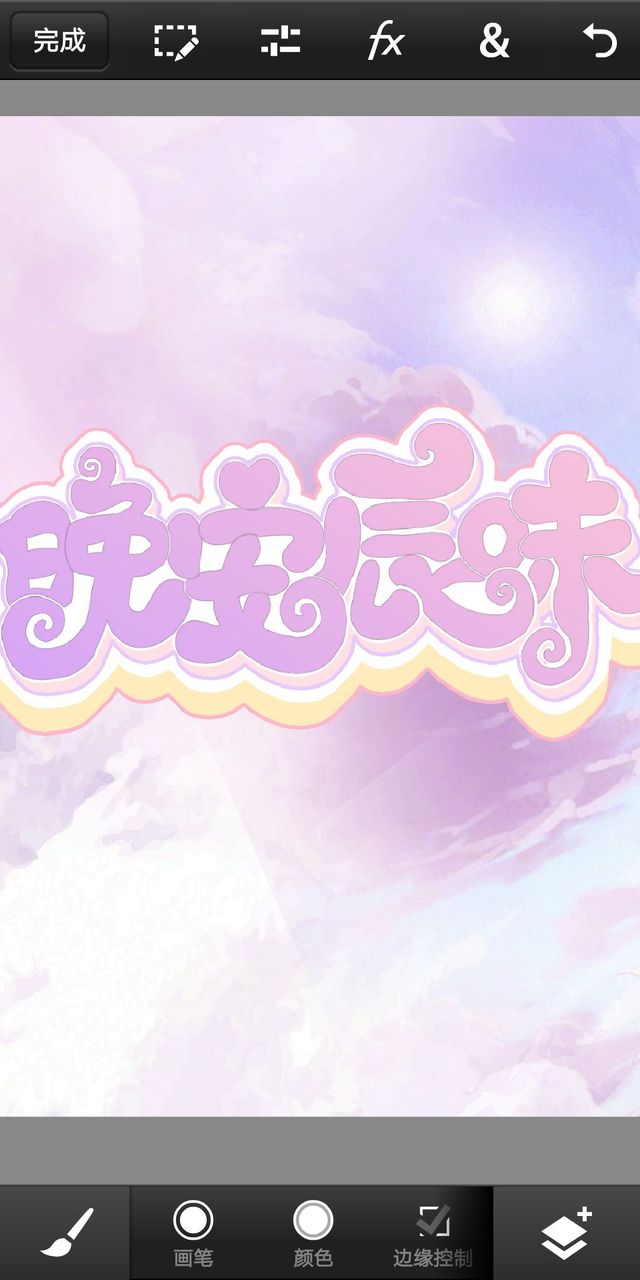
再调画笔
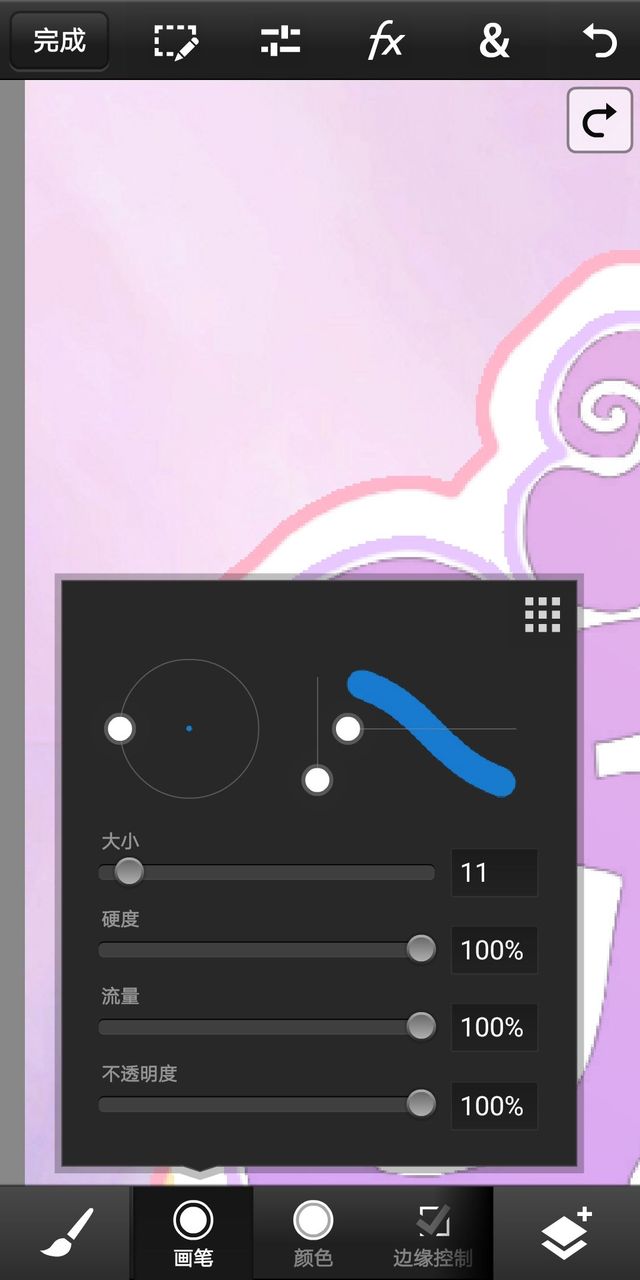
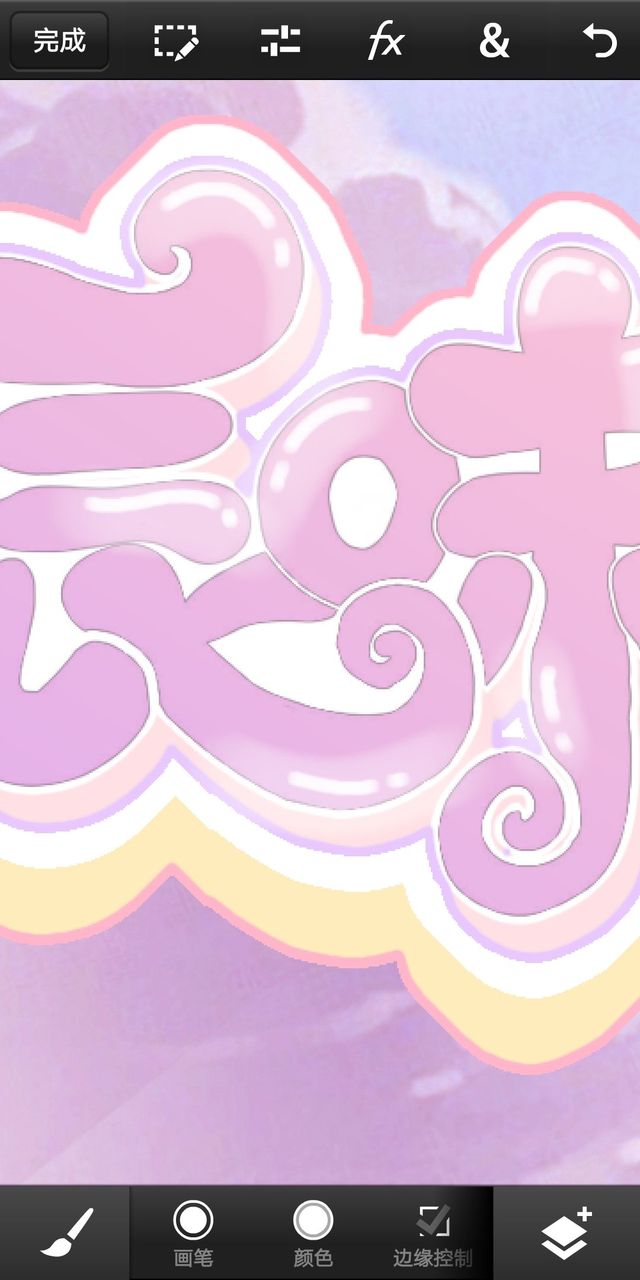
在一些圆润的笔画上,加线条
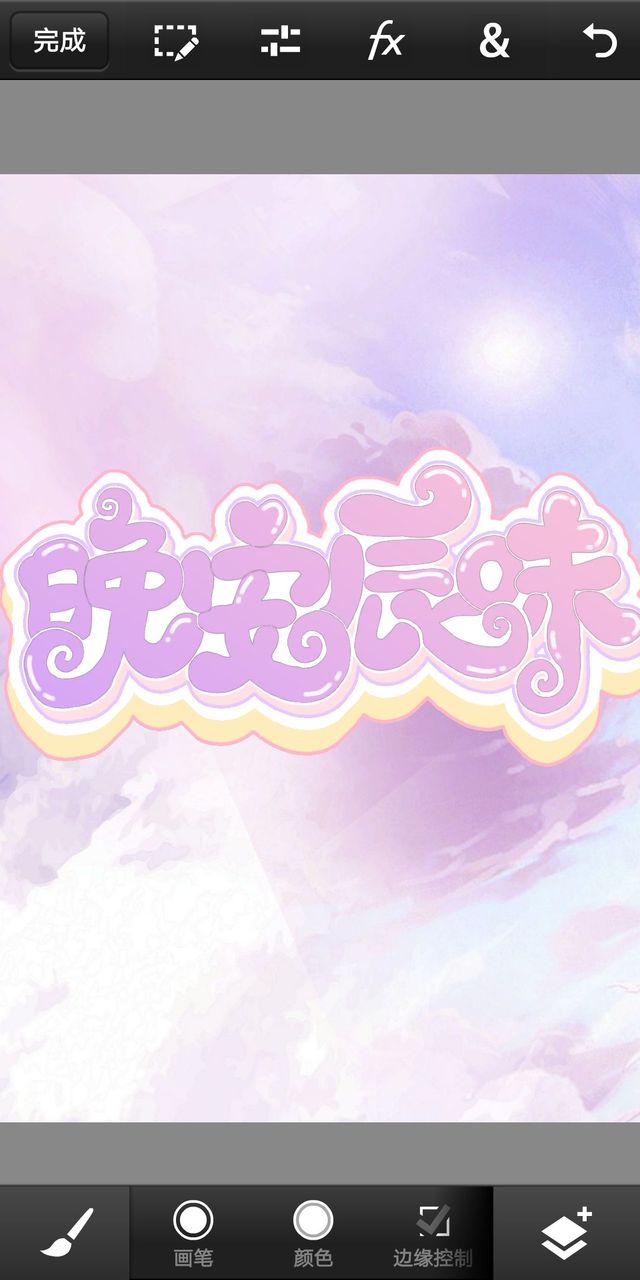
再调画笔
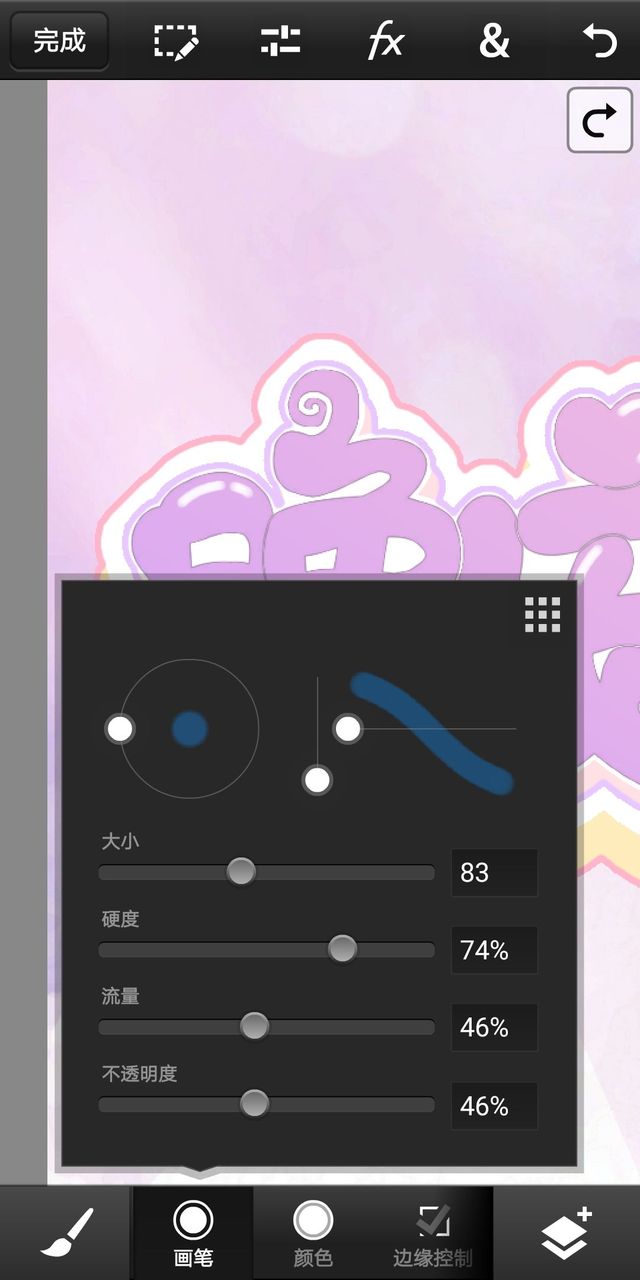
如下图
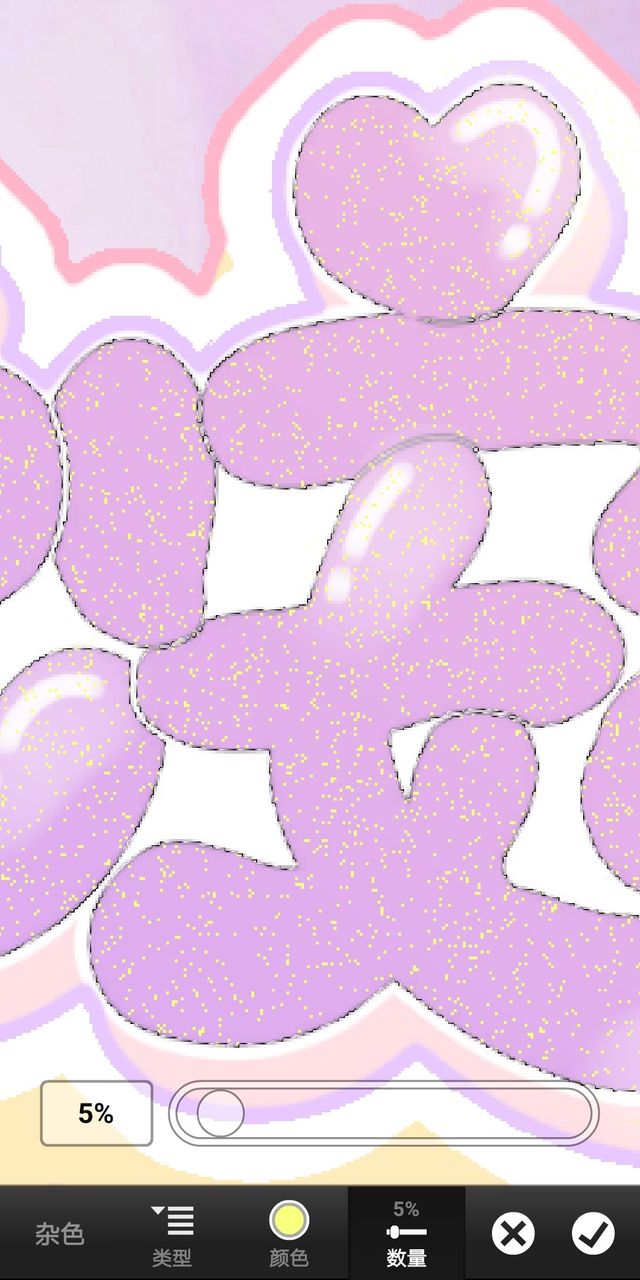
到这里结束之后,可以杂色一下
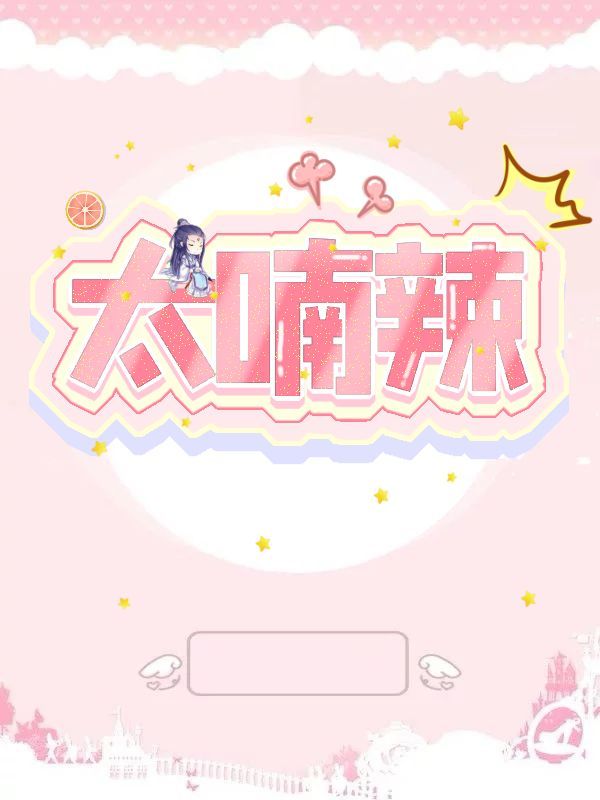
做好之后加素材
素材来源:花瓣

同理可得

୧⍤⃝🌸
━━━━━━━━━━━━━━━━━━━━
这期内容就到这儿了,下期稍微讲下古风和男频。
本人非美工,不喜勿喷。

━━━━━━━━━━━━━━━━
感谢打赏

━━━━━━━━━━━━━━━━
有问题留言↘
୧⍤⃝🍉
津ICP备2022002164号-2 © 2016-2023 iHuaBen.com 版权保护声明 不良信息举报:tousu@liangzishidai.cn 举报电话:0772-2994948
津ICP备2022002164号
京网文5644-442号
增值电信业务经营许可证编号:京B2-20201692
 京公网安备11010502036362号
北京市朝阳区东方梅地亚中心C座2809室
