本期以基础字效为主,顺便来介绍PS部分图标的功能。


这期讲PS,如果不知道哪里下载软件的话,可以+🐧③②⑥③⑨⑩⑥④
有疑问可以加吗
这期会讲的比较慢,尽可能详细一些给大家介绍ps,有问题可以在cos里留言。
打开ps呢,是这样的~
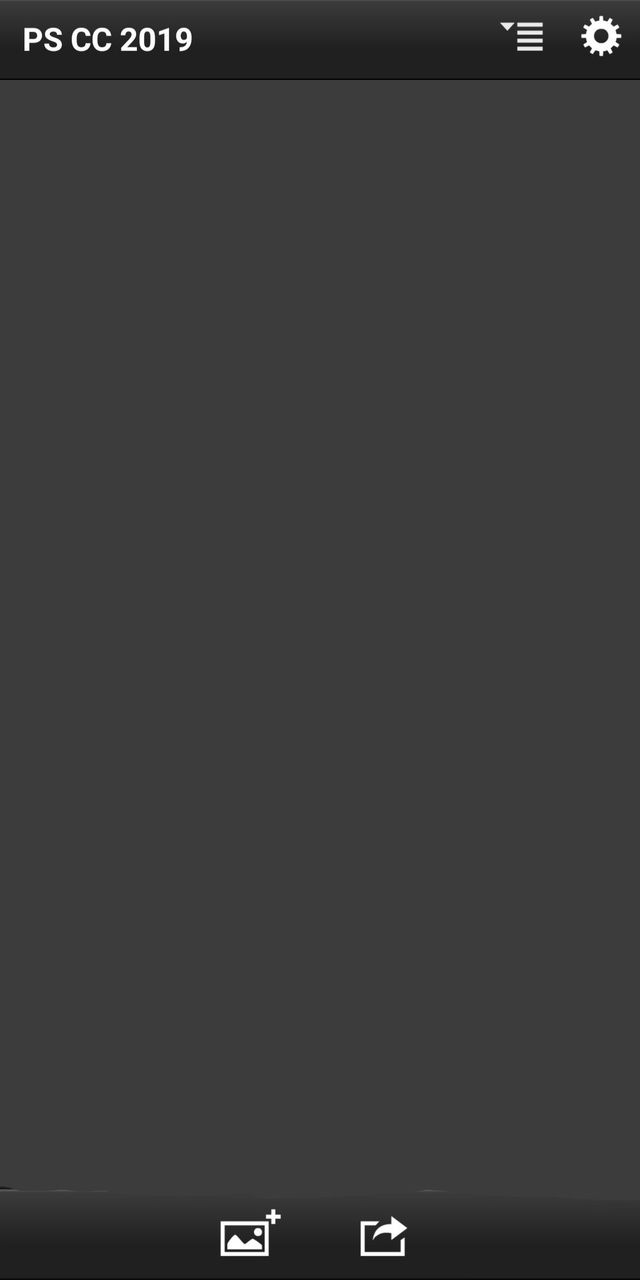
新手的话,只用下排两个图标就行
左边:新建项目来源
要开始ps了,就按左边
右边:上传到创意云(暂时不用),保存到相册(用来保存成品),分享(暂时不用)
先点左边的新建—图片库—PicsArt相册
然后选择底图,这里就用上期处理的底图噢。
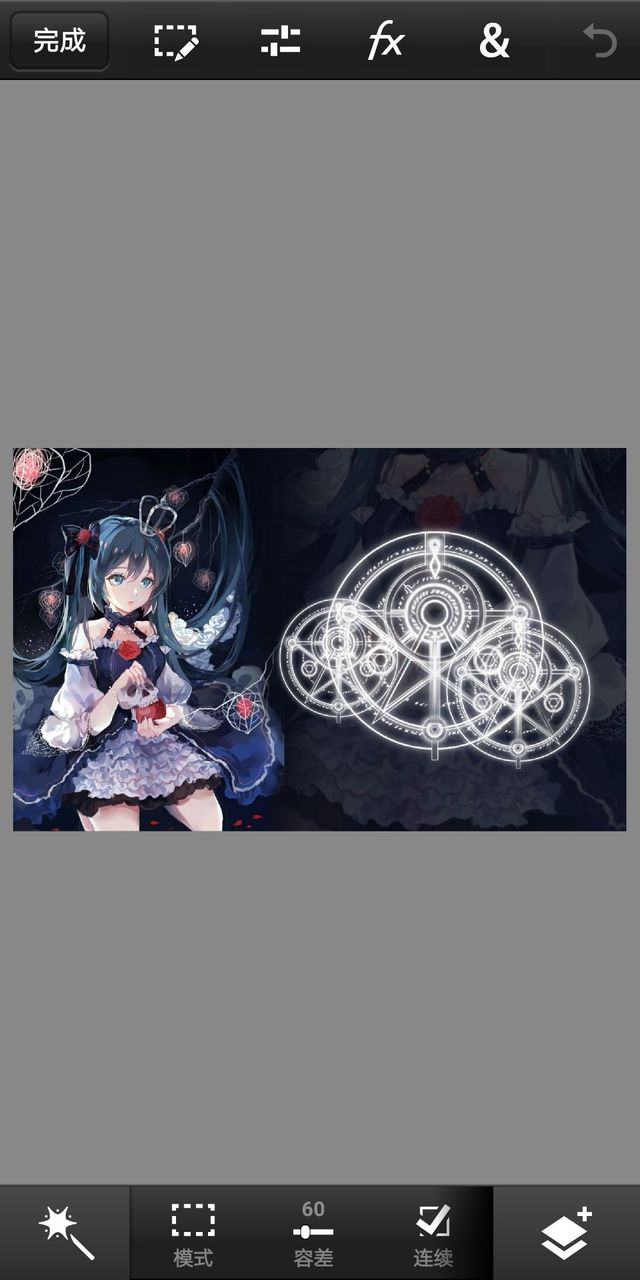
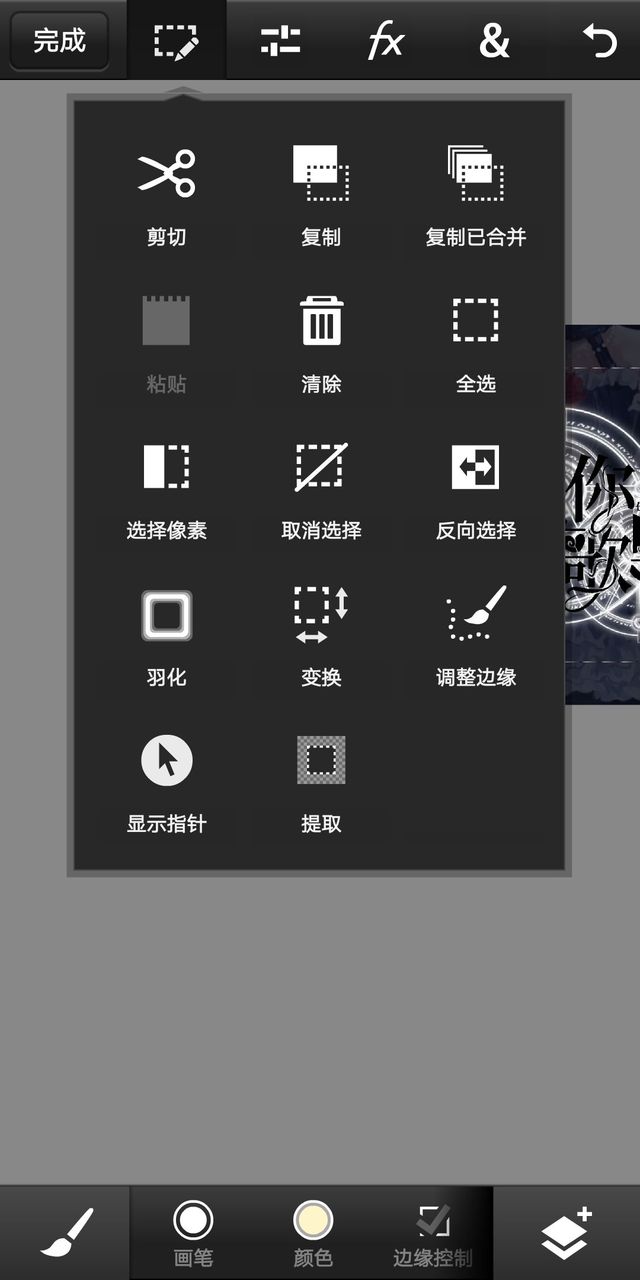
首先介绍上排的功能
在此简明概括
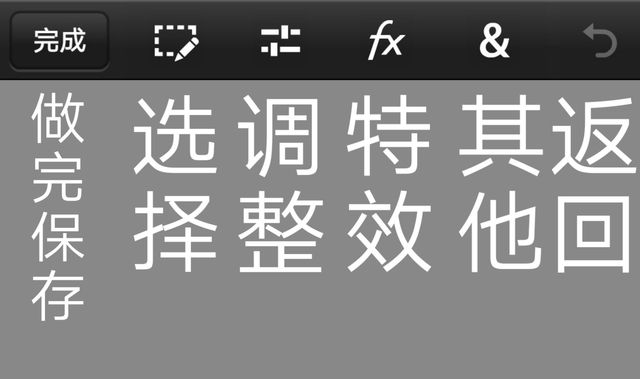
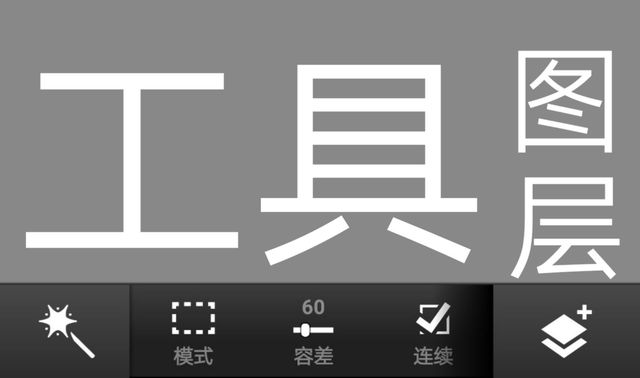
不明白的右边留言,追更答疑
那个魔棒里面每个工具都怎么用的啊
接下来随着讲解,会介绍图标的用途噢。
━━━━━━━━━━━━━━━━━━━━
点击右下角“图层”。
再点击加号,选择照片图层。
这一步是准备添加字设。就是在pic里做好的字设,忘记的可以回顾第一期。
在pic相册里想到字设后添加
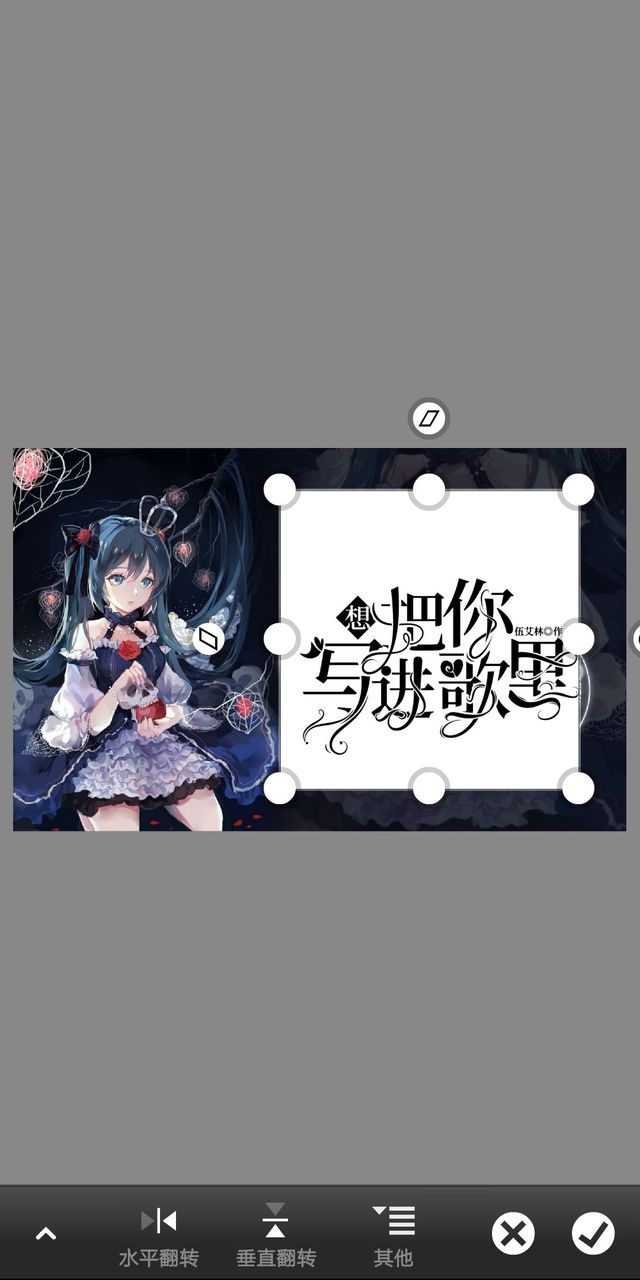
点击右下角☑️
ps的这个添加的图怎么移动啊?好头疼,没有pic方便
━━━━━━━━━━━━━━━━━━━━
接下来,选择像素
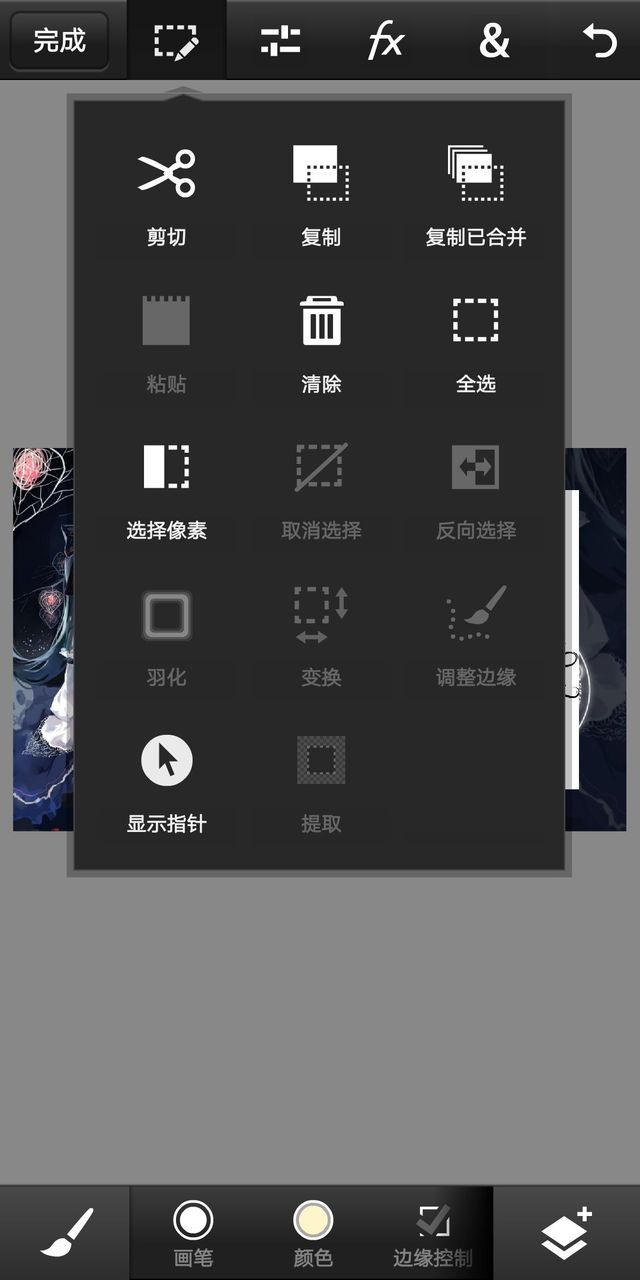
选择像素后,添加的字设边缘会有一圈动态虚线,这就代表已经选择好了。
点击特效fx—阈值。如下图
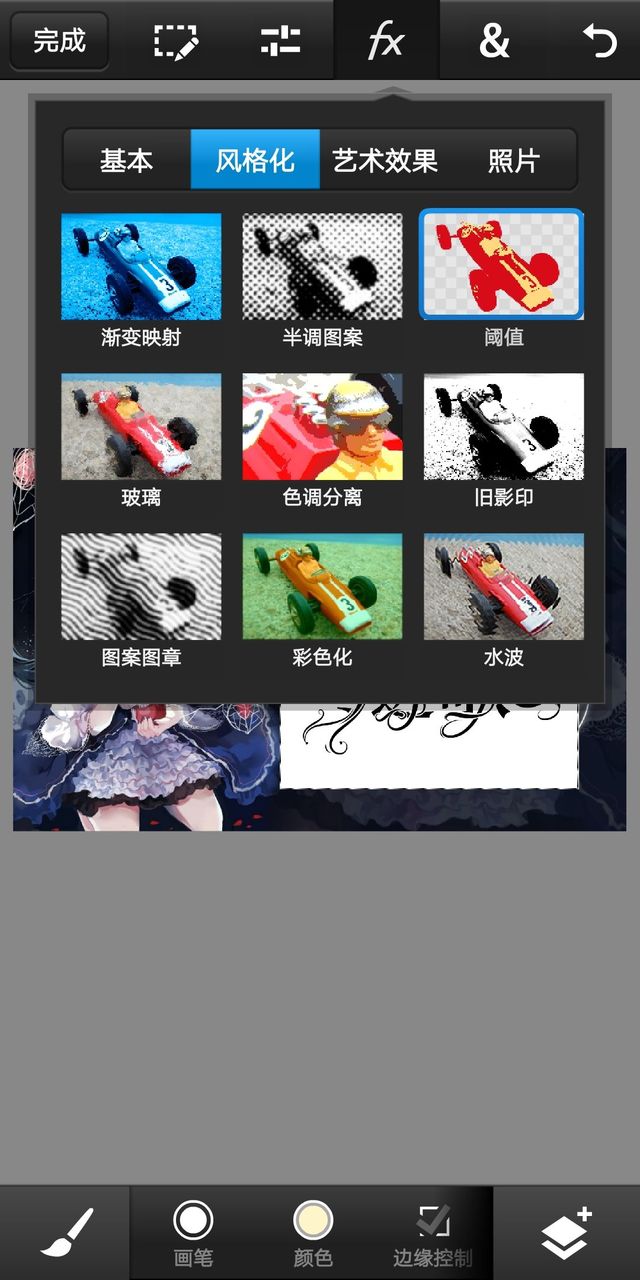
调整数值如下。
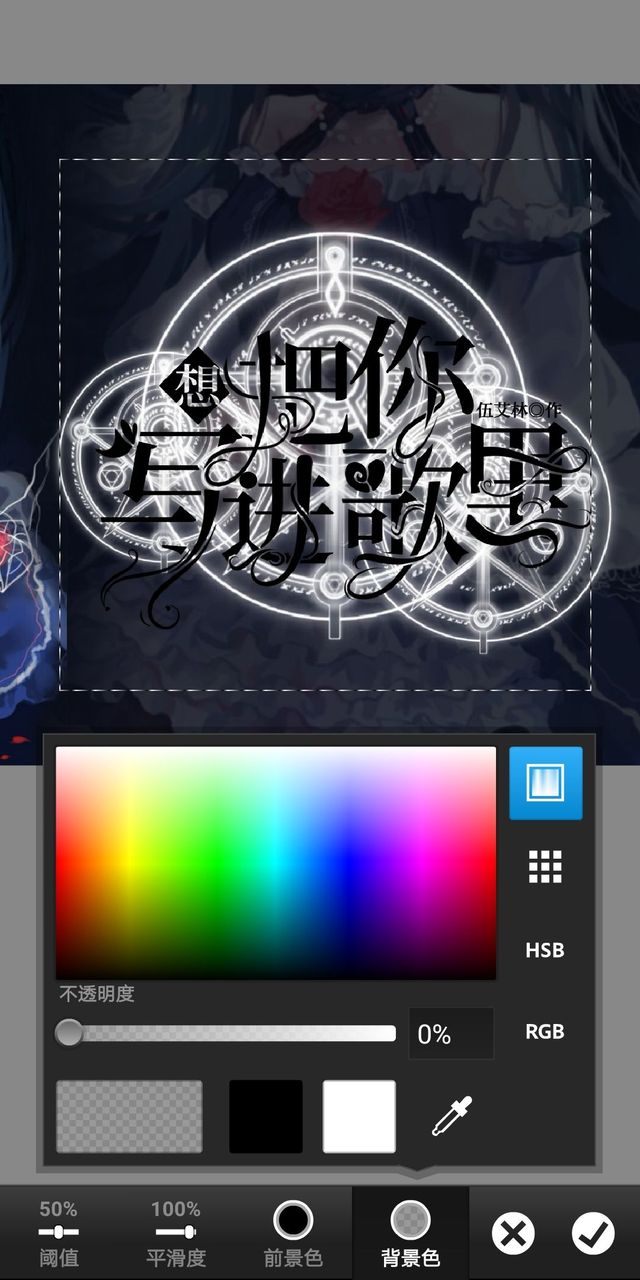
点击☑️
重新 选择像素
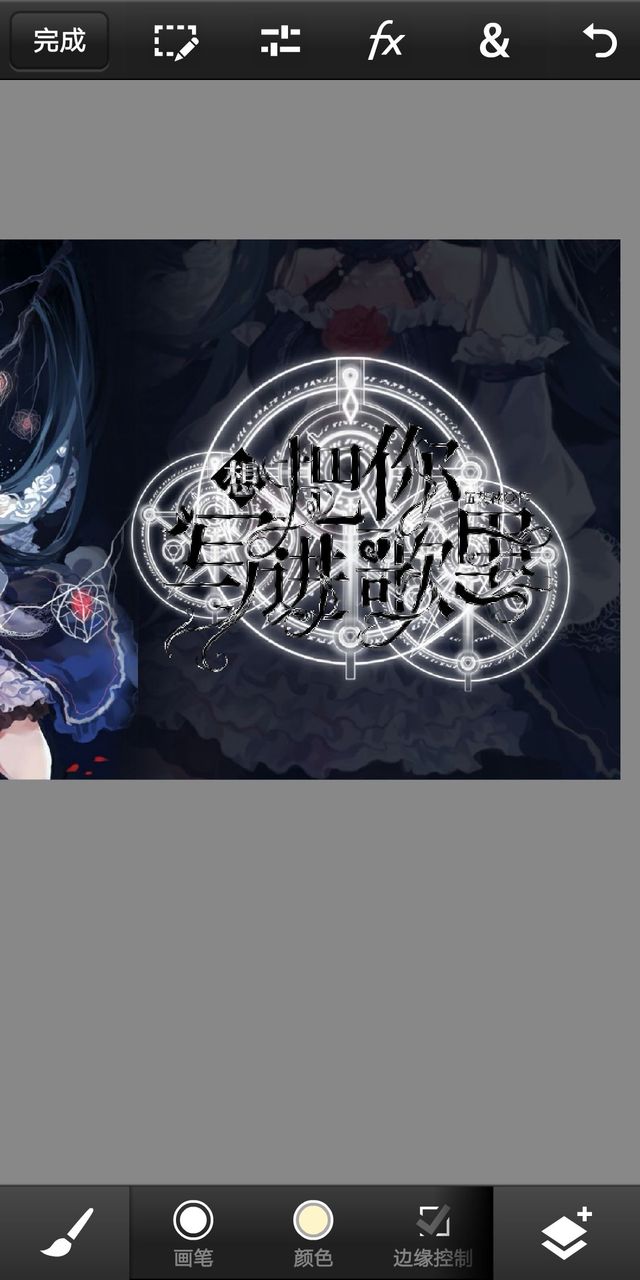
点击&—渐变
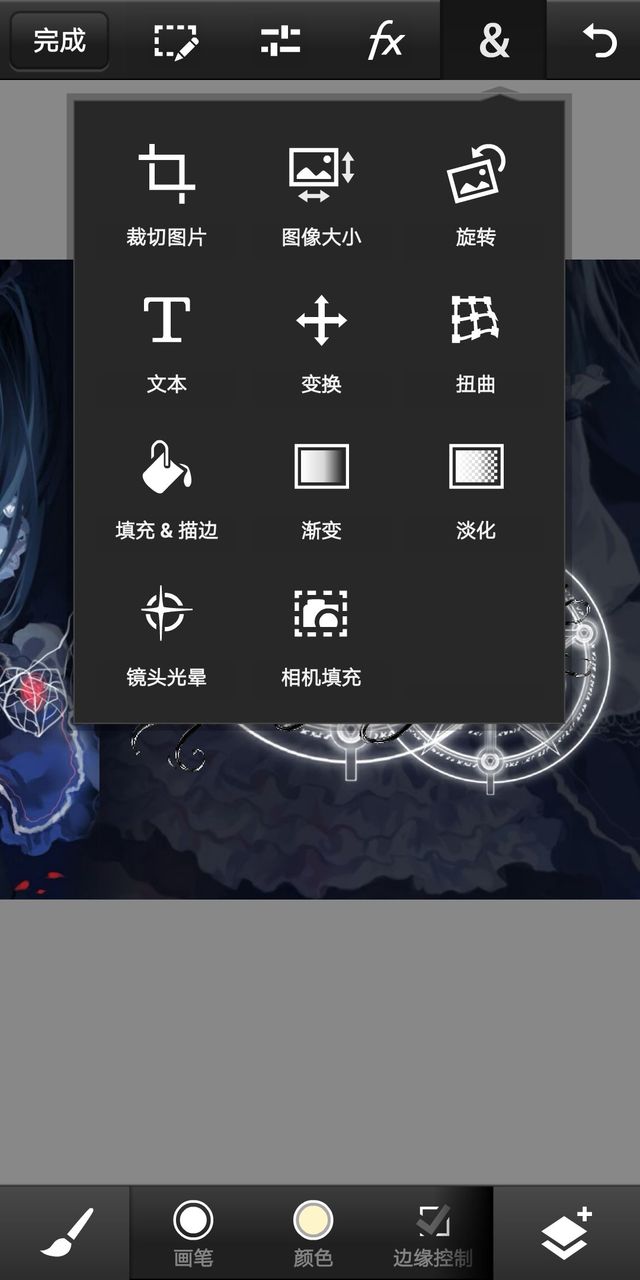
这一步是 调字体的颜色
颜色的话,下排的颜色自行调整就可以,尽量参考配色。
这里附一张色彩搭配图,不太会搭配的,也可以通过“摆渡搜索”,了解一些简单的色彩搭配噢。
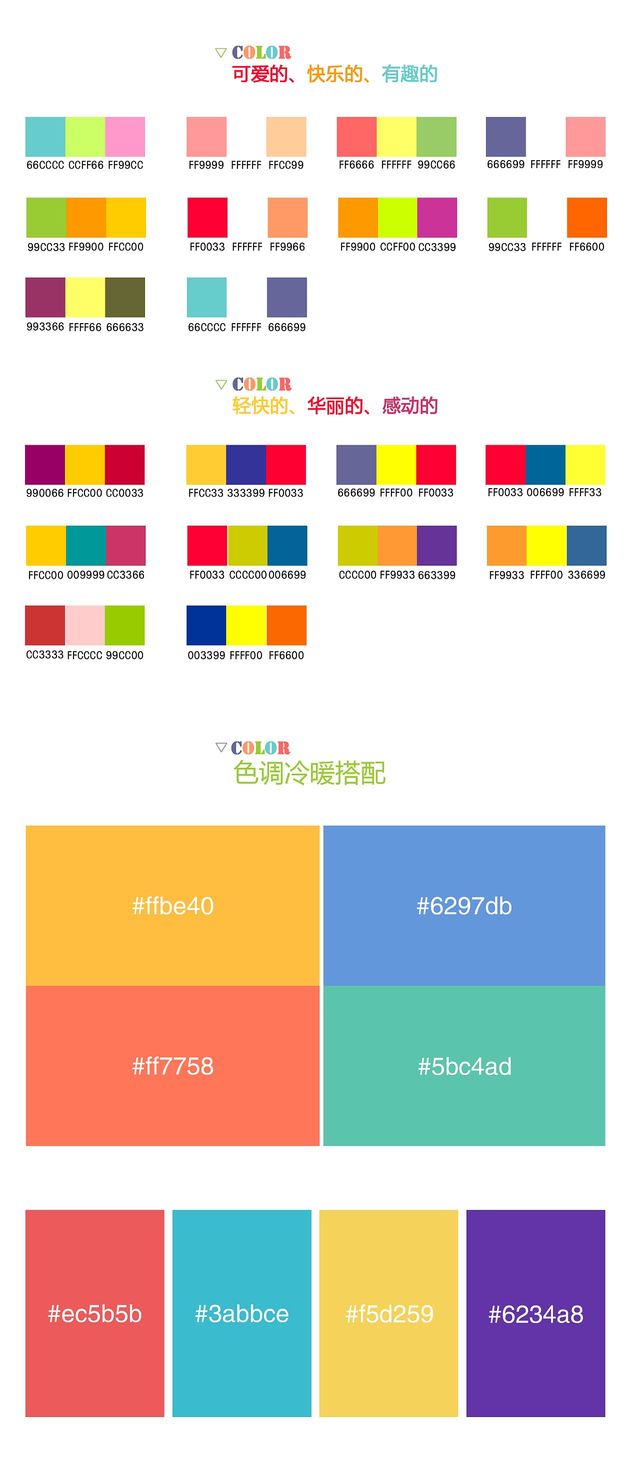
这里我就选择同色系的蓝色。
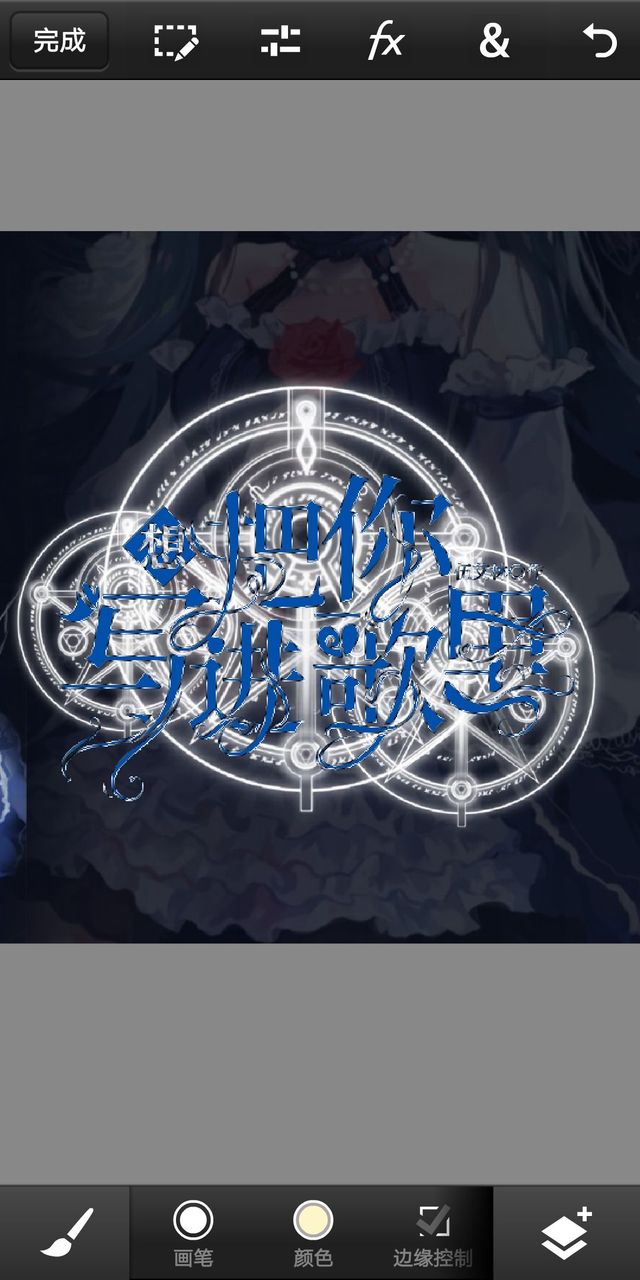
━━━━━━━━━━━━━━━━━━━━
然后,添加图层—空白图层
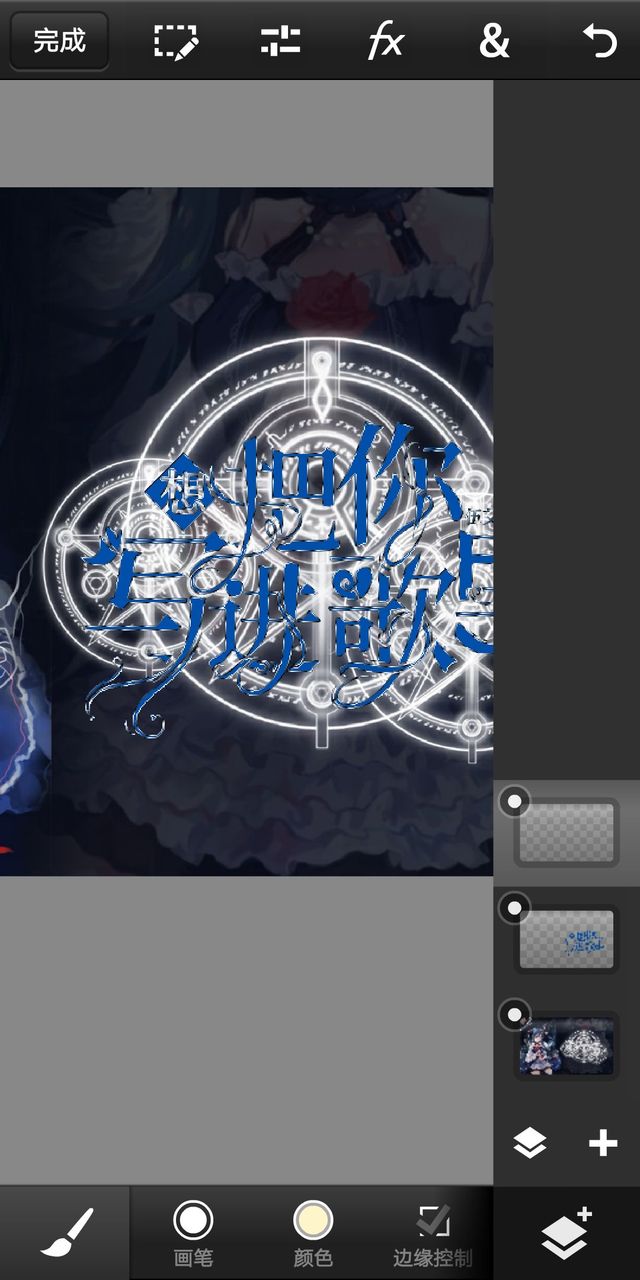
再把三楼的这个空白图层,拽到二楼!!!
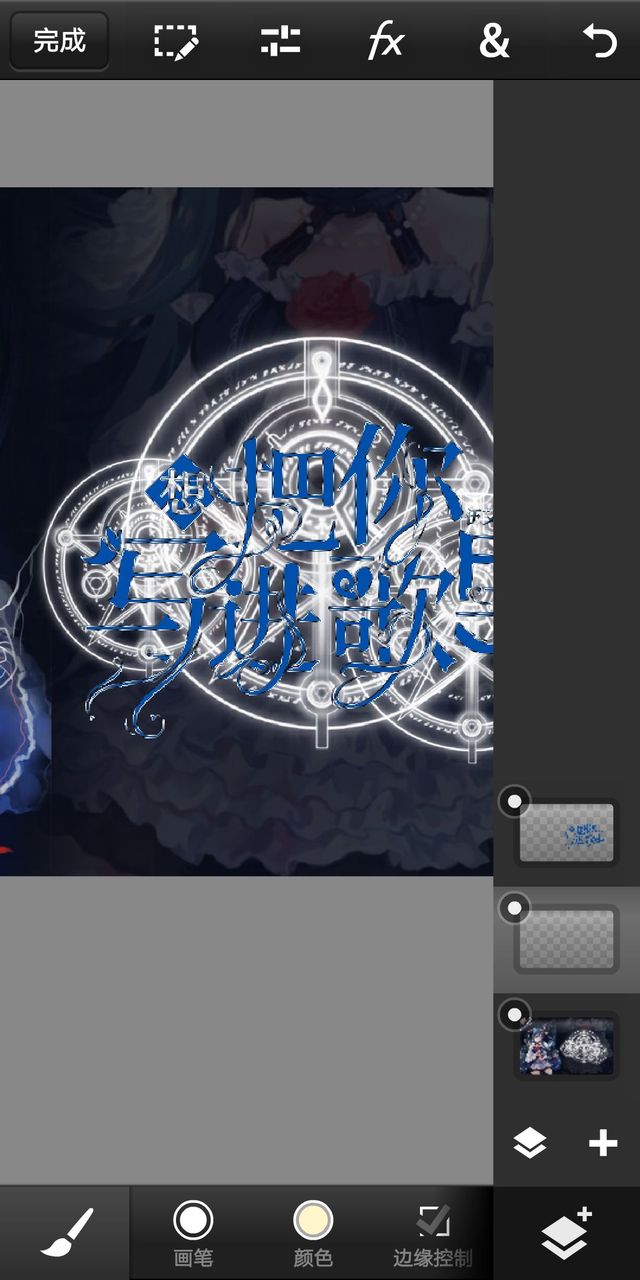
然后在三楼的图层里,选择像素
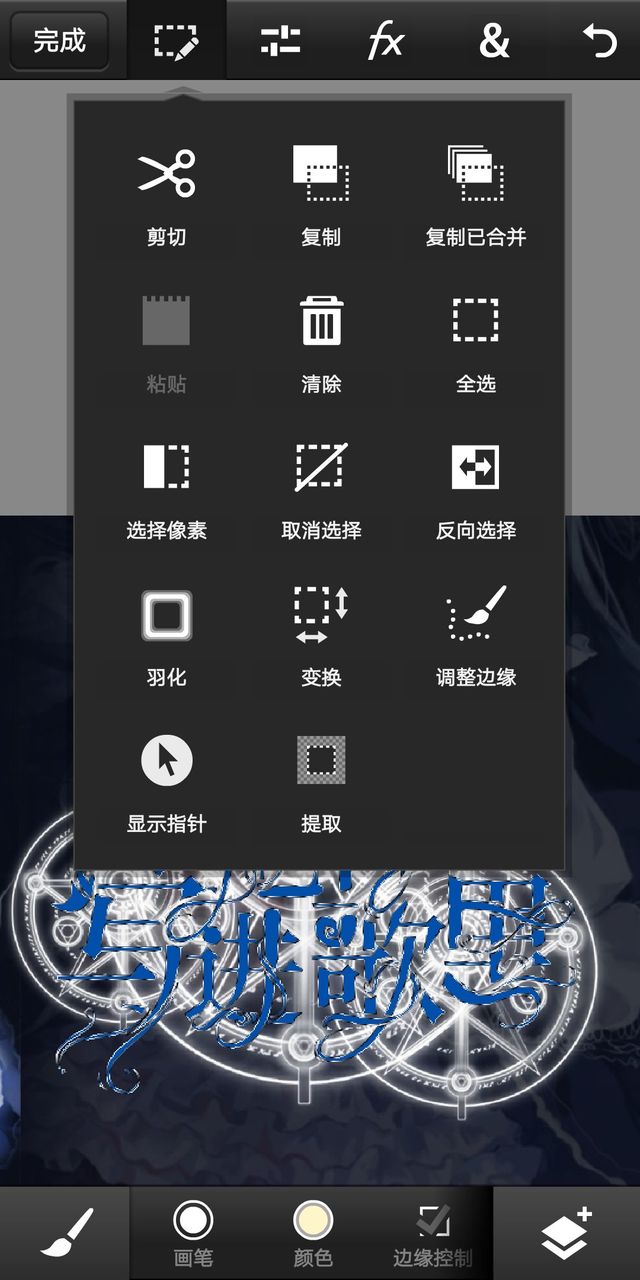
变换,数值如下。
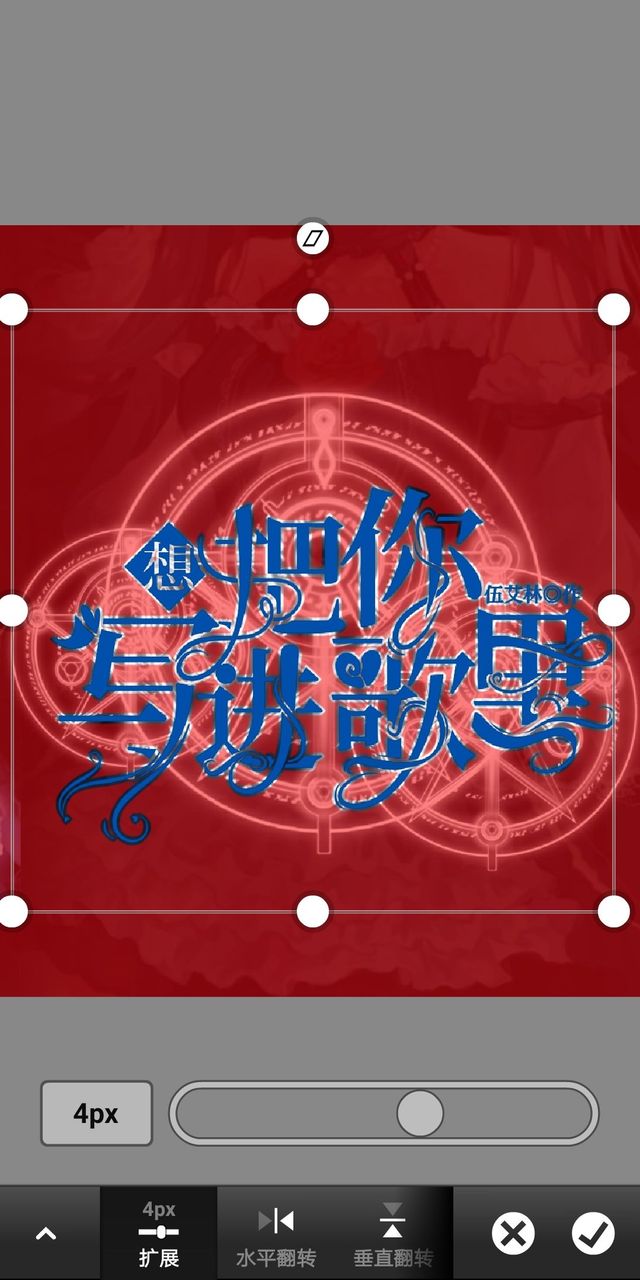
这里我觉得3-5会比较合适,看情况而定叭~
数值选好之后,点击☑️
再进入第二楼图层
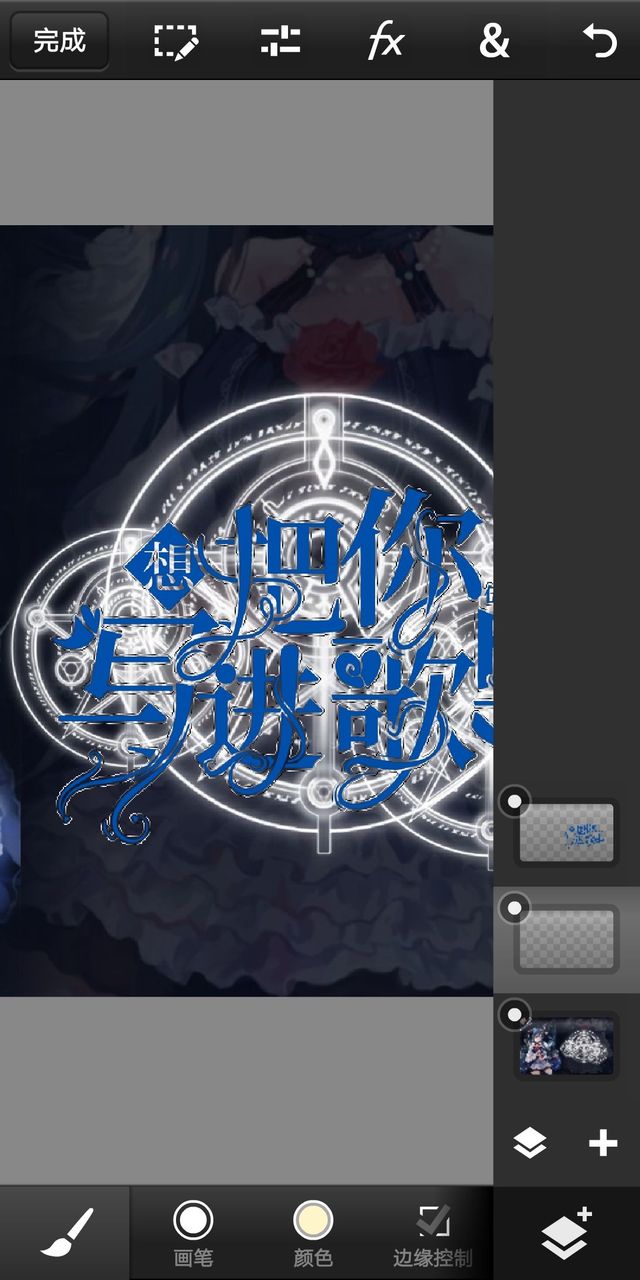
点击&—填充&描边
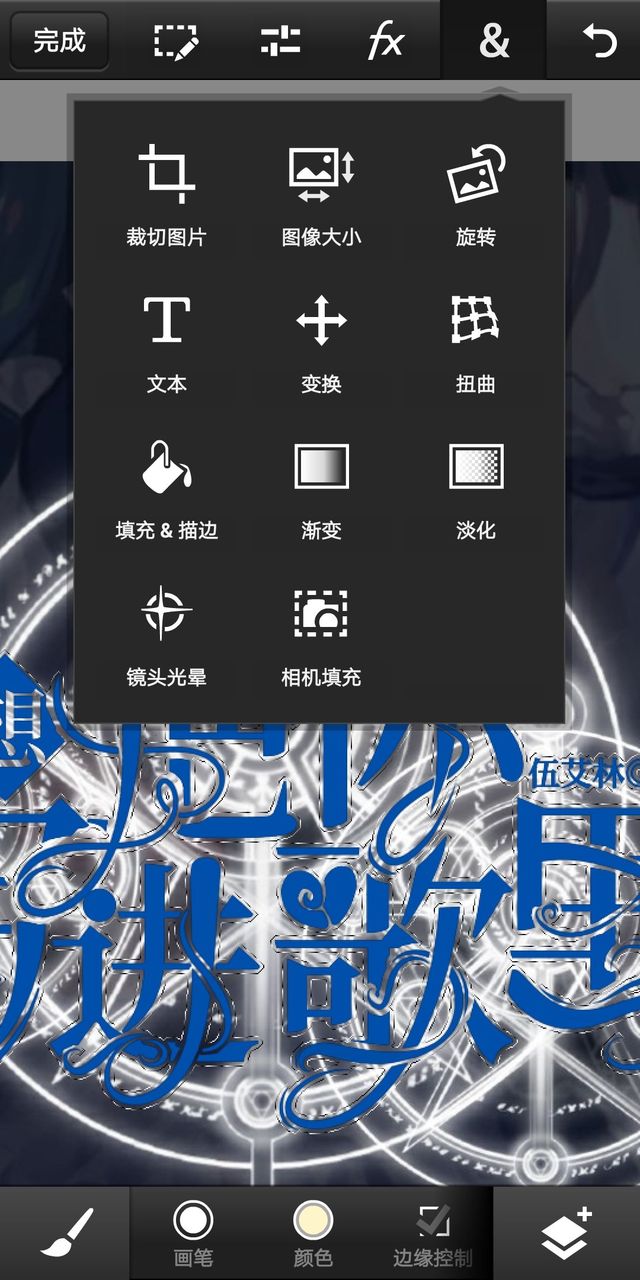
操作好,如下图。
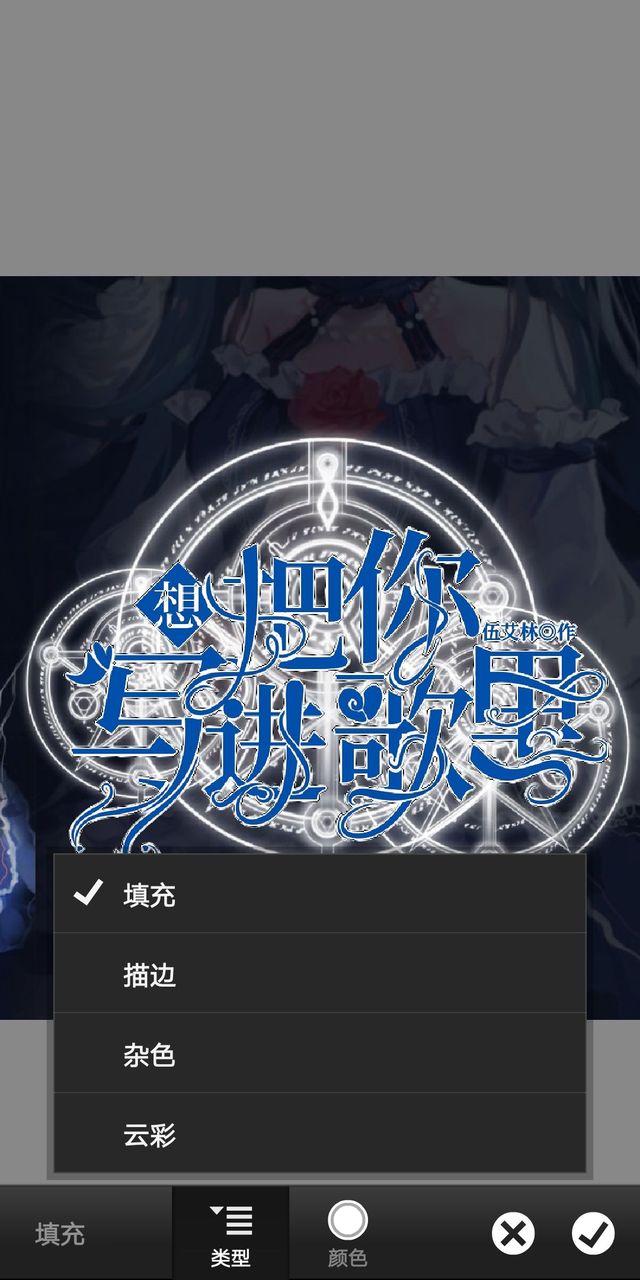
这样字体的边边就好啦。
新手一定要注意分辨图层噢
点击☑️
━━━━━━━━━━━━━━━━━━━━
取消选择
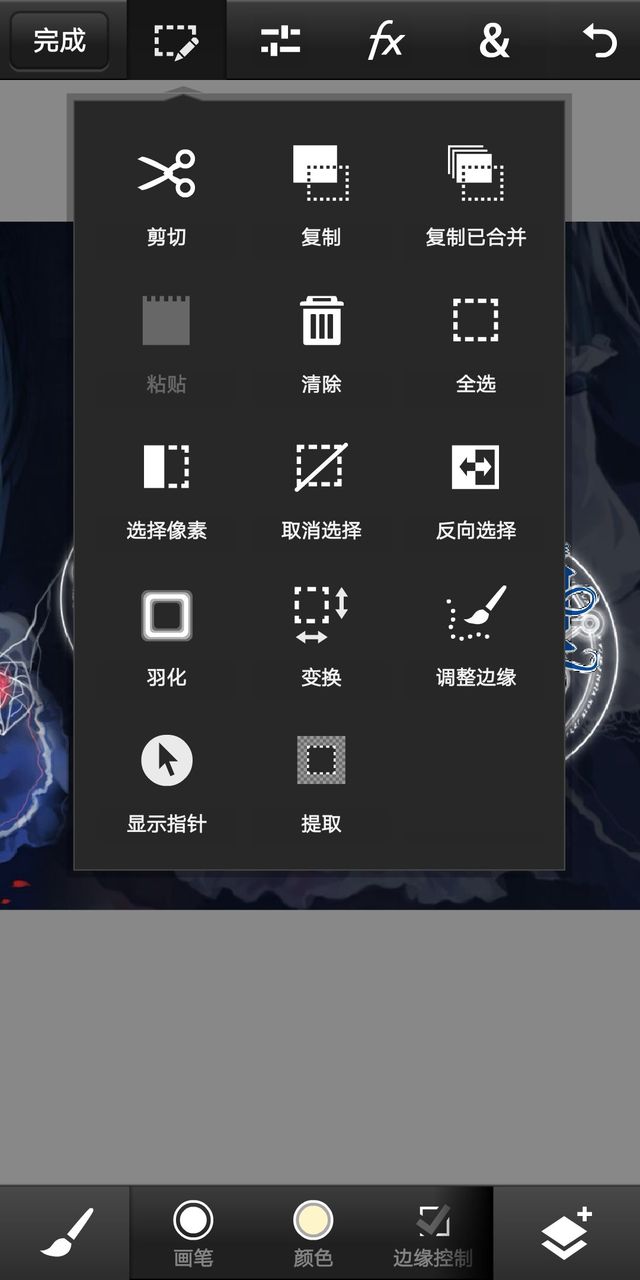
取消选择后,字体周围的动态虚线就没有了噢。
像这样,是很安静的状态。
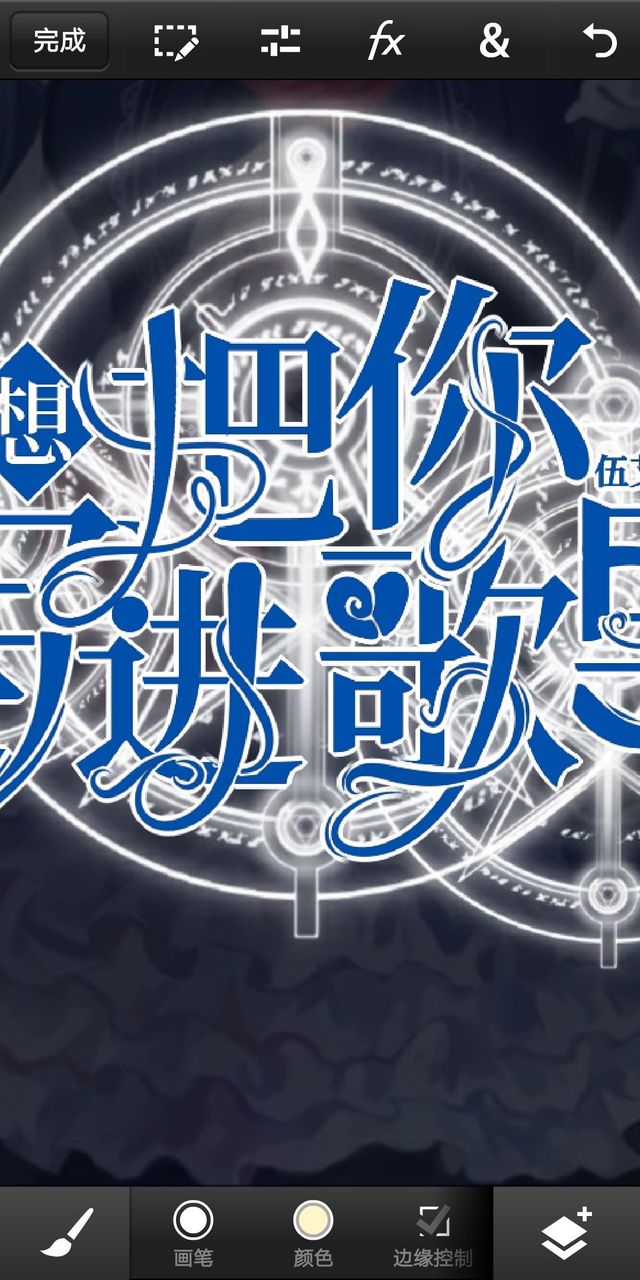
回到第三楼图层(未加描边的图层),开始做字效。
━━━━━━━━━━━━━━━━━━━━
选择像素—右下角图层—选区图层
啥意思
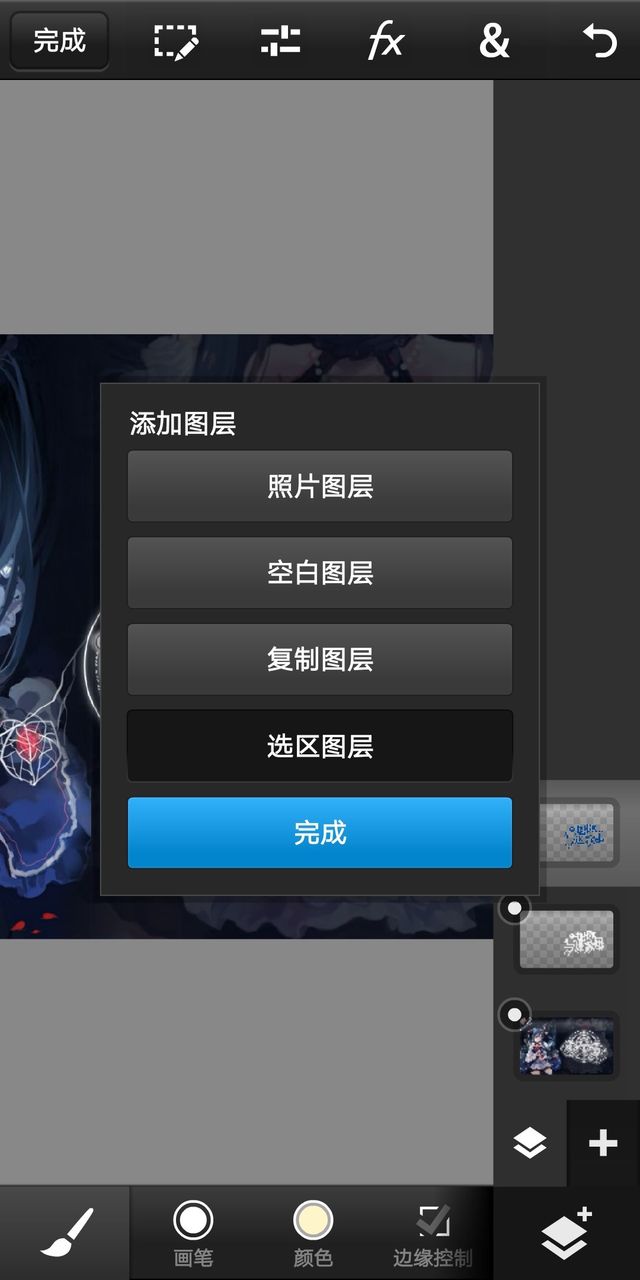
到第四楼图层
点击 fx—基本—斜面
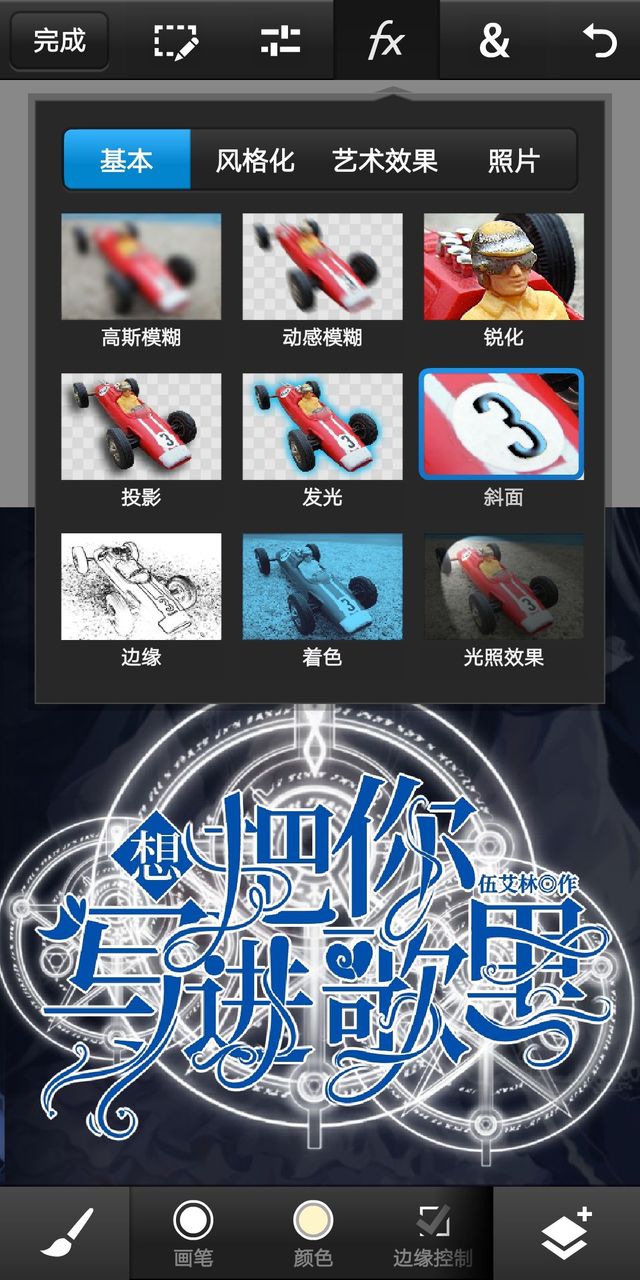
数值如下图。
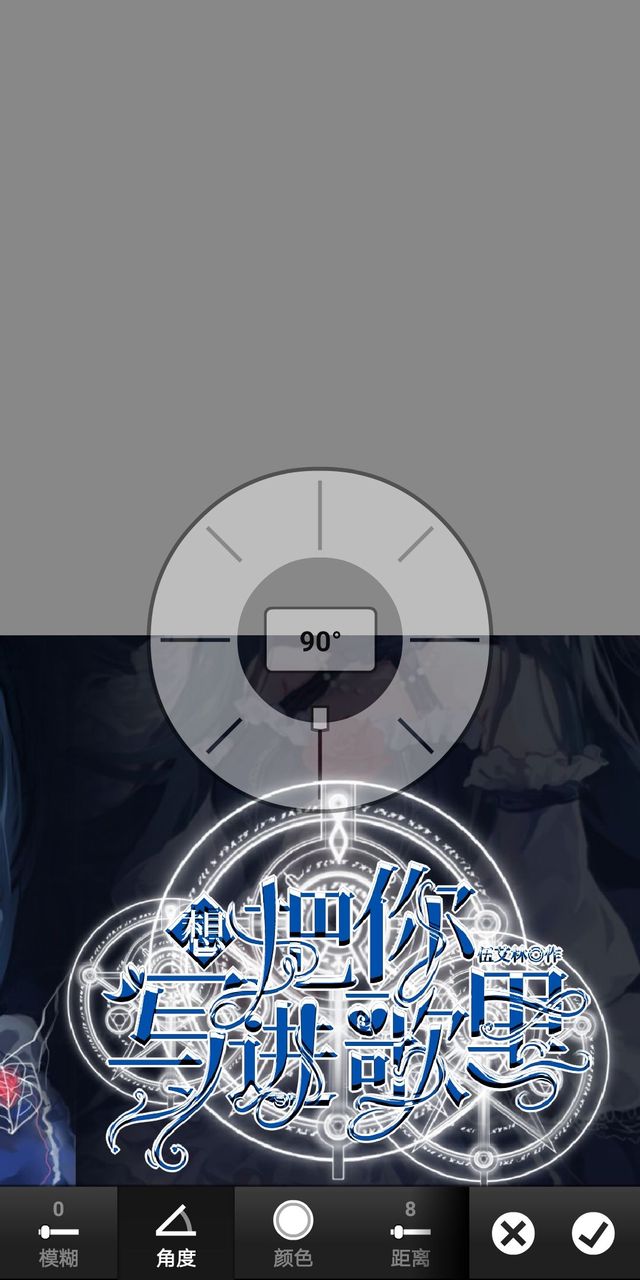
注意噢,这里的距离不可以调太大!
调好后点击☑️
然后点击 fx—艺术效果—漫画
数值如下图。
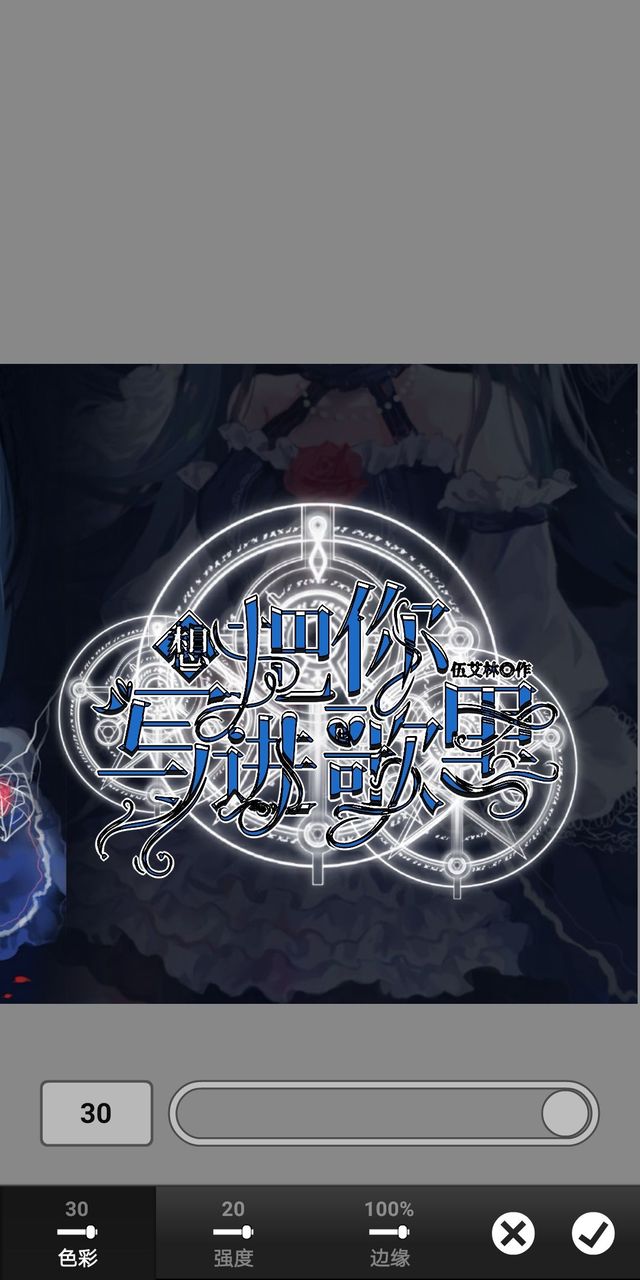
这里三个数值都拉满就行了~
点击☑️
再次点击 fx—艺术效果—漫画
数值也是三个拉满
这里就相当于“漫画”两次。
共两次,结束后,点击☑️
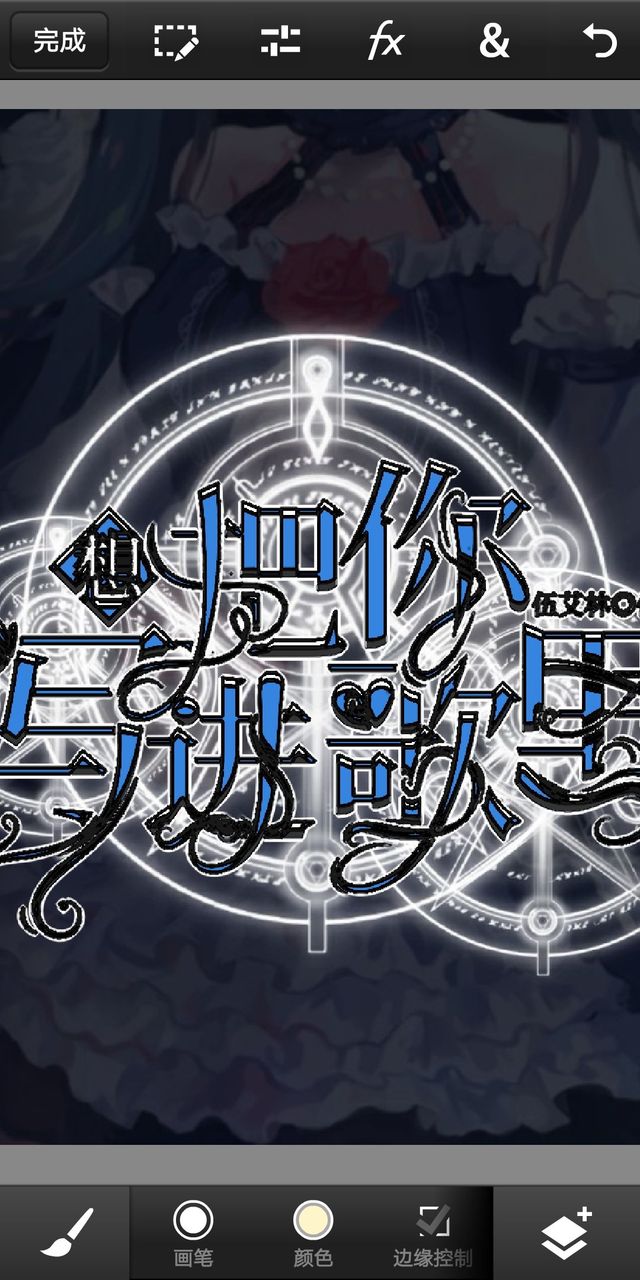
“漫画”的次数可以自己来定,随着“漫画”次数的增加,字周围的黑色会变浓重,不宜过多,三次适中。我这里的两次也可以。
然后在第四楼图层,选择图层效果
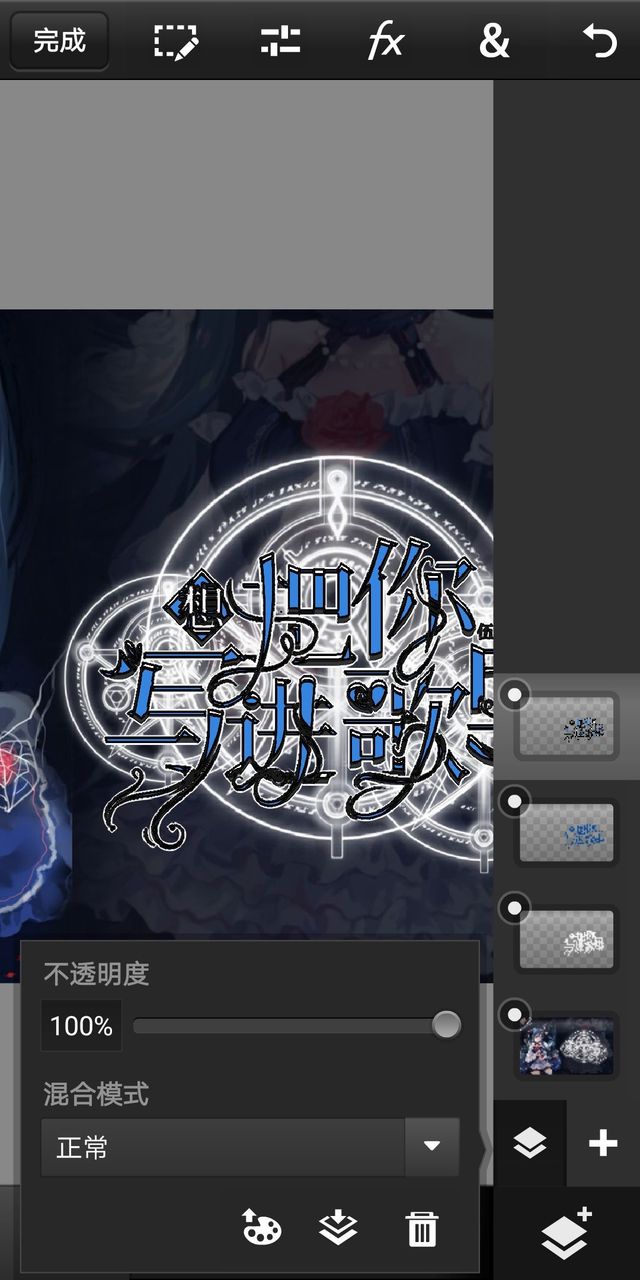
混合模式—变亮
如下图~
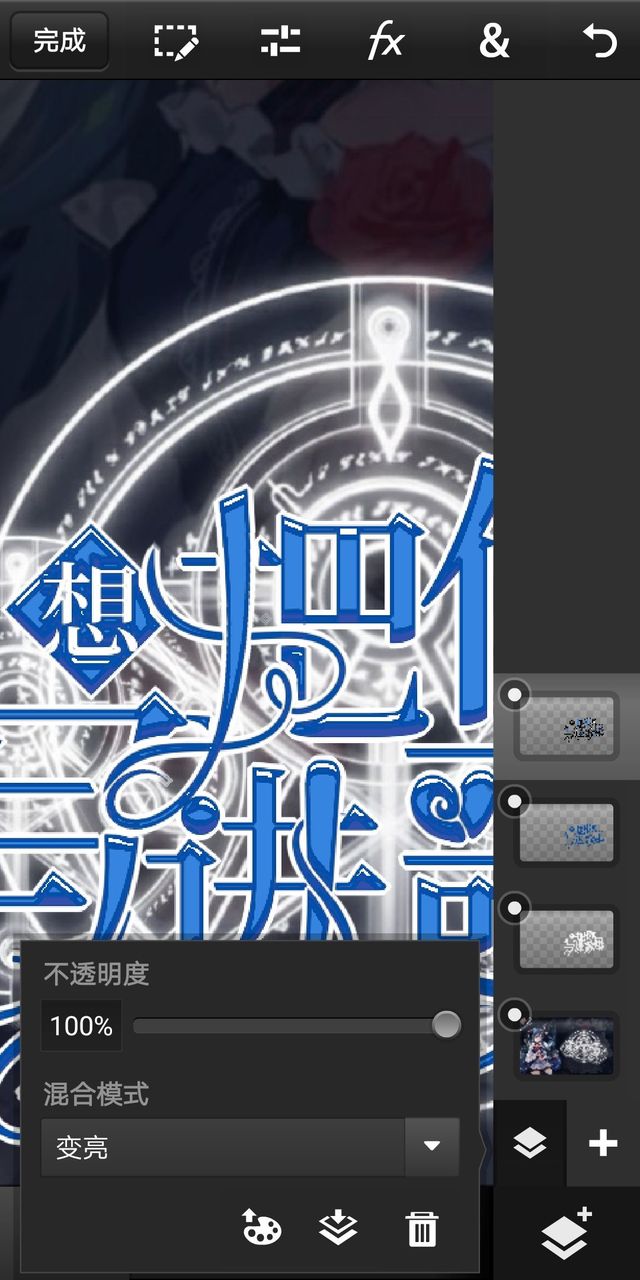
刚才在字体上90°方向的字效,就显现出来了。
今天的字效先讲到这里,后期会继续更新复杂一些的字效。
━━━━━━━━━━━━━━━━━━━━1
在做完字效后,回到第二楼图层
点击 fx—基础—投影
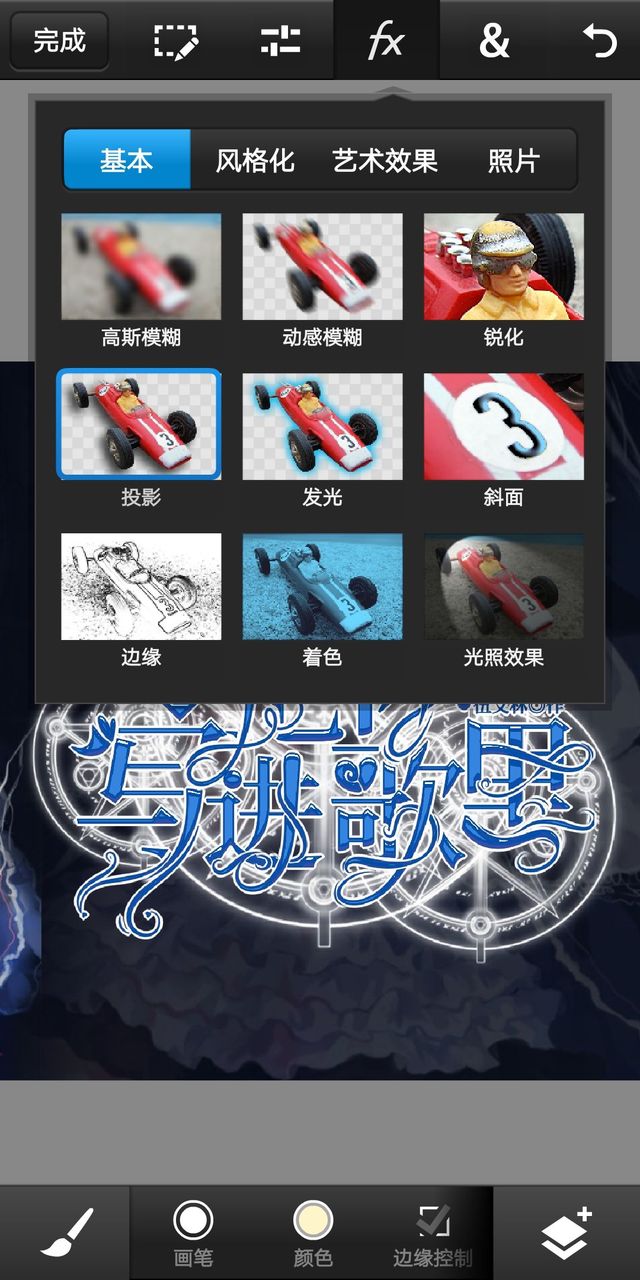
这一步不用选择像素噢
投影数值如下。
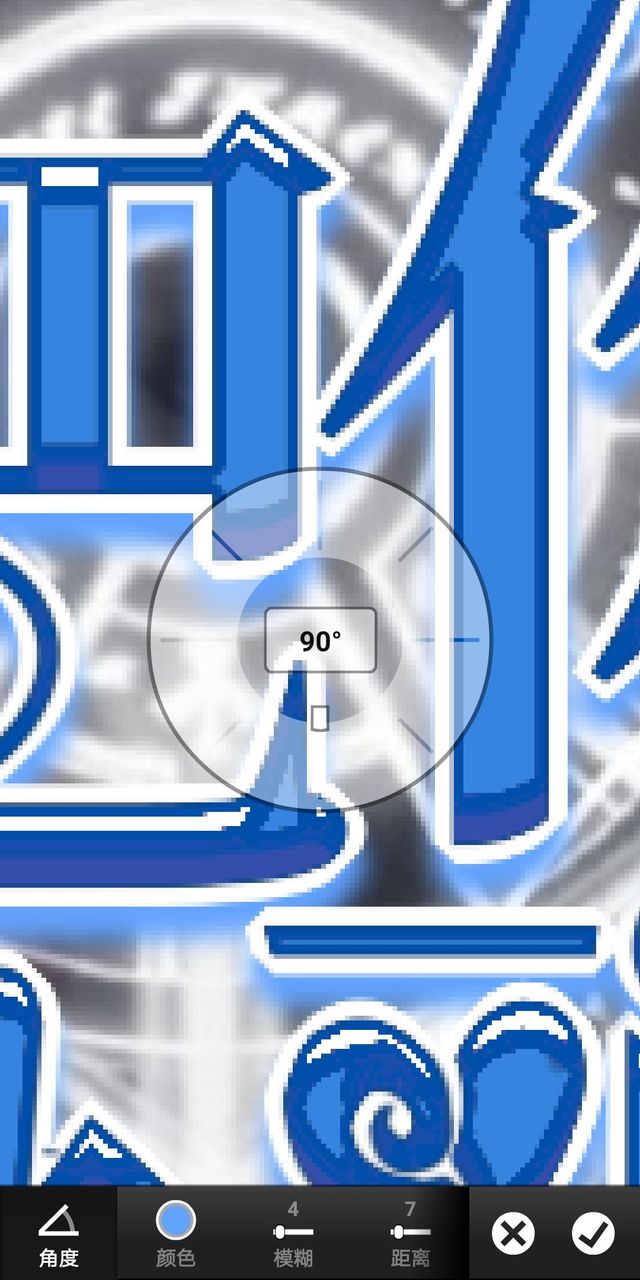
这一步,就是给字体的白色描边外,再加一层阴影
操作好点击☑️
再点击 fx—基础—发光
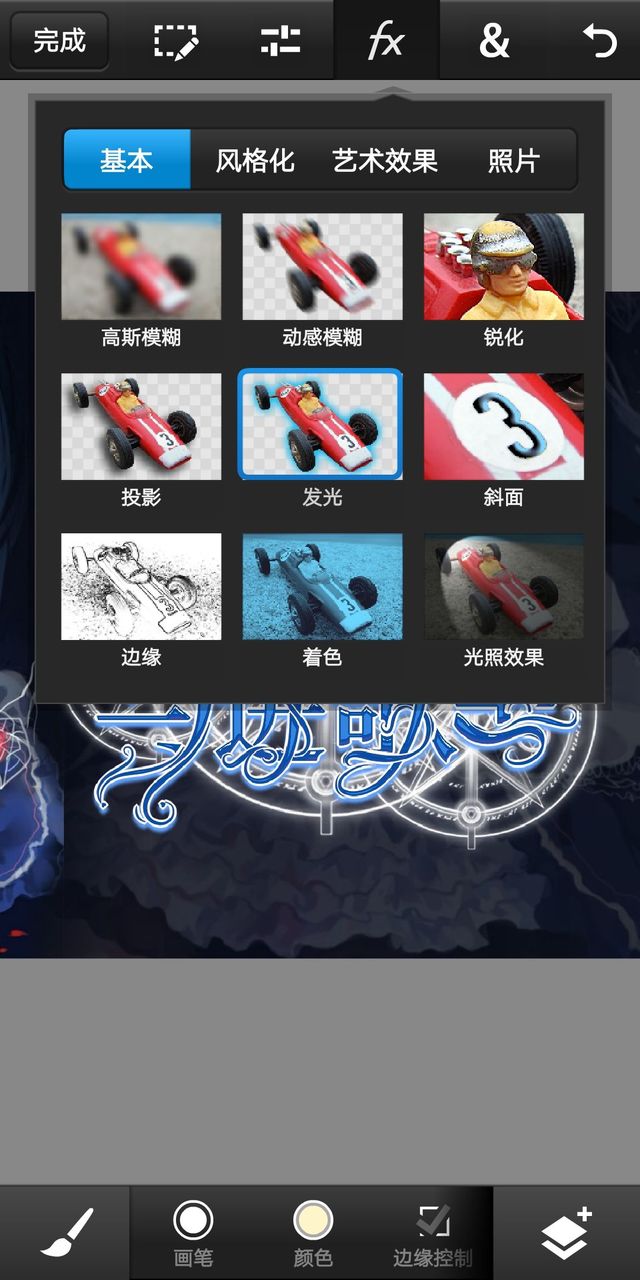
数值如下。
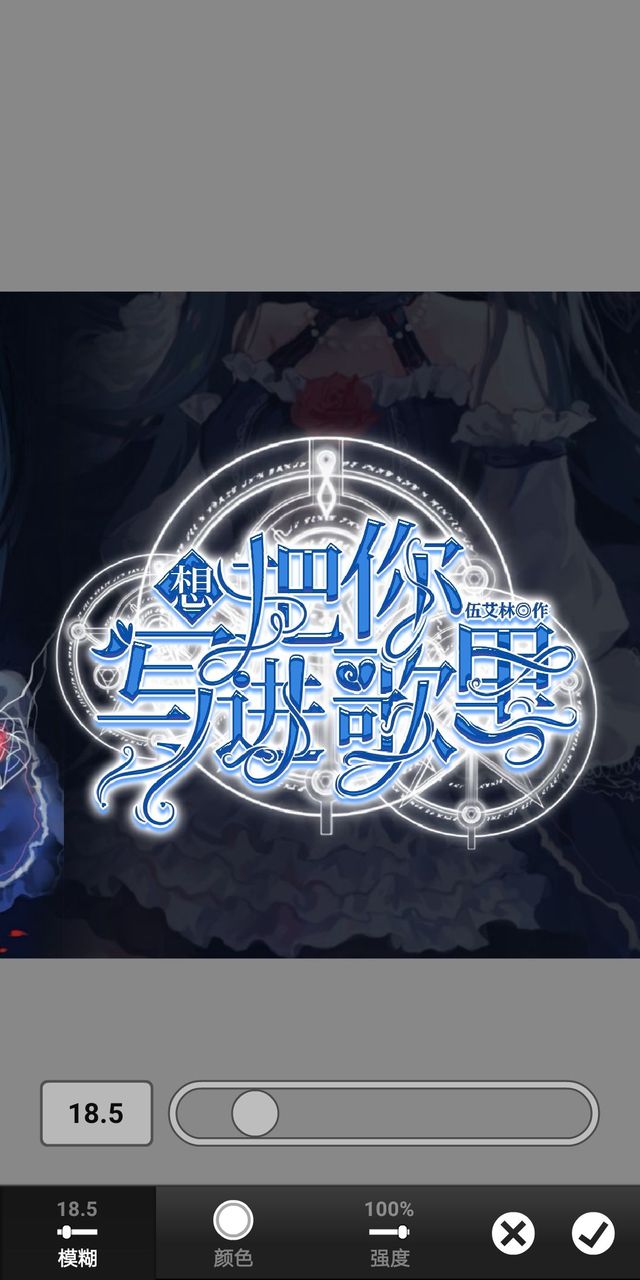
这一步是在阴影外,加白光
点击☑️
再来一次发光,数值如下
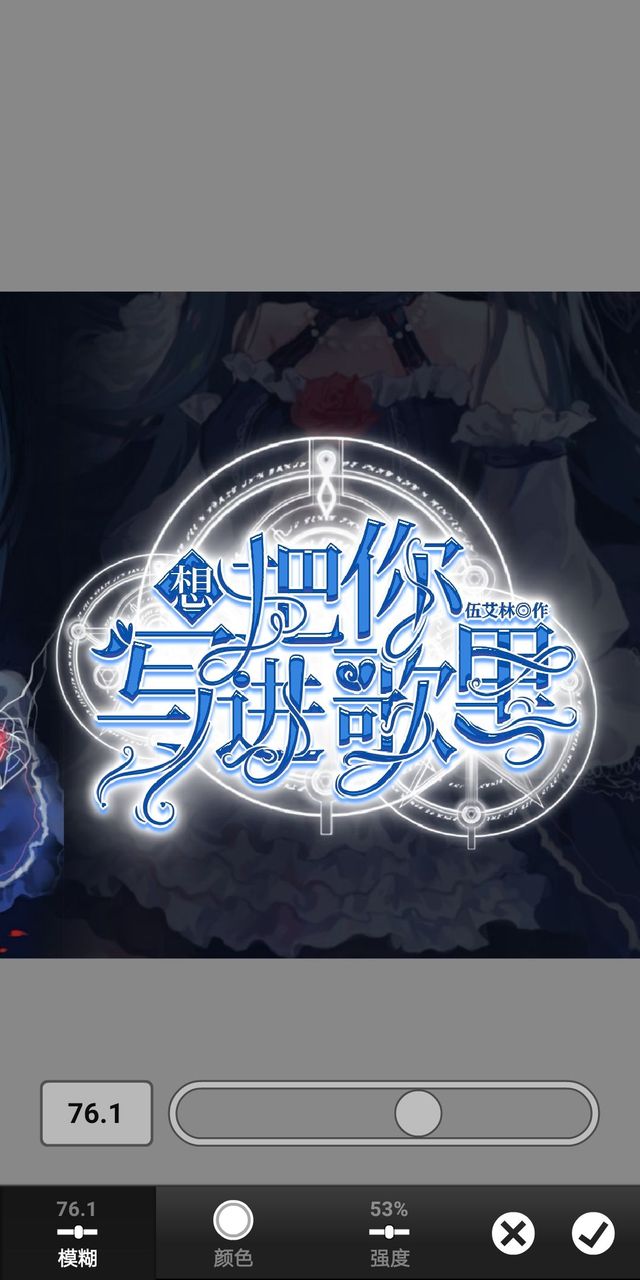
点击☑️
━━━━━━━━━━━━━━━━━━━━
点一楼图层左上角的白点
这一步是隐藏一楼图层
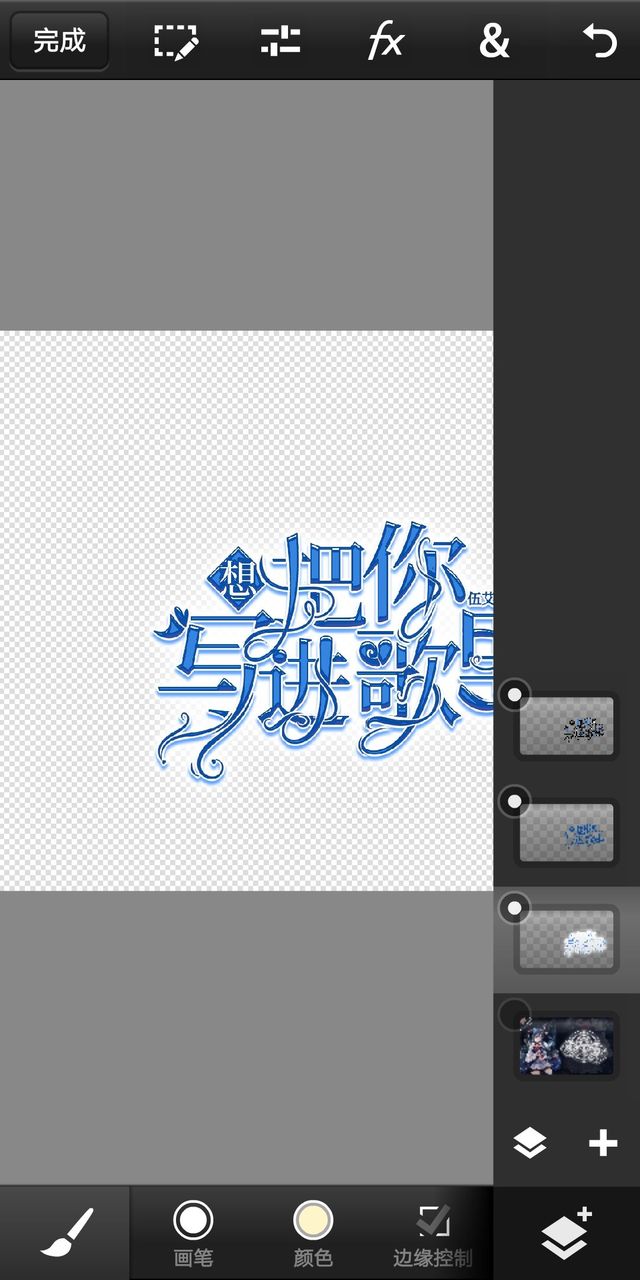
然后点到第四楼图层
点击操作所示
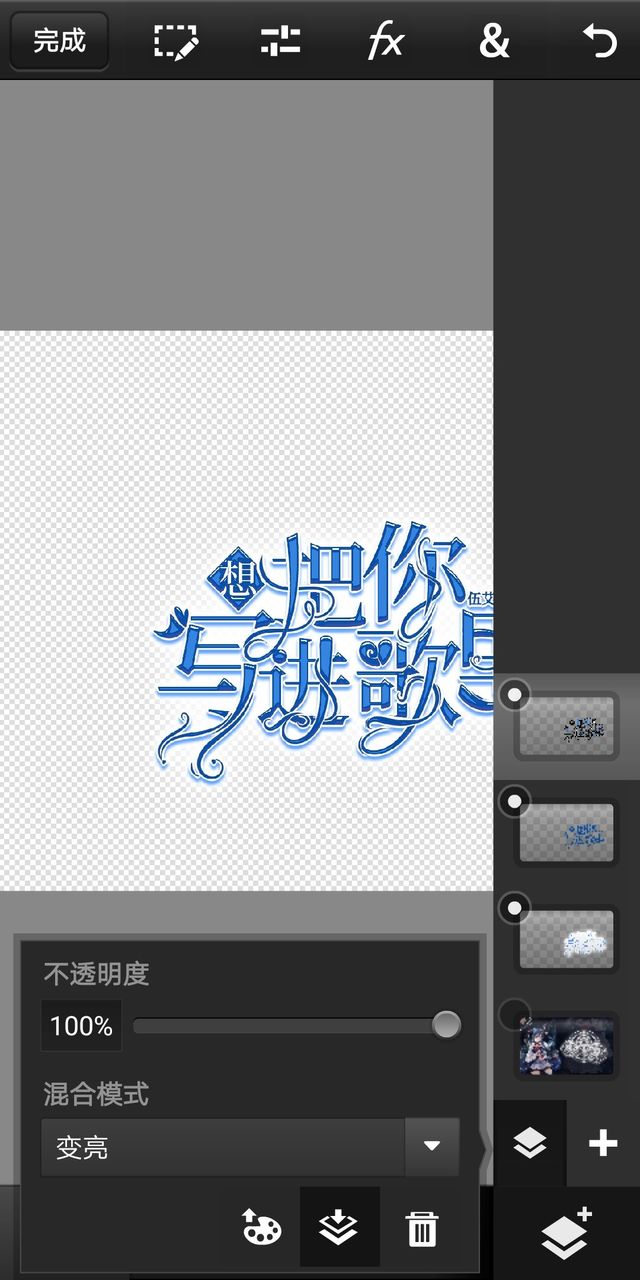
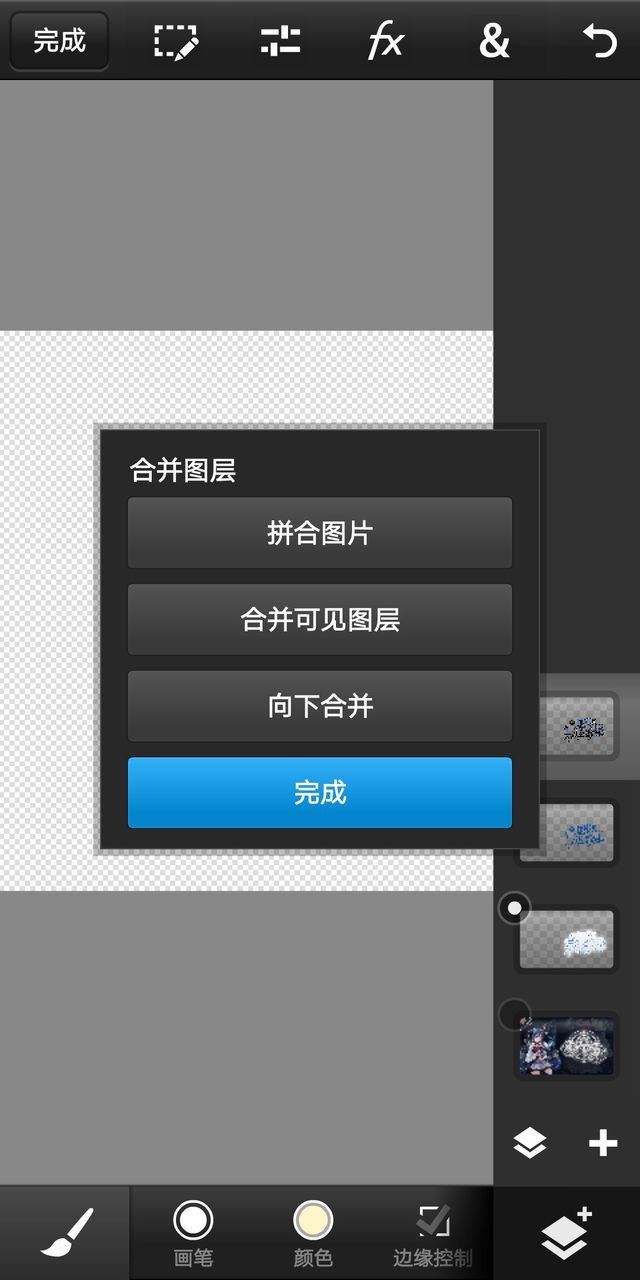
选择 合并可见图层
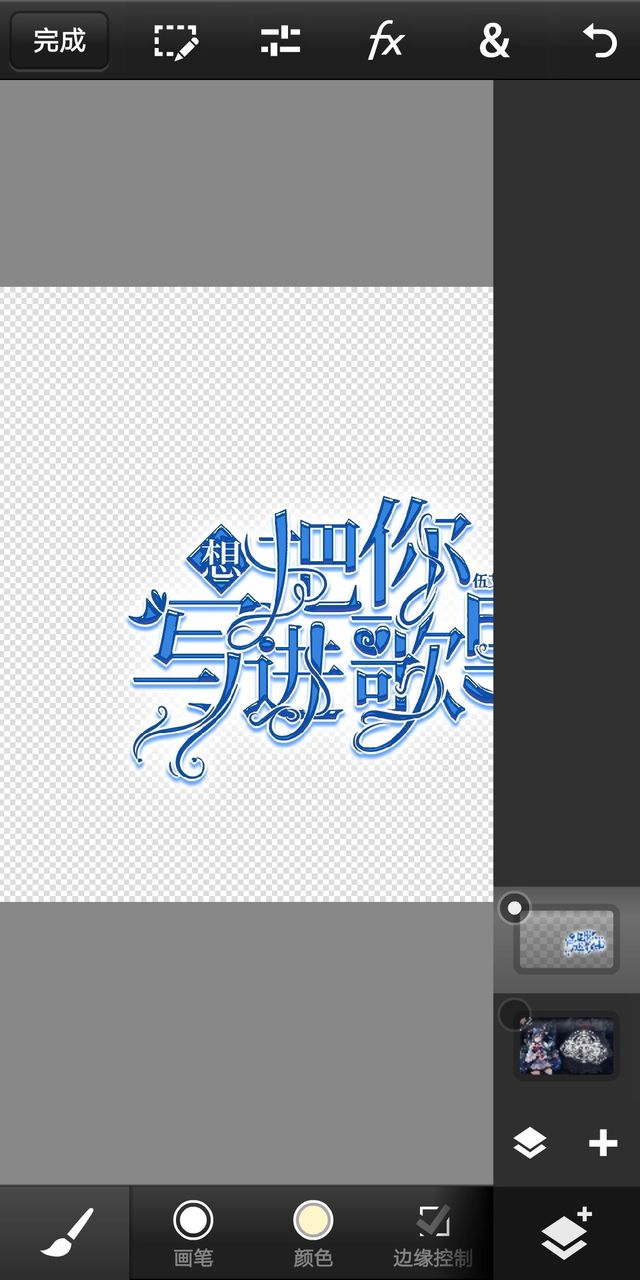
再将一楼图层显示出来
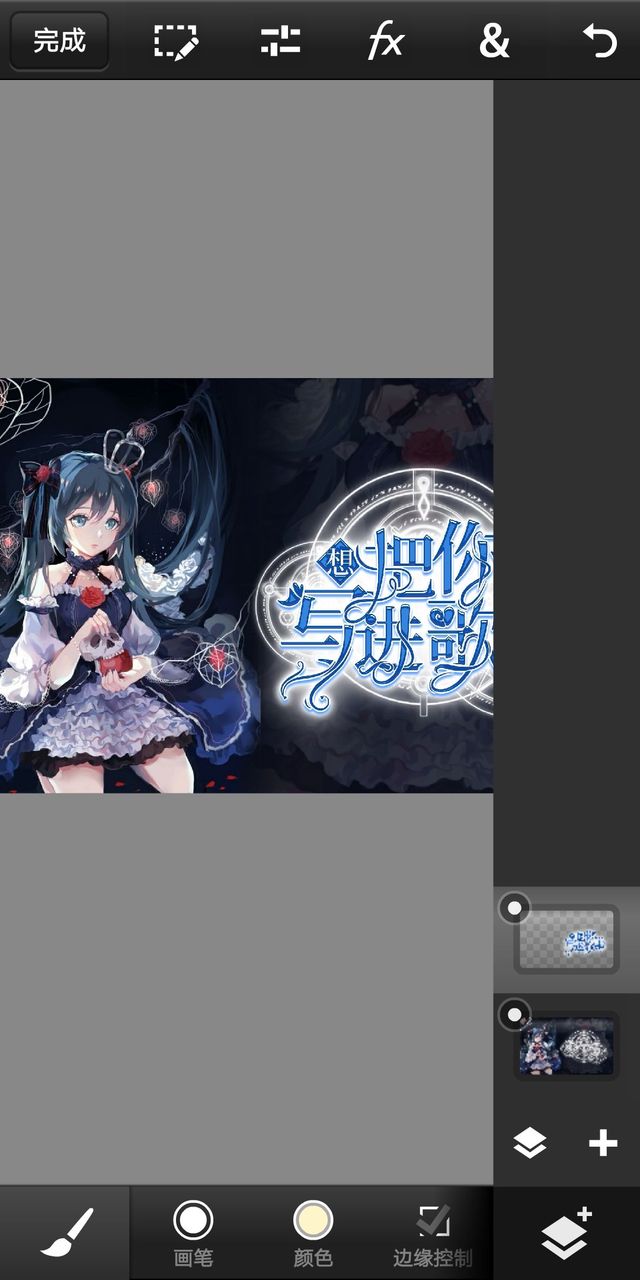
到二楼图层中
点击 &—变换
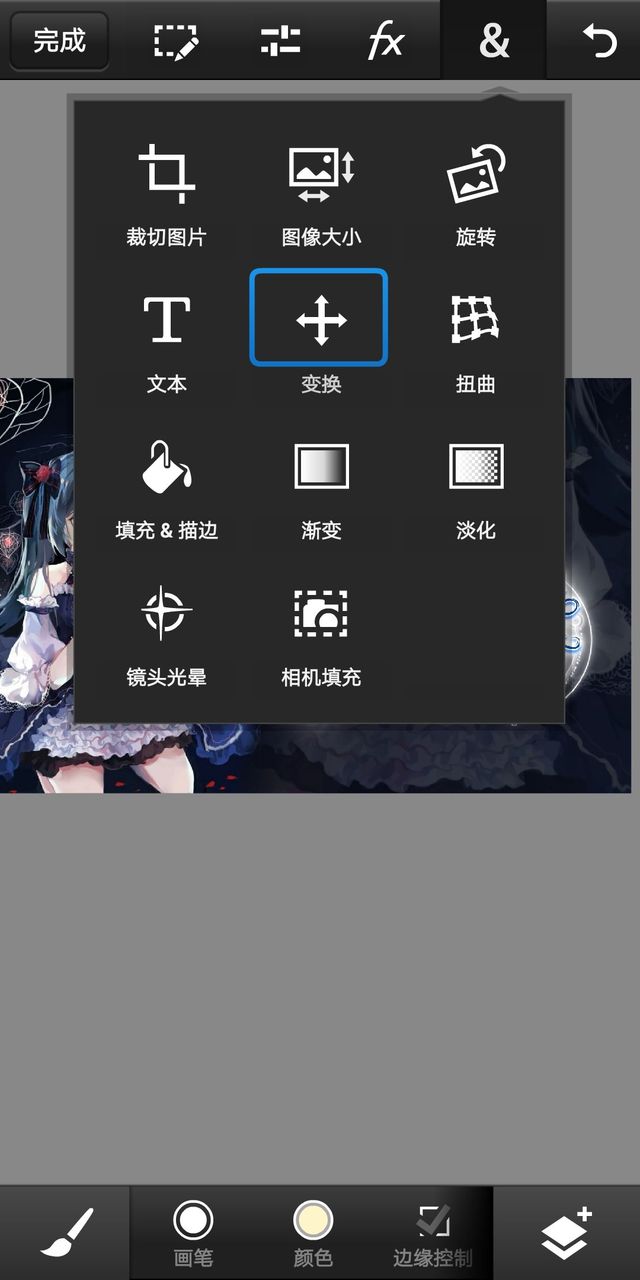
这一步是调整最终字的整体
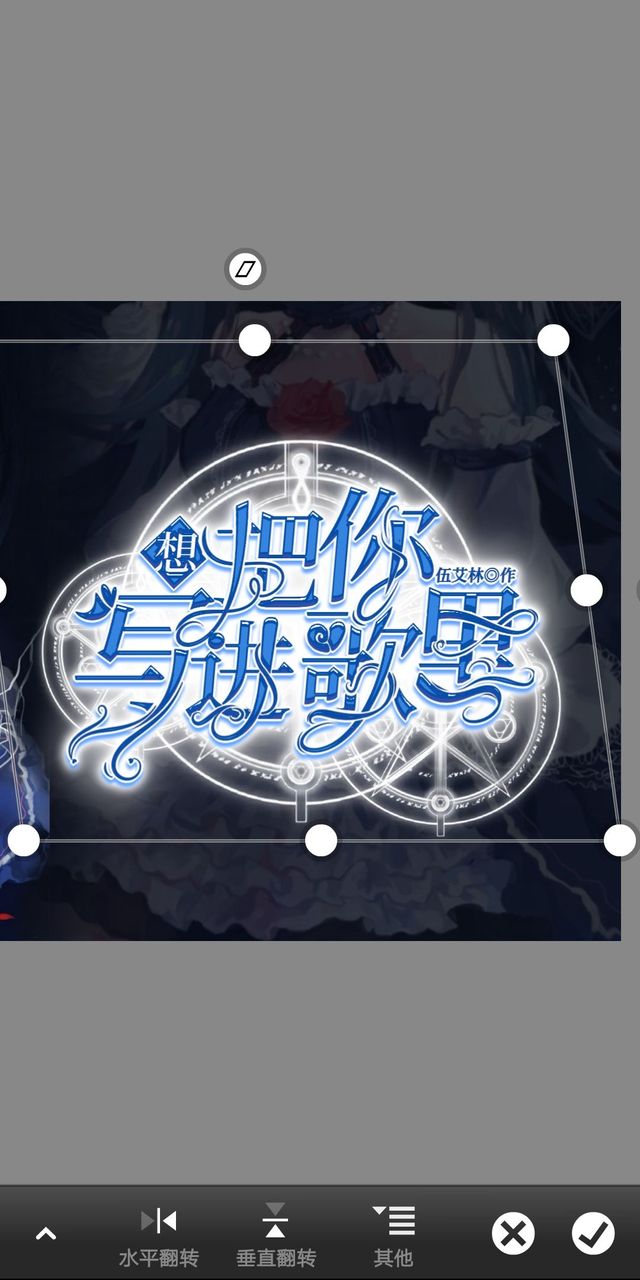
可以尝试倾斜噢。
最后点击☑️
完成—保存
点击右边

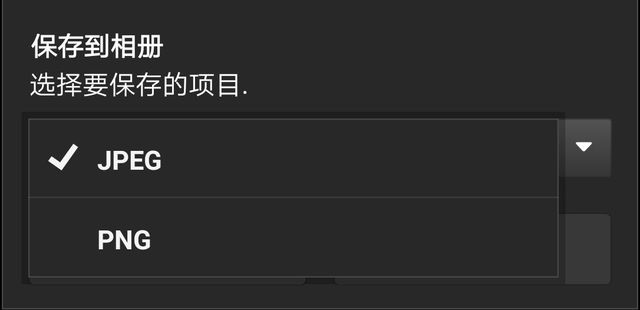
JPEG是原图.PNG是透明格式
这里选择JPEG
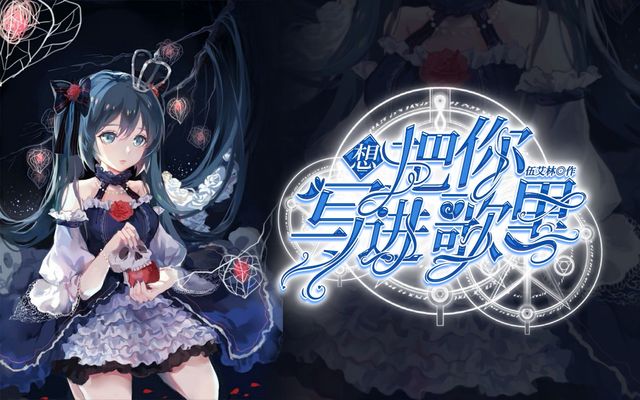
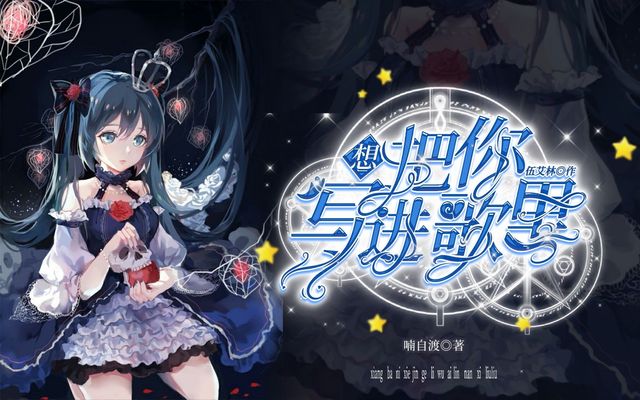
然后可以到pic里稍加装饰
━━━━━━━━━━━━━━━━━━━━
这期就到这里啦~୧⍤⃝🌸
为什么我做的这么难看
这期讲的比较慢,完全针对新手,零基础做的教学,如果还有不懂的,那我私下会会你。

这期讲过的内容,下期遇到了会简略说,下期的字效就会多一些新内容。字效的处理顺序上也会有一些变化。
本人非美工,教程尽力而为,诸位不喜勿喷。
୧⍤⃝🍉
上面拿瓜那条是收集疑问的
津ICP备2022002164号-2 © 2016-2023 iHuaBen.com 版权保护声明 不良信息举报:tousu@liangzishidai.cn 举报电话:0772-2994948
津ICP备2022002164号
京网文5644-442号
增值电信业务经营许可证编号:京B2-20201692
 京公网安备11010502036362号
北京市朝阳区东方梅地亚中心C座2809室
