
好诶
欢迎苏落————
教程来啦~放大长这个亚子~

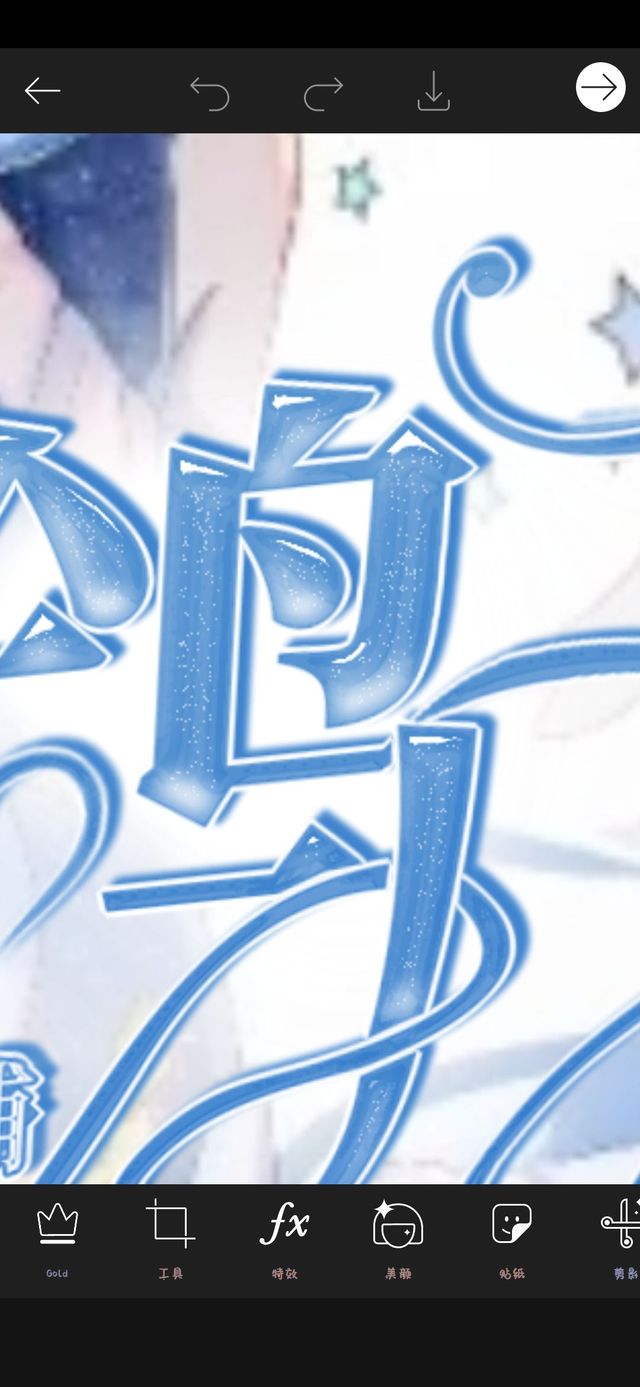
有点像果冻的样子x
上教程x
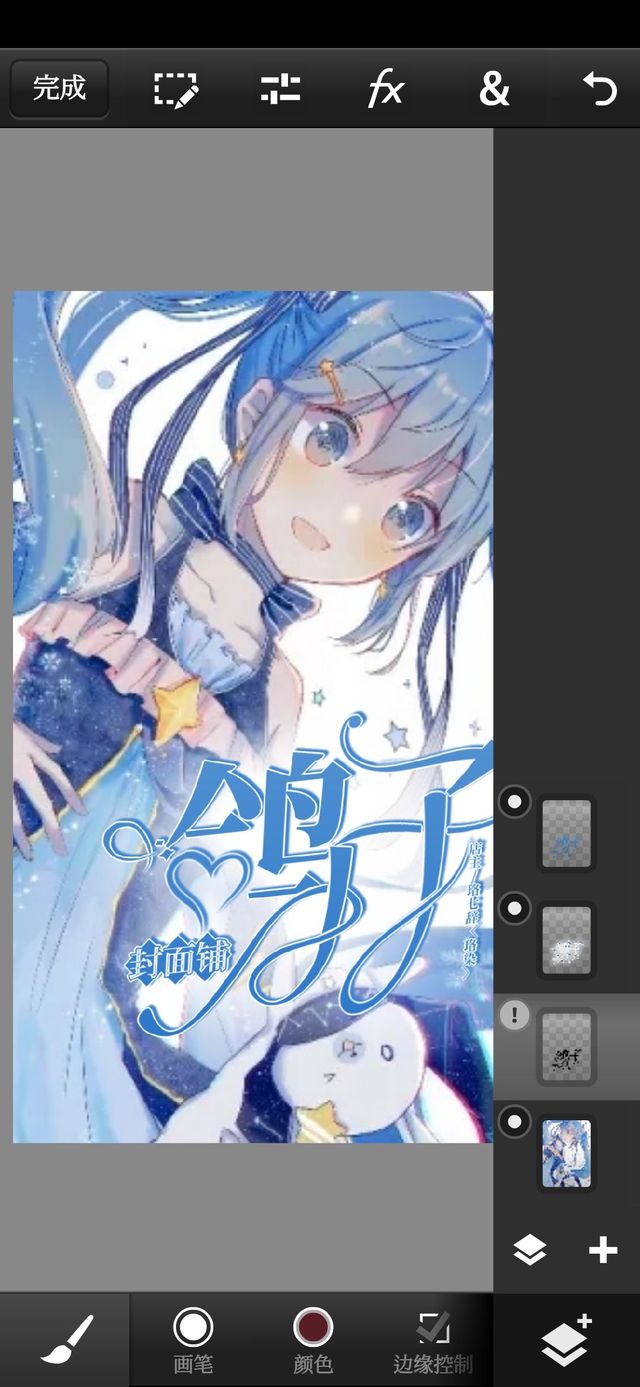
涂白什么的不讲了,不会的话我下一期出o
需要黑色的ww
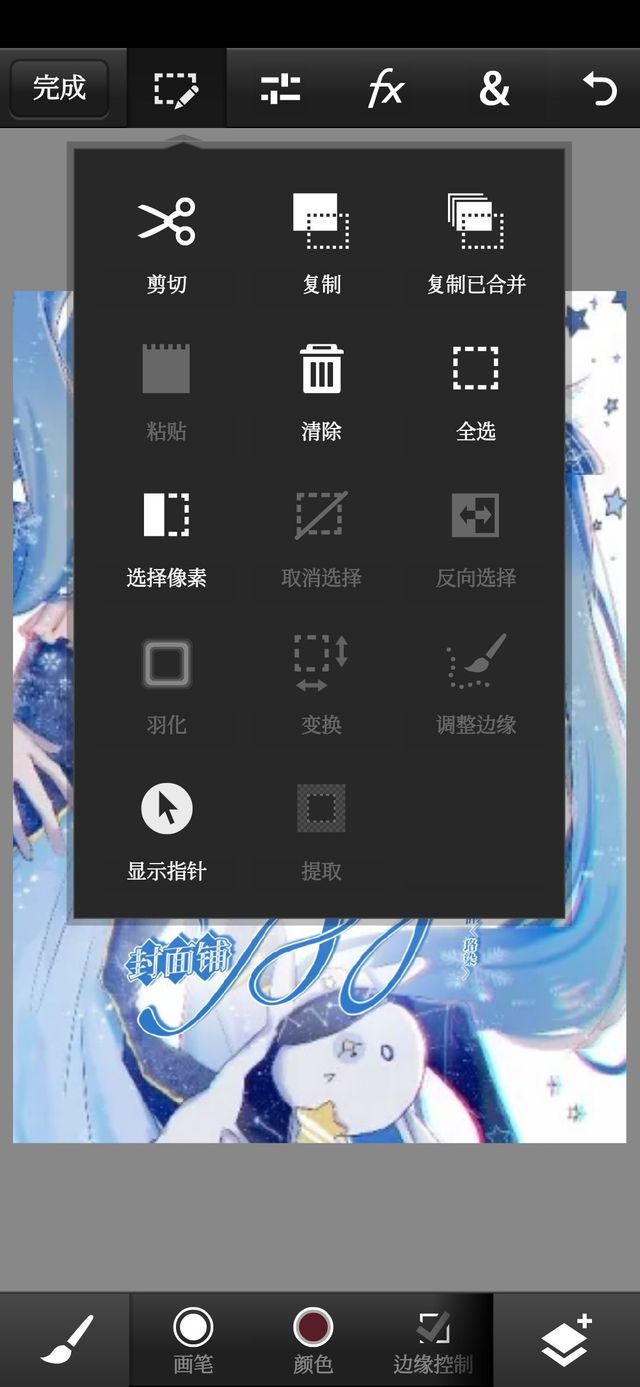
点击隐藏の字设图层,左上角“完成”右边的那个→选择像素
变换→数值如图
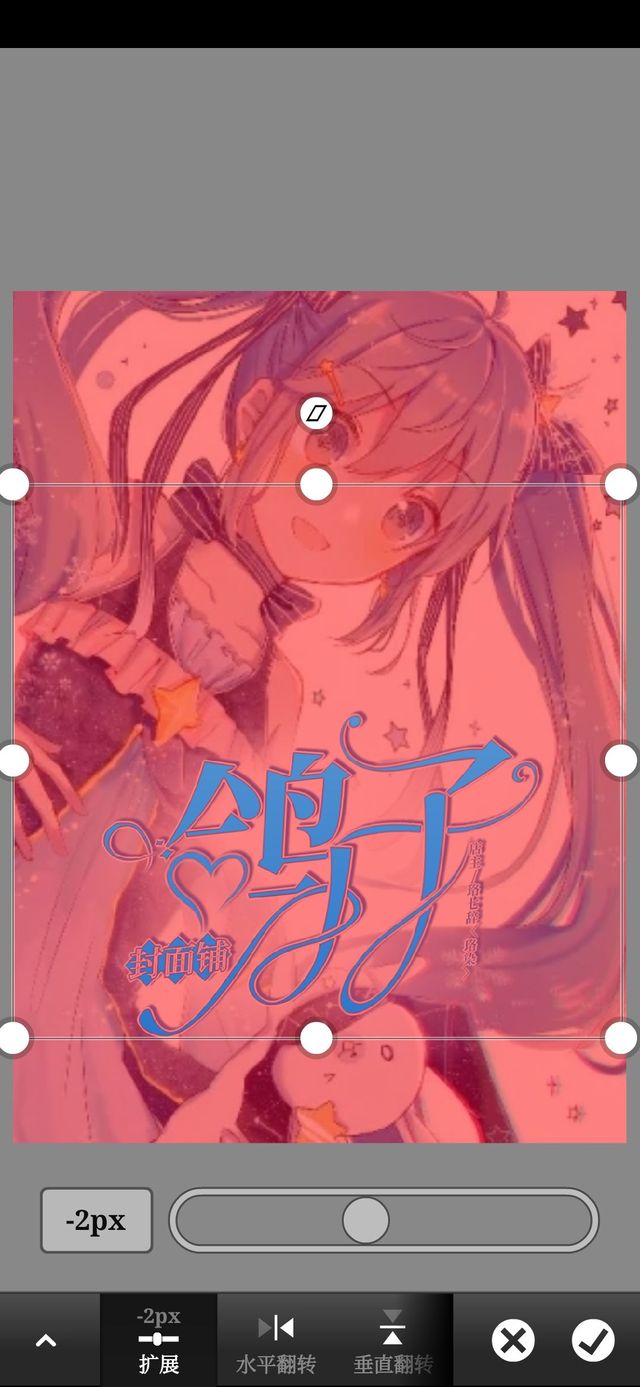
点✓,然后右下角那个→“+”→选区图层
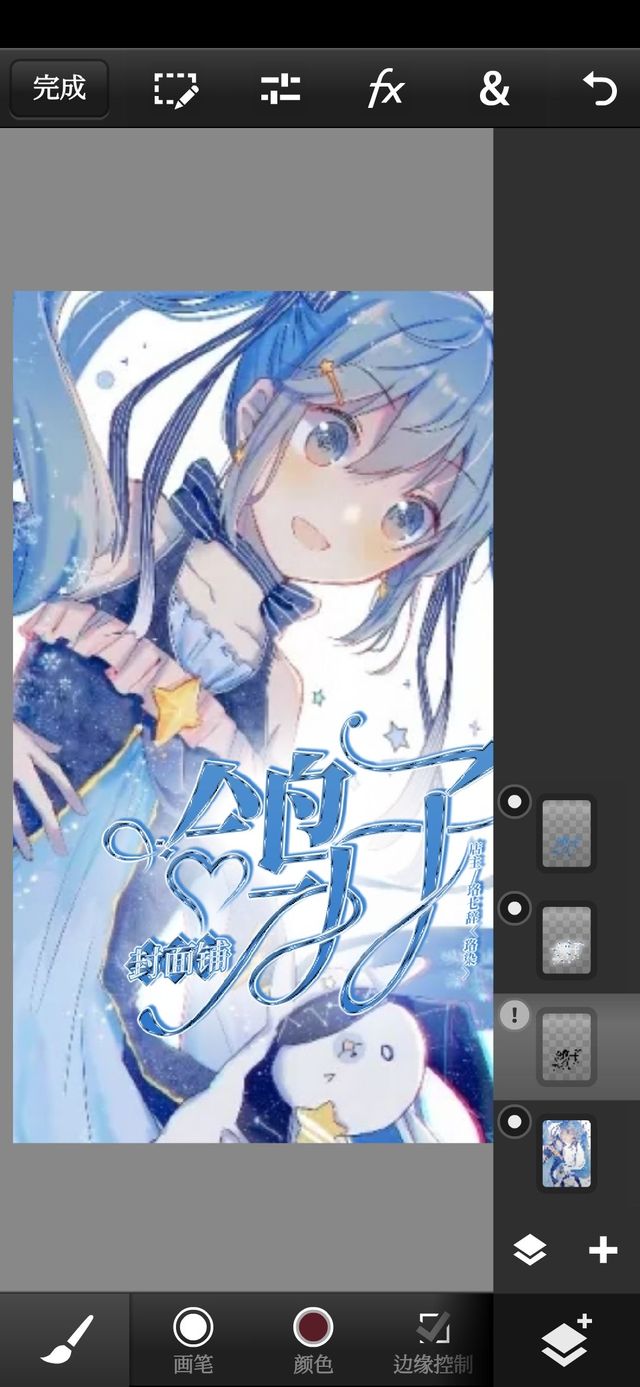
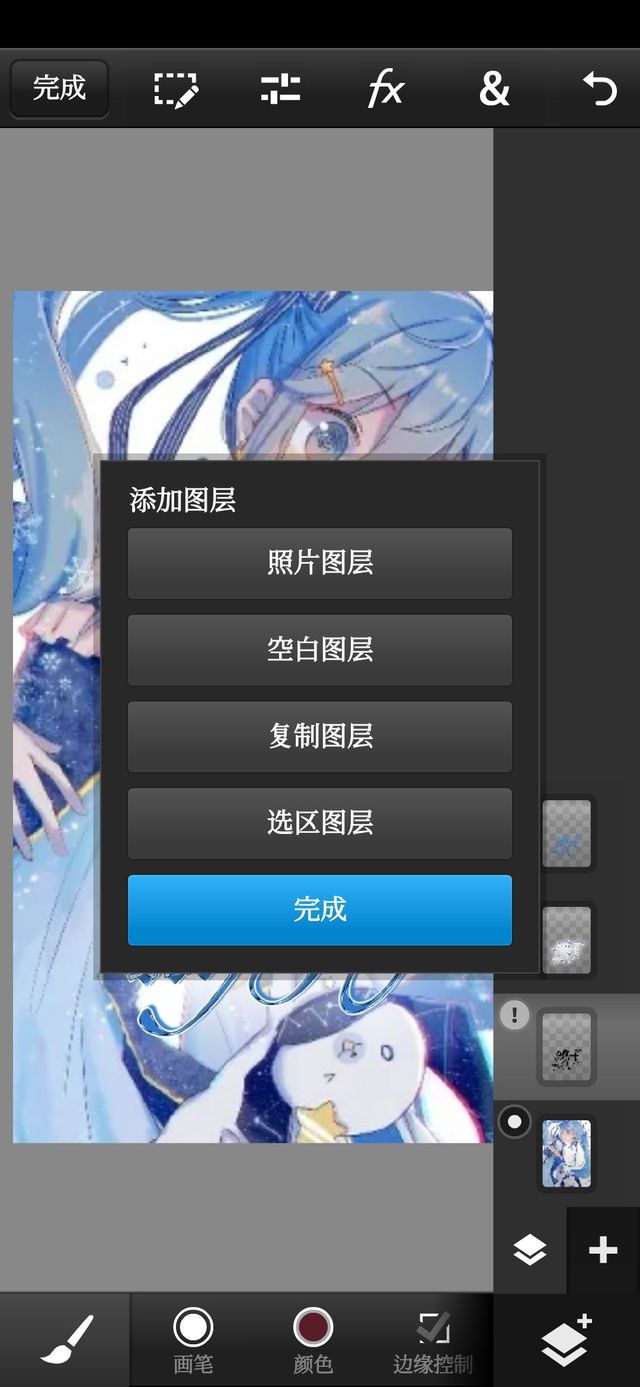
拉到最上面
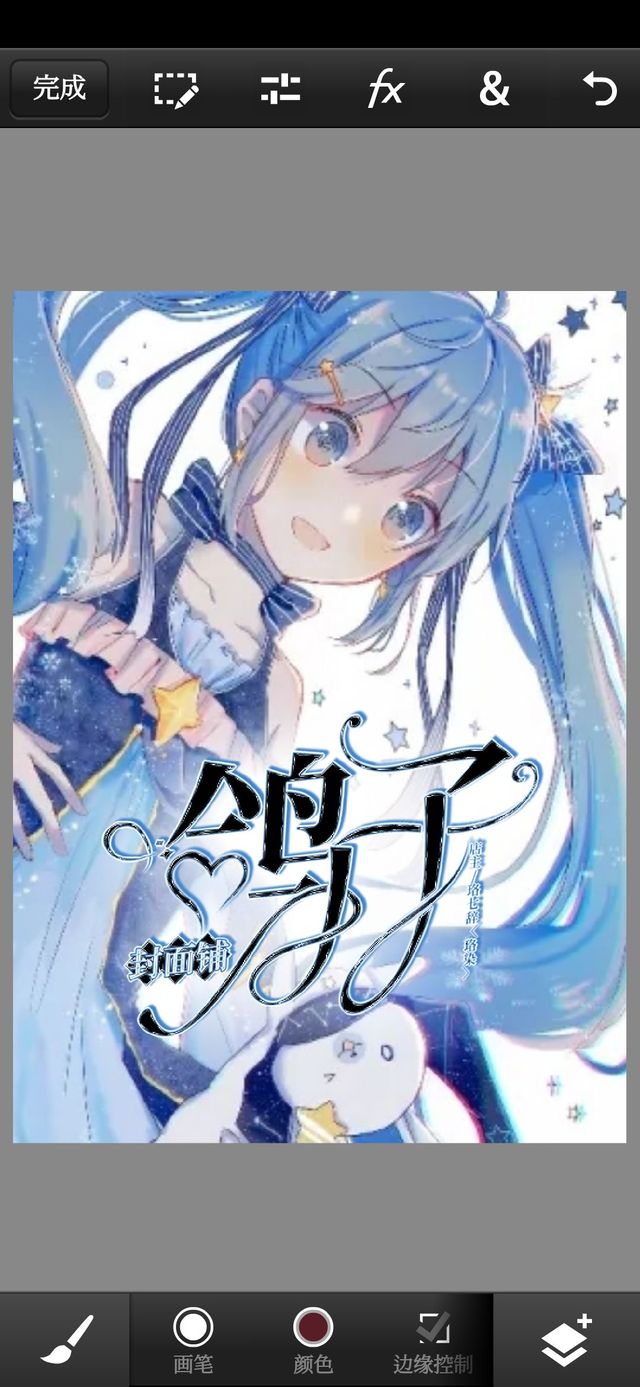
“完成”右边那个虚线框框→取消选择→fx斜面→数值如图
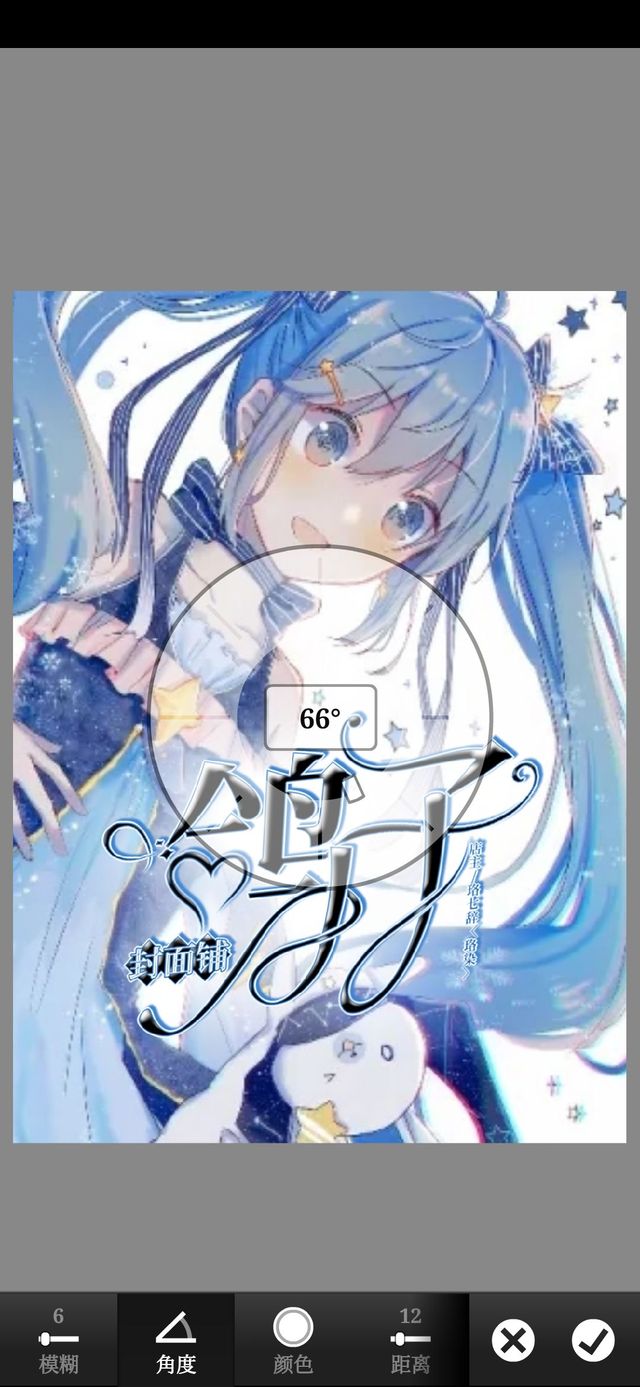
✓,fx斜面→数值如图
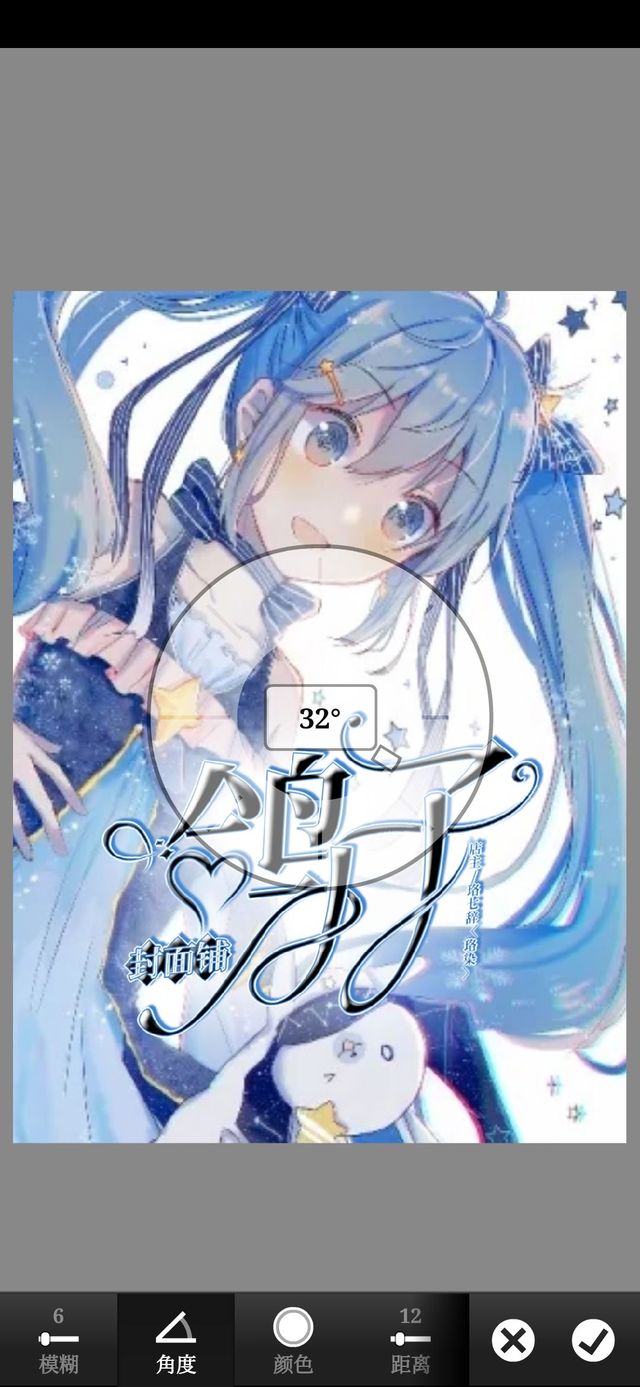
✓,fx斜面→数值如图
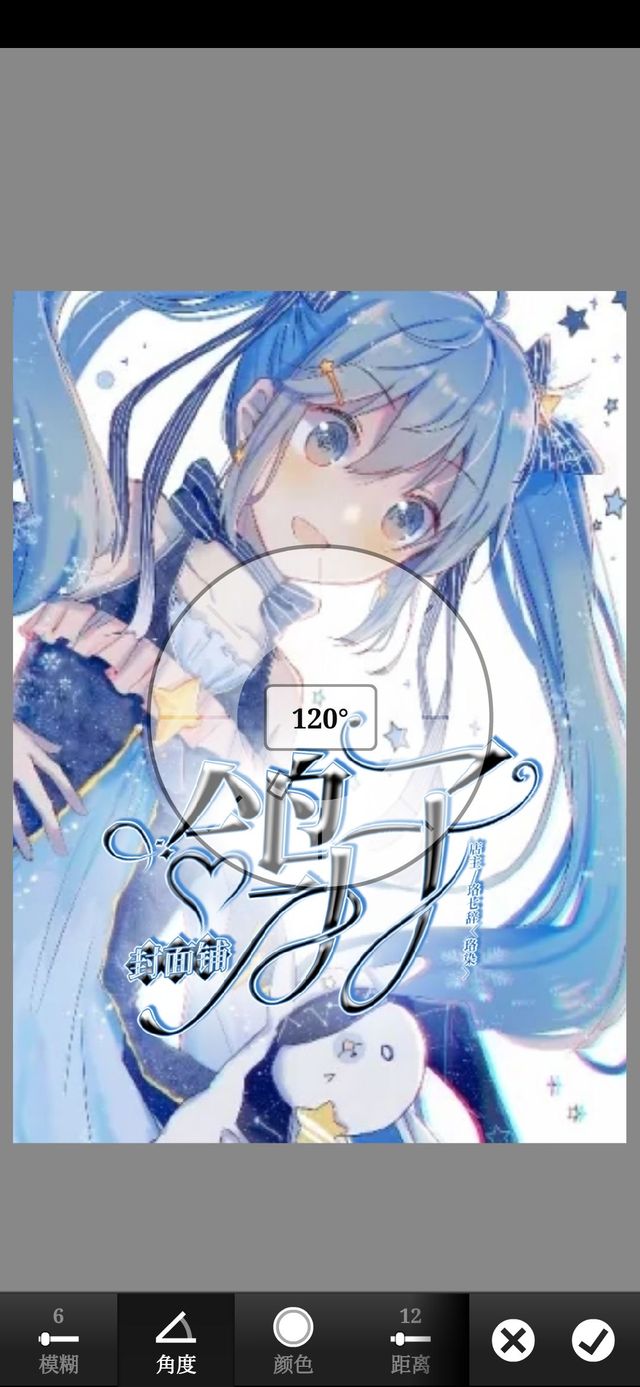
✔️,fx漫画→数值全部拉满
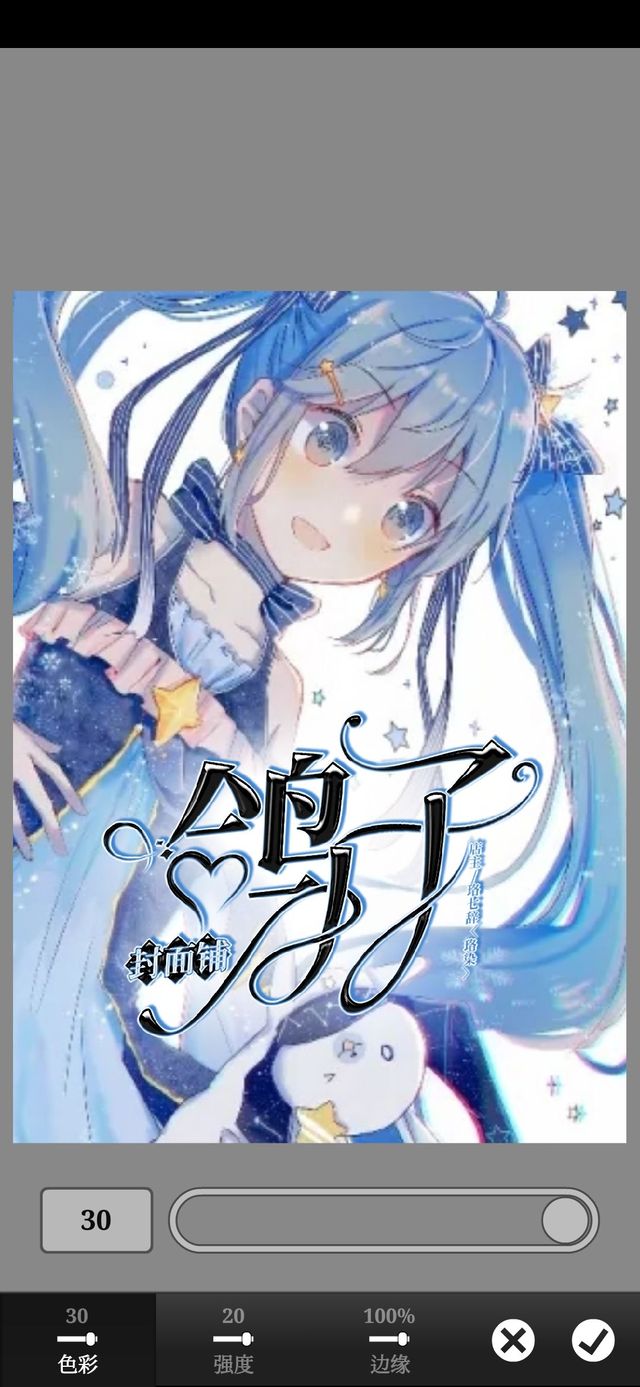
✓,fx漫画→数值如图
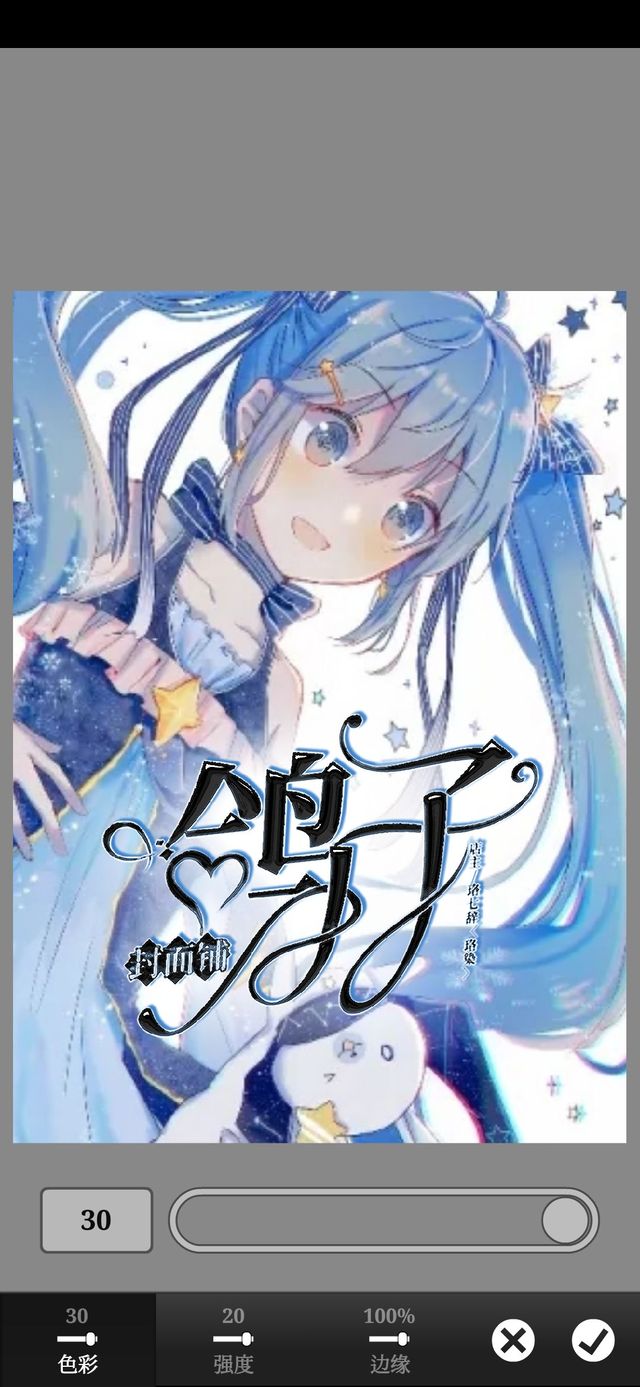
✓,右下角那个→“+”旁边那个→混合模式滤色
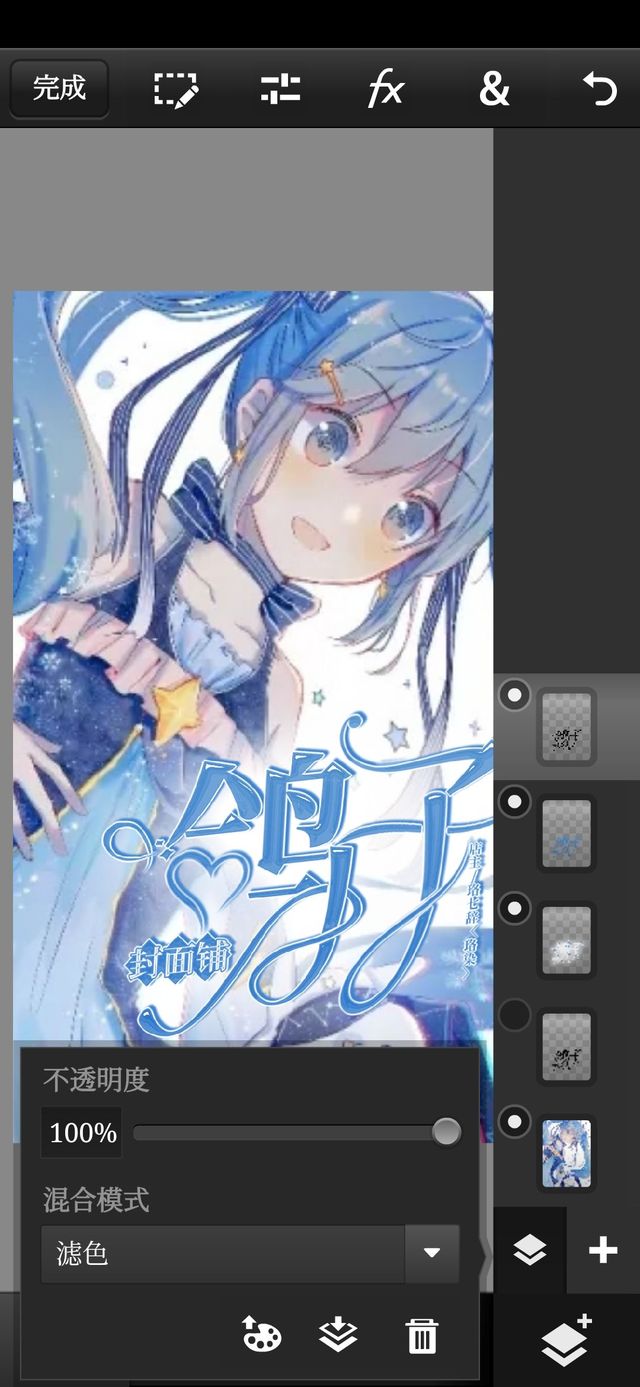
点击隐藏的字设图层→选择像素→变换→数值如图
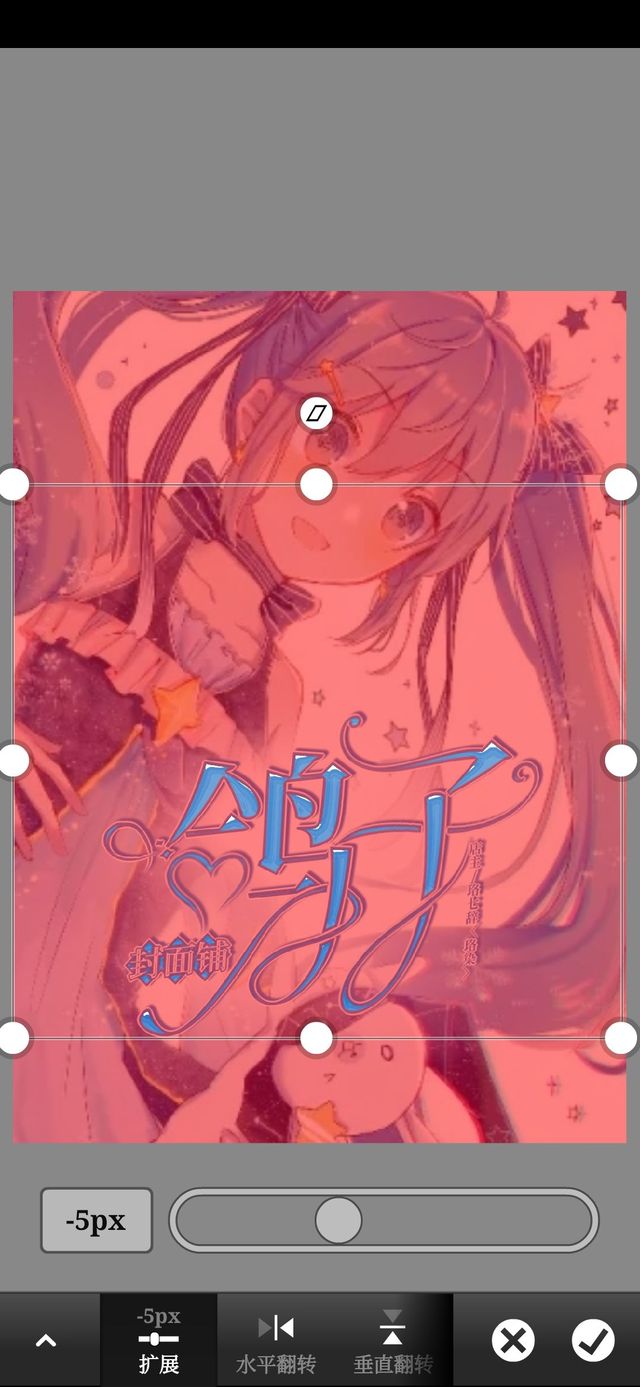
✓,“+”选区图层→拉到最上面
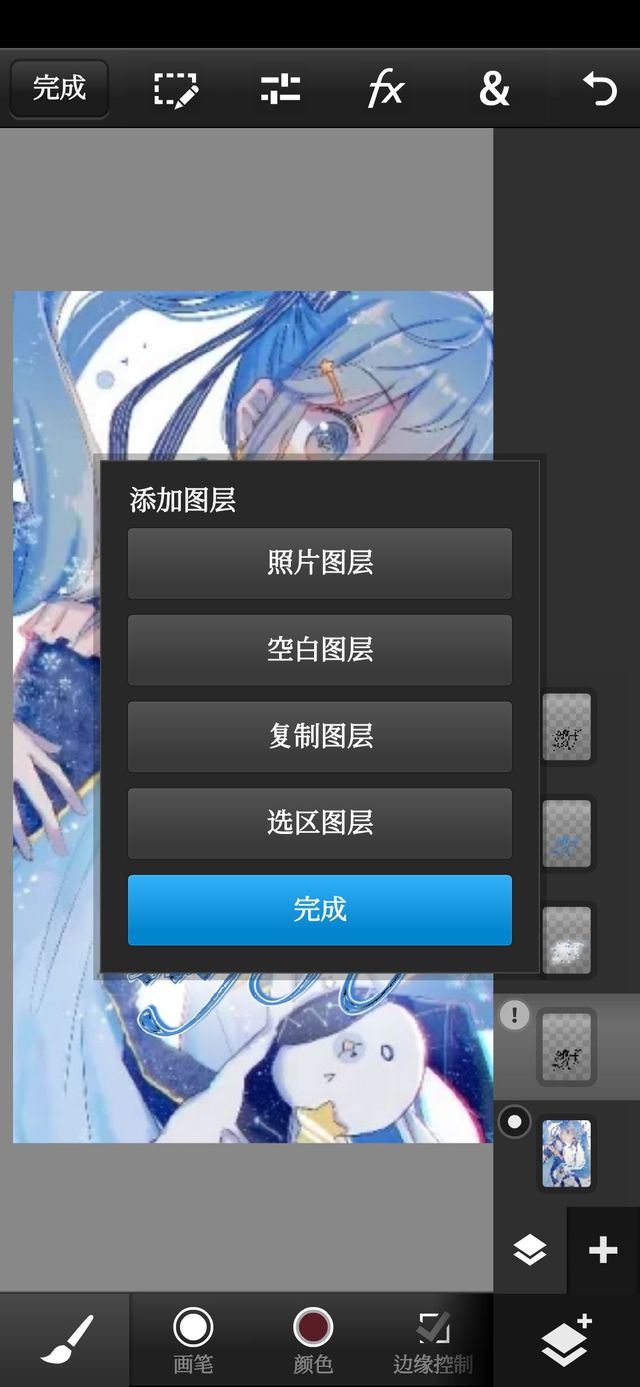
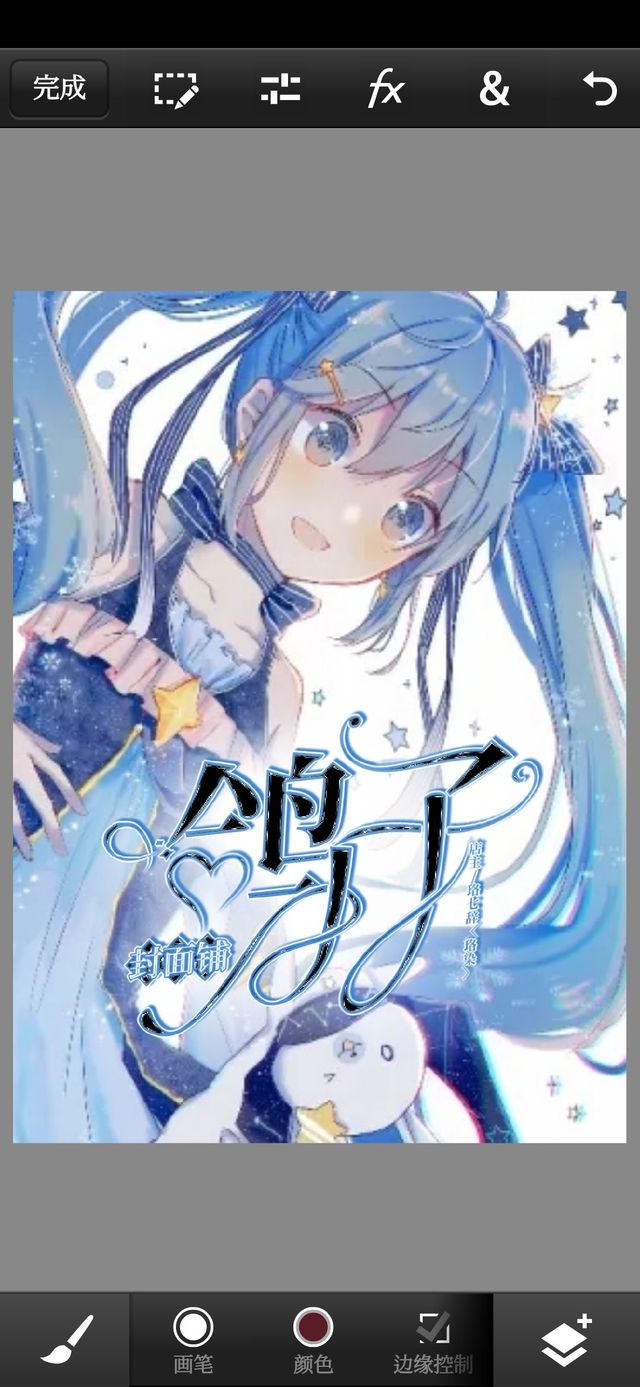
取消选择→fx斜面→数值如图
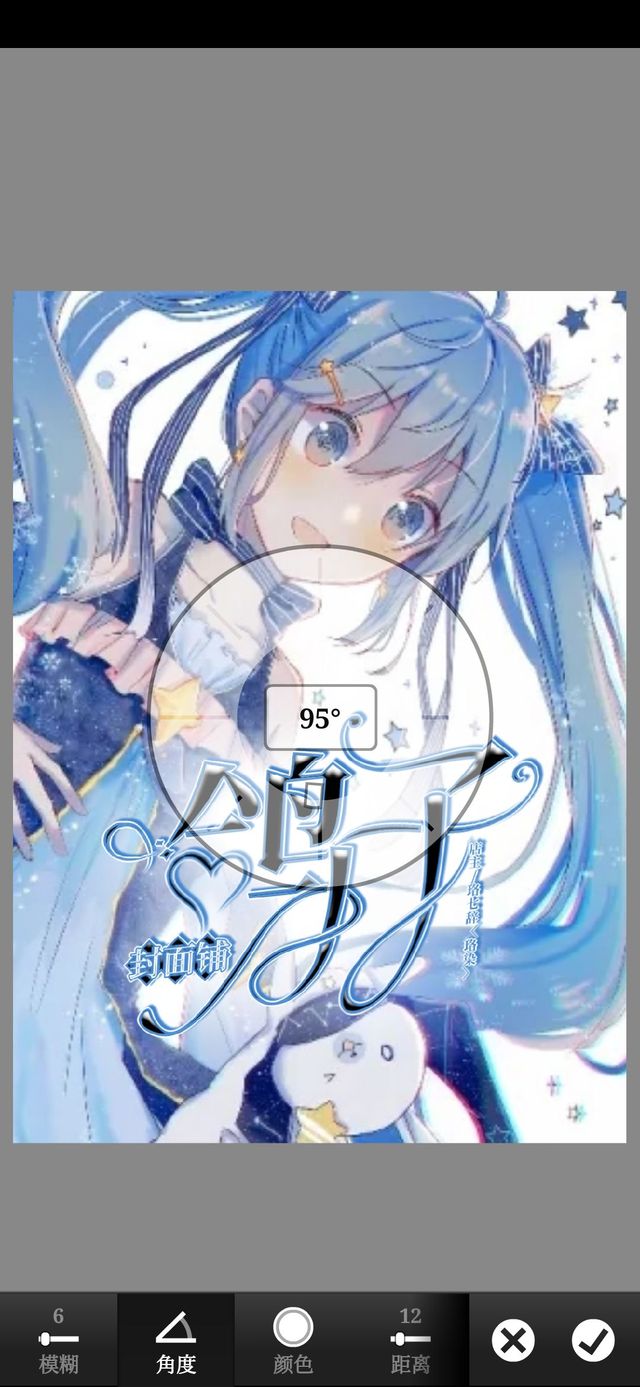
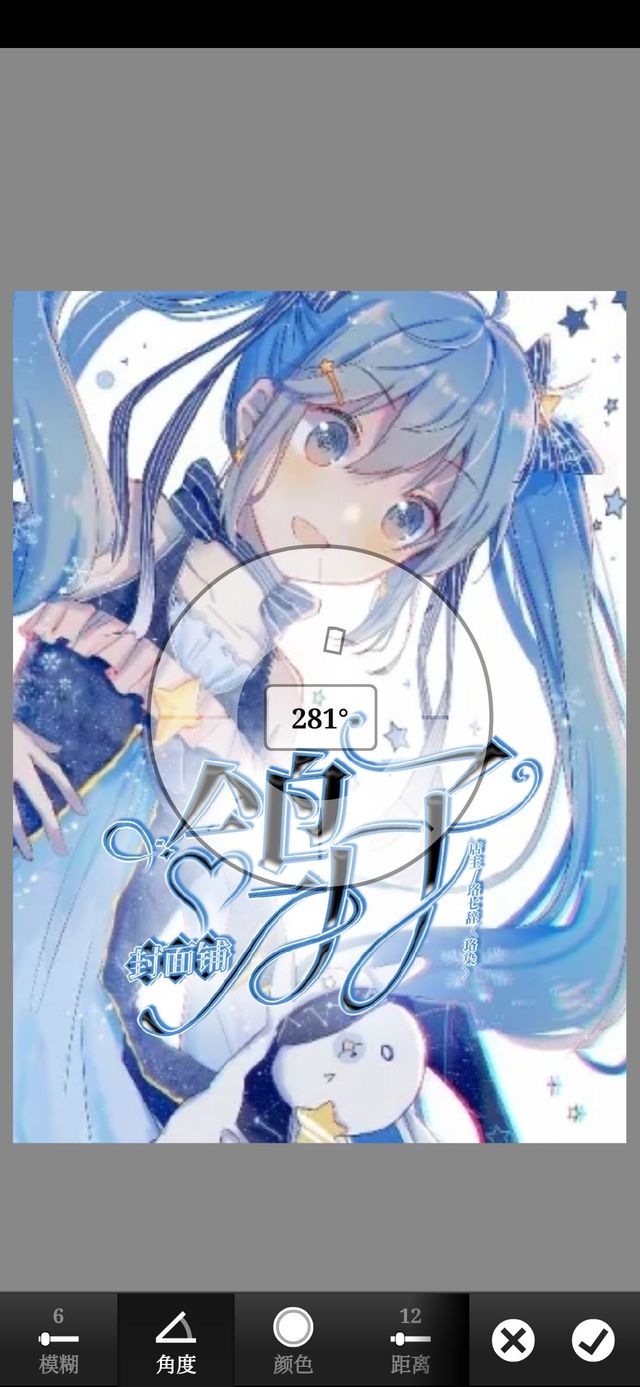
✔️,fx斜面→数值如图
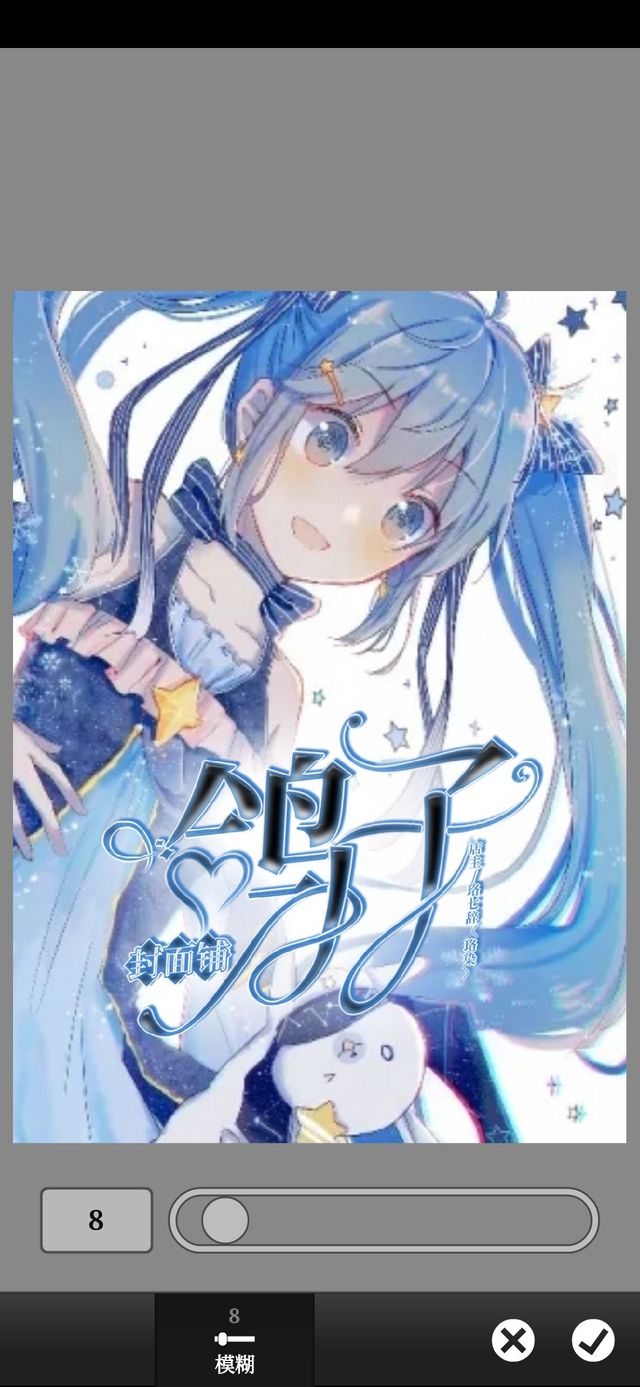
✓,fx高斯模糊→数值如图
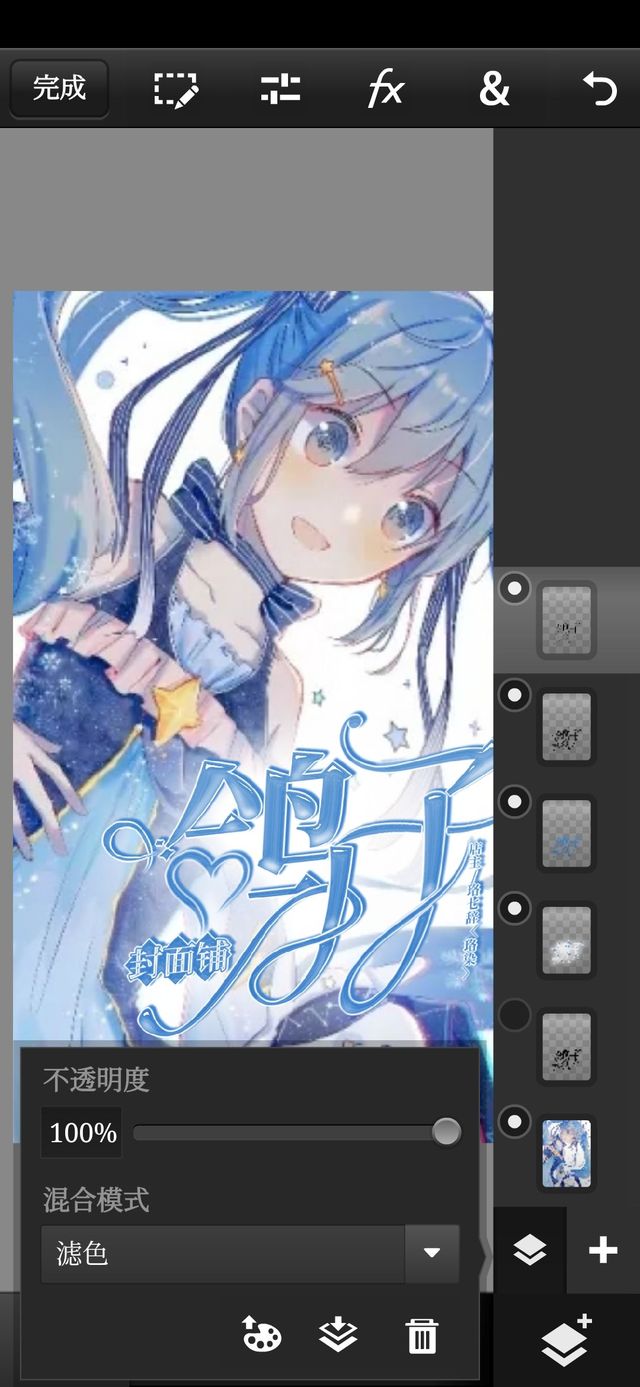
✓“+”旁边那个→混合模式滤色
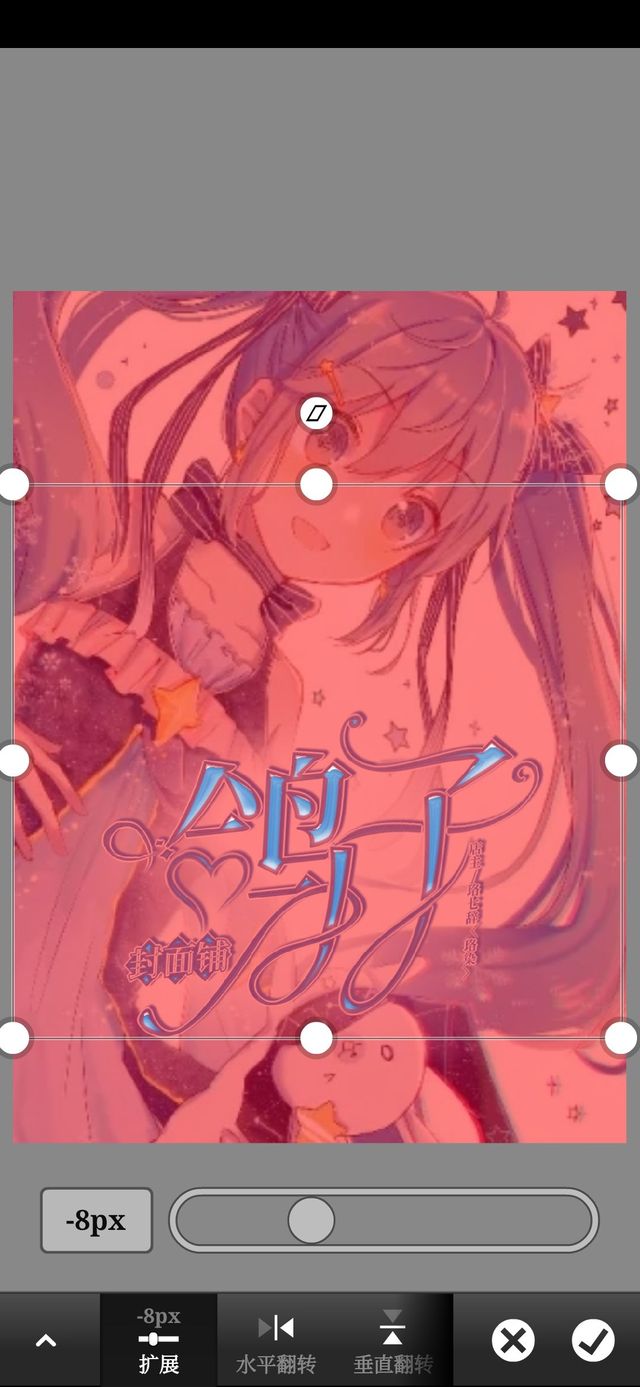
点击隐藏的字设图层→选择像素→变换→数值如图↑
✓,“+”选区图层→拉到最上面
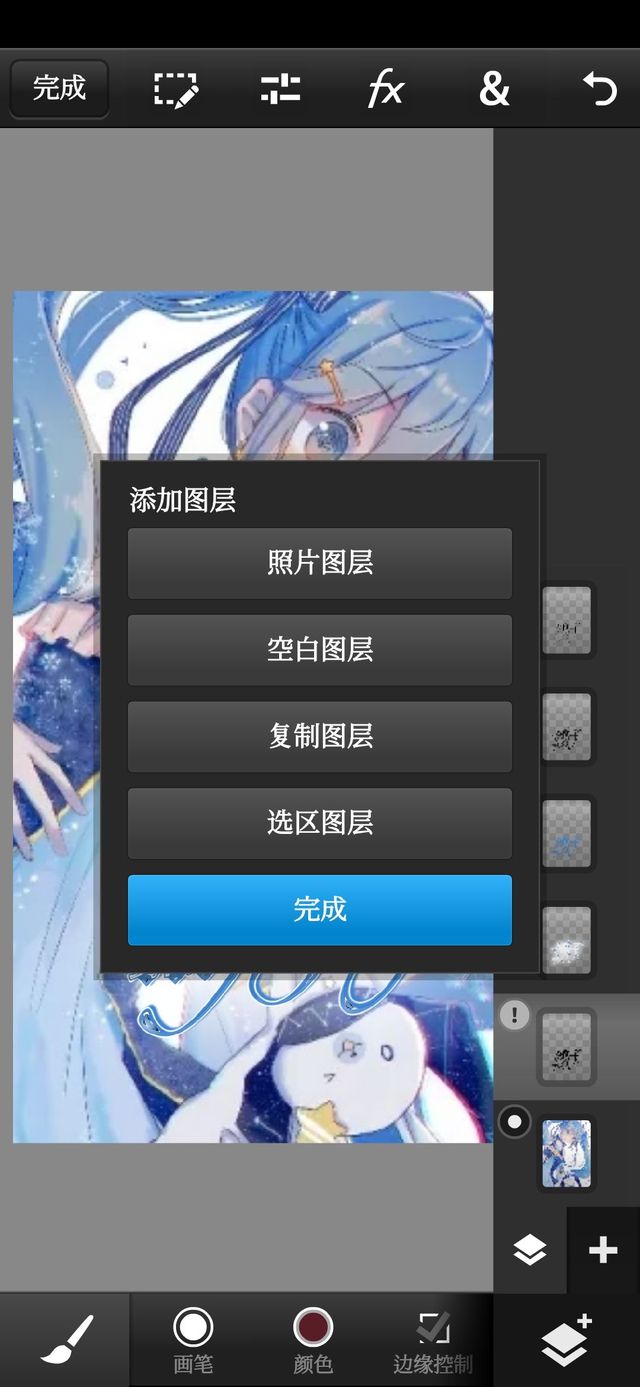
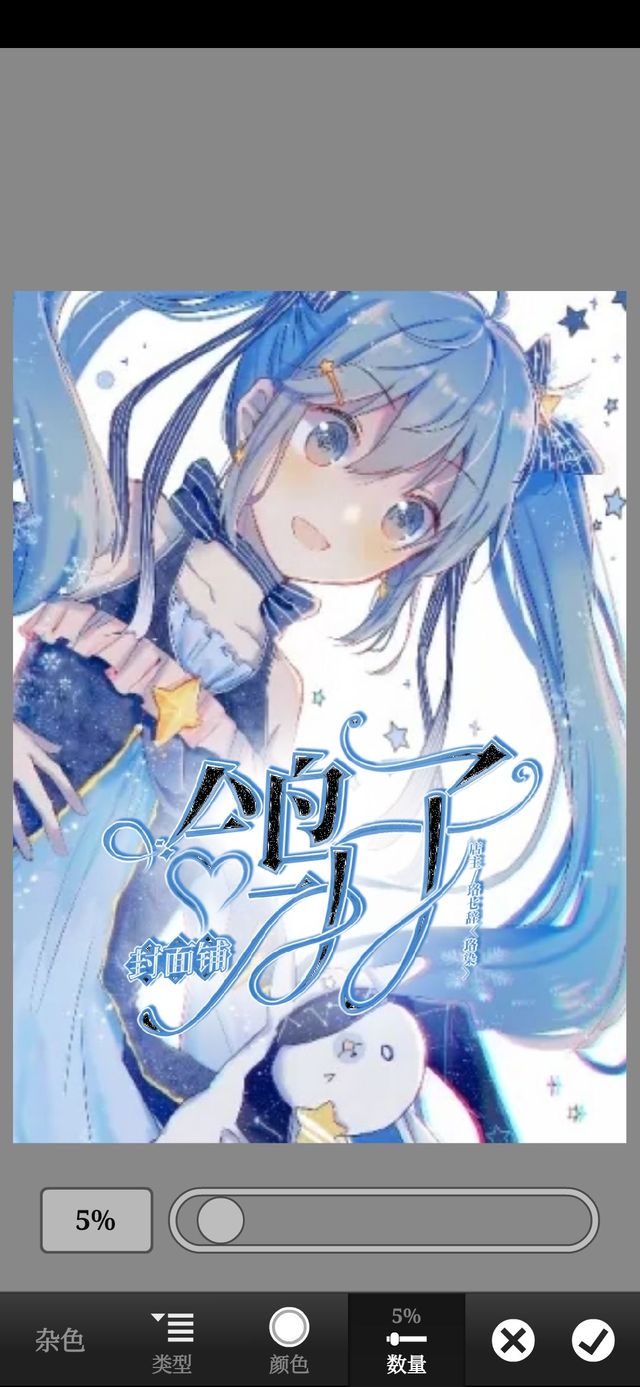
“&”→填充&描边→类型→杂色→数值如图
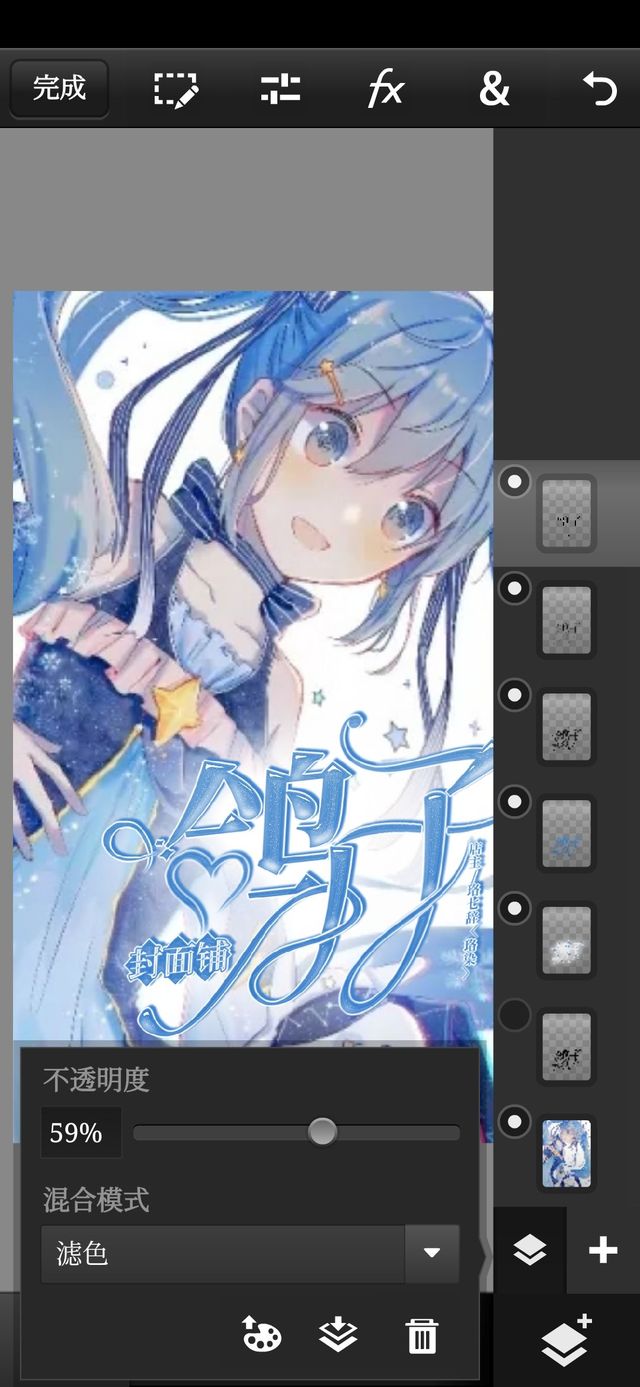
✓,“+”旁边那个→混合模式滤色→数值如图(记得取消选择)
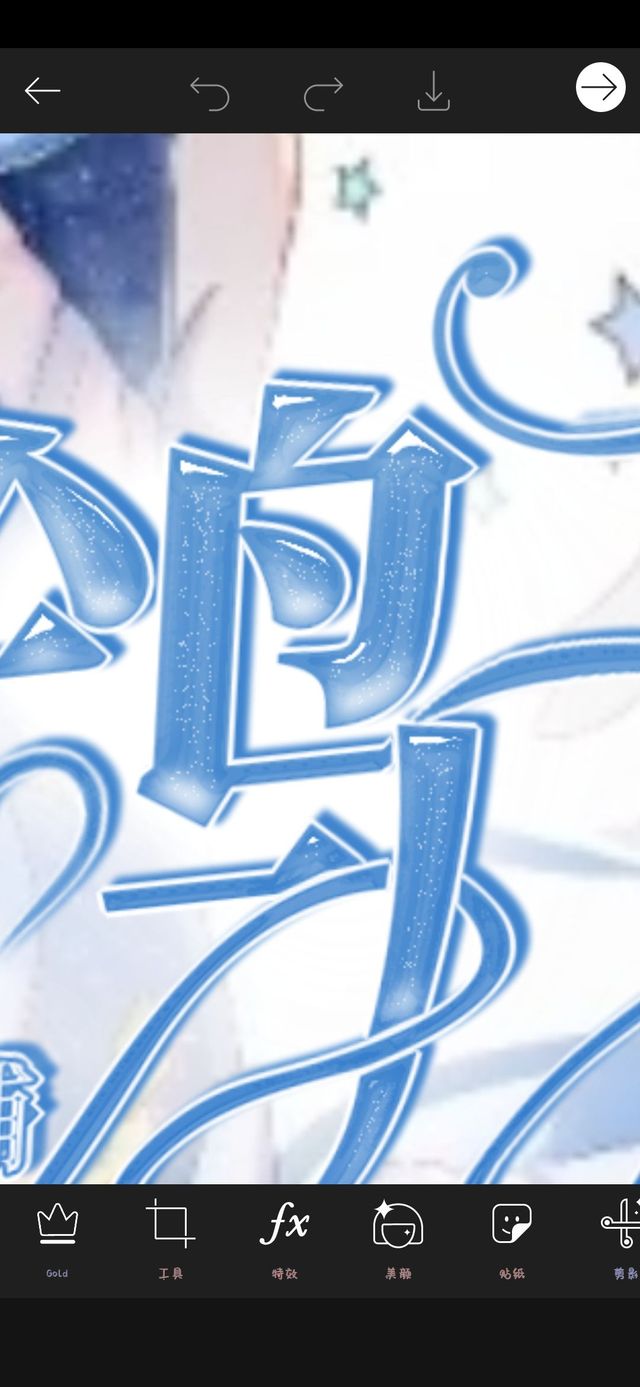
然后就好啦
真的很简单hh三个图层完事的事情
u1s1这个字效真的好像果冻——
111
津ICP备2022002164号-2 © 2016-2023 iHuaBen.com 版权保护声明 不良信息举报:tousu@liangzishidai.cn 举报电话:0772-2994948
津ICP备2022002164号
京网文5644-442号
增值电信业务经营许可证编号:京B2-20201692
 京公网安备11010502036362号
北京市朝阳区东方梅地亚中心C座2809室
