.

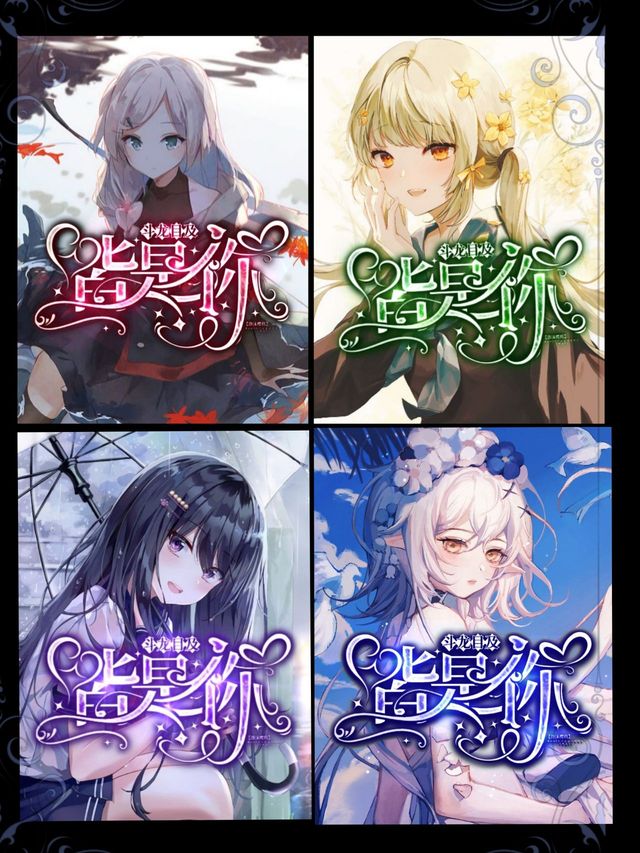

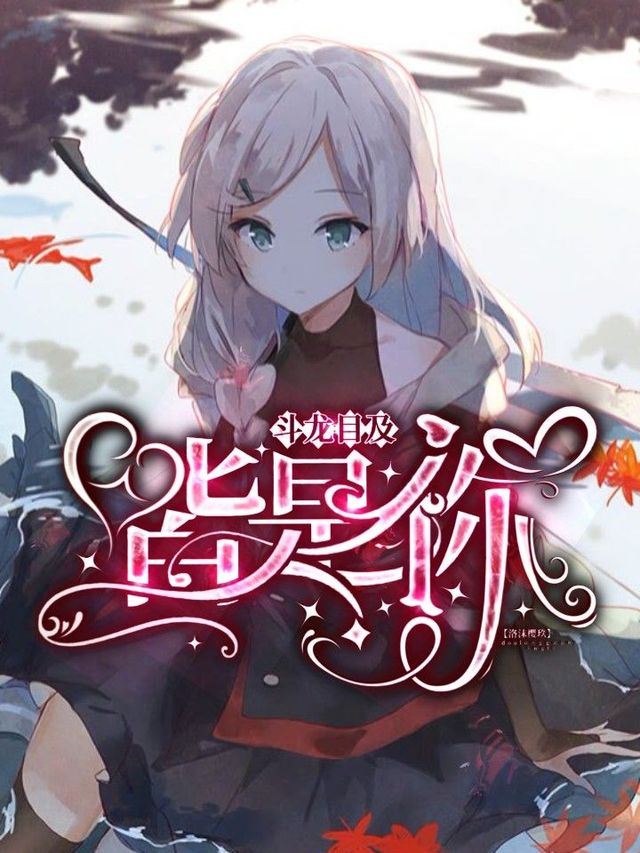
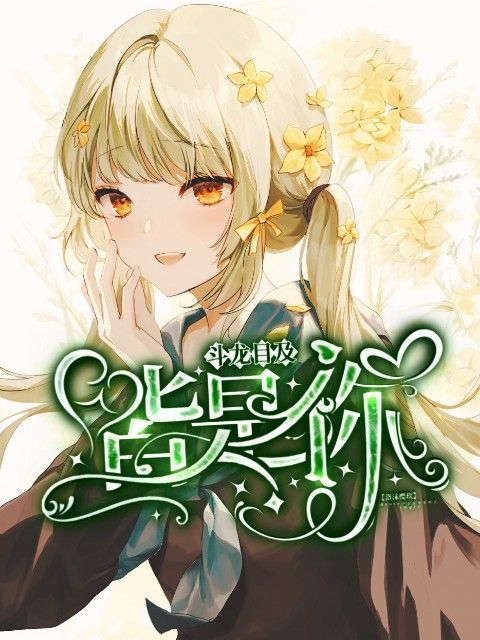


差不多是本次的成品叭| ू•ૅω•́)ᵎᵎᵎ
感觉挺仙气的(?_(•̀ω•́ 」∠)_)
除单主外,封面禁抱
教程在下面吼.
.
1.7
—————字效部分————
“首先字设是必须要有的啦🌚”
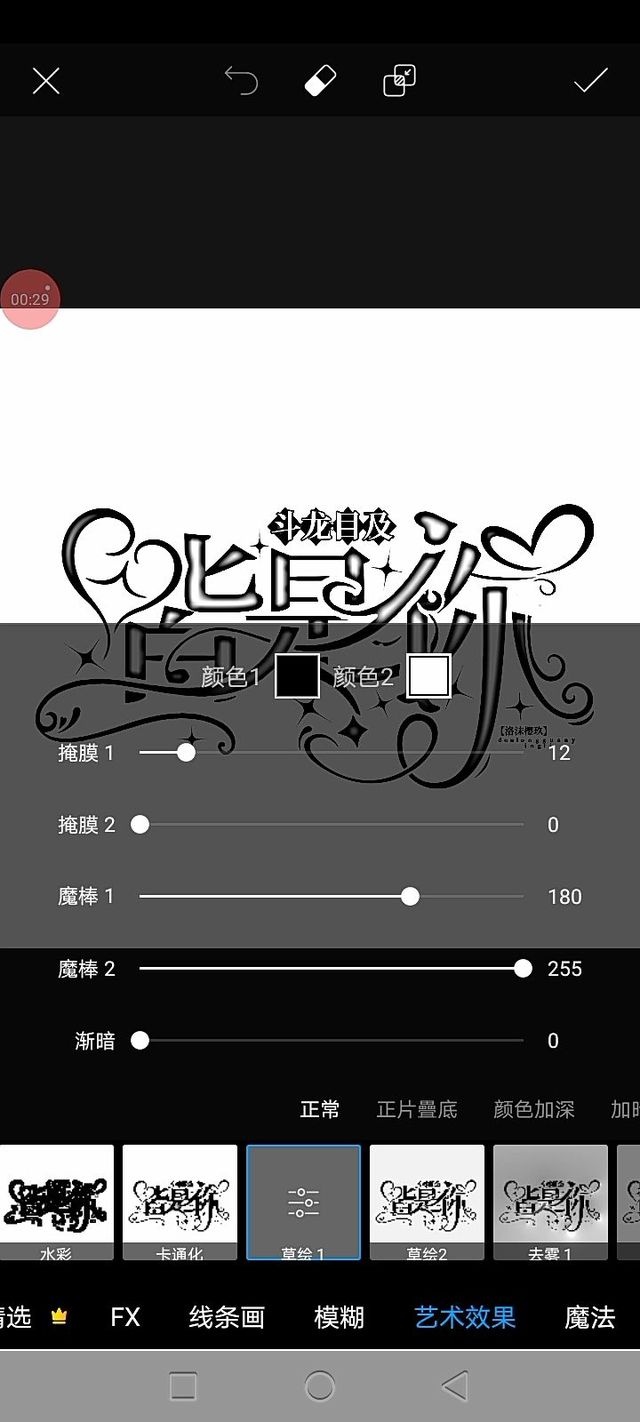
“不用添加字设,直接点击【fx特效】就可√,然后找到【艺术效果】——【草绘1】——【正常】——数值如图.”
“这边建议数值按照实际需要就可,不一定完全跟着教程一样鸭,做出来的字设效果差不多跟着教程里的图差不多就行(*∩ω∩).”

“yes🌚,搞好后,别忘了合并一下哈🌝”
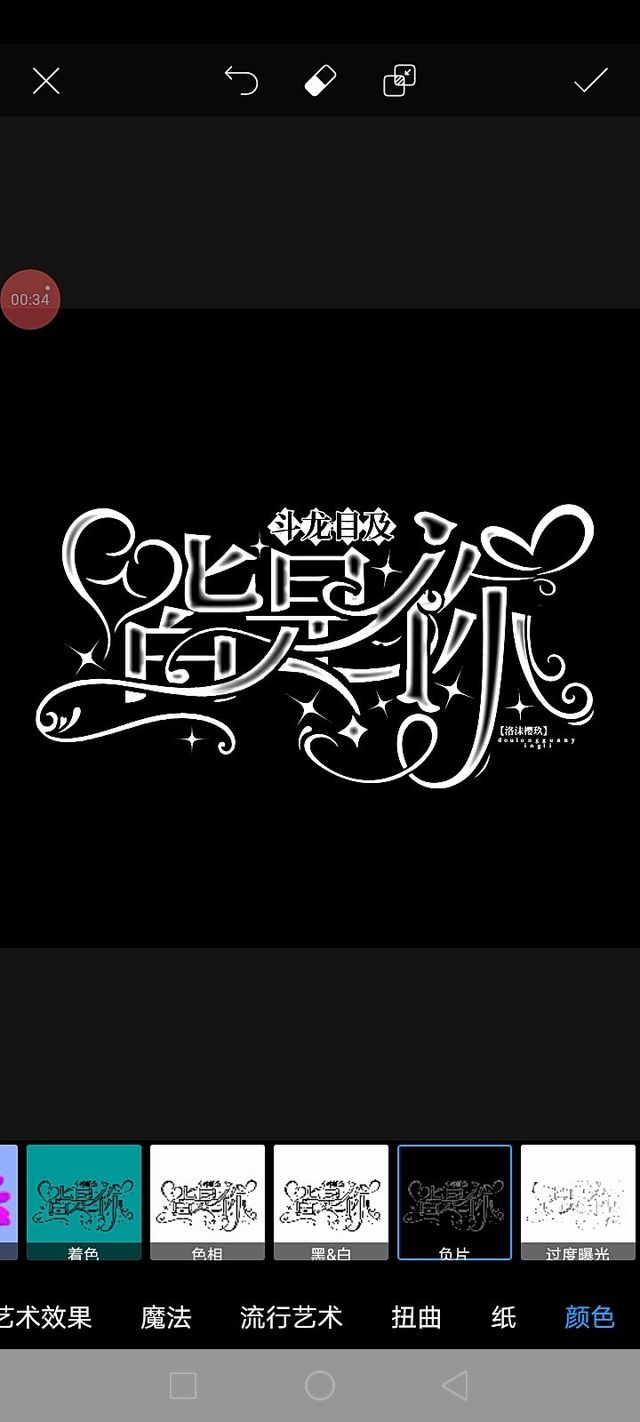
“【颜色】——【负片】——右上角【对勾】.”
“此时此刻大家是不是觉得这个样子很熟悉?对的✧(ˊωˋ*)و✧,这两个步骤本身就是为了代替【镜头模糊】这个功能.”
“因为很多大大的pic里只能模糊是不能使用的嘛,所以嘛,这样也可以啦。当然能使用的大大,建议使用【镜头模糊】效果会更好哦🙈”
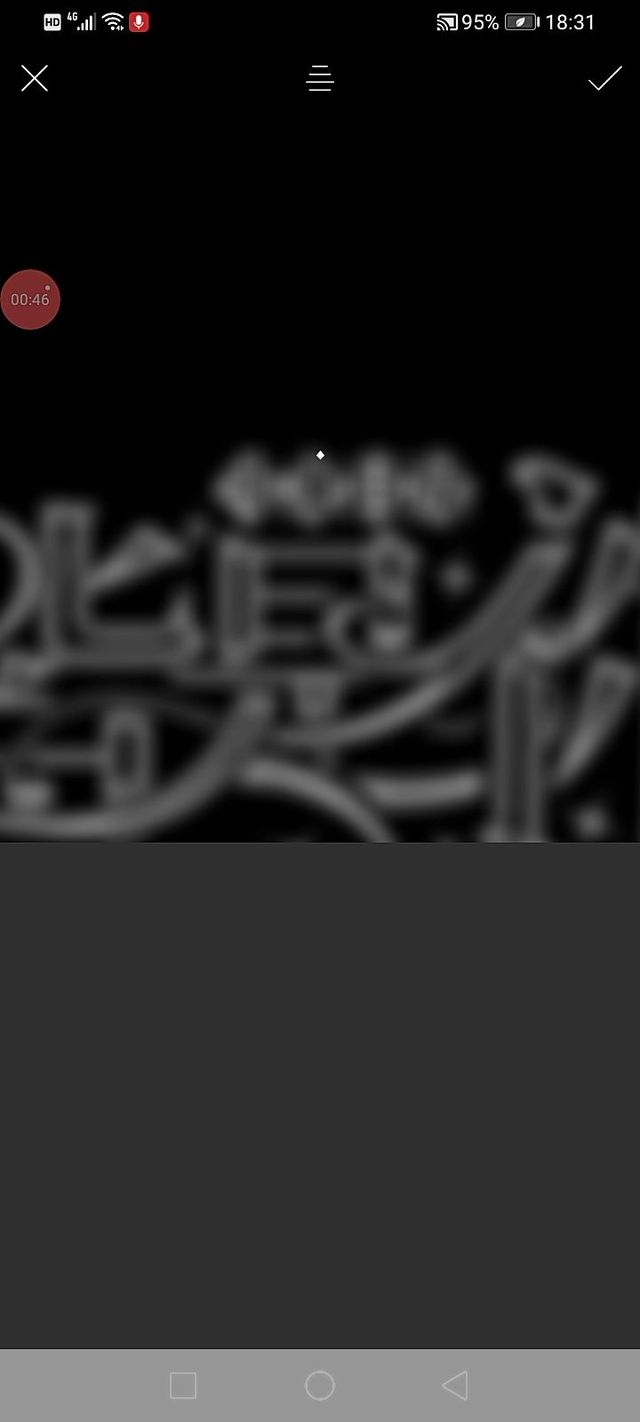
“右下角找到【文本】(就是平常用pic来打字的那个),打出一个图形(啥图形都行,建议用实心的✔️).”
“别忘了右上角对勾(๑^o^๑)۶”
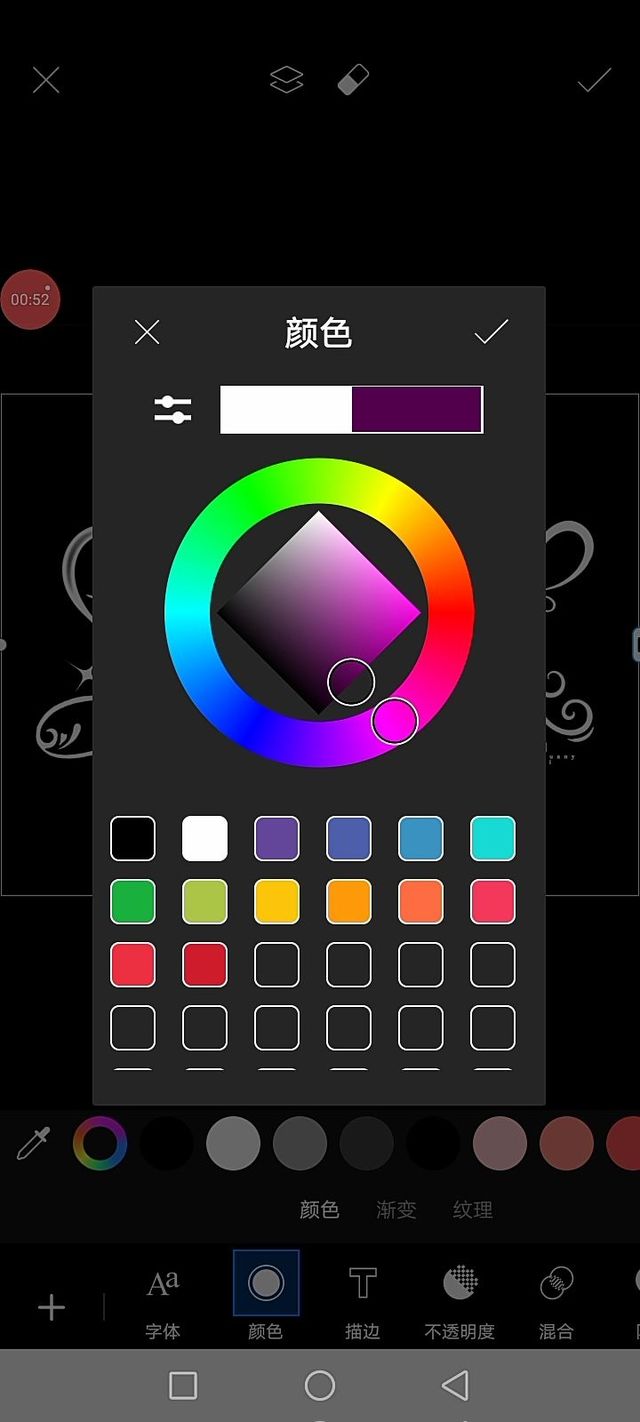
“然后把打出来的那个图形拉满,拉到可以覆盖字设位置.”
“再在下面找到【颜色】这个功能键,调整一下你需要的颜色.✔️”
“这边建议颜色最好选择的深(也不要太深,适当就好)一些,不然效果会没那个感觉💦💦”
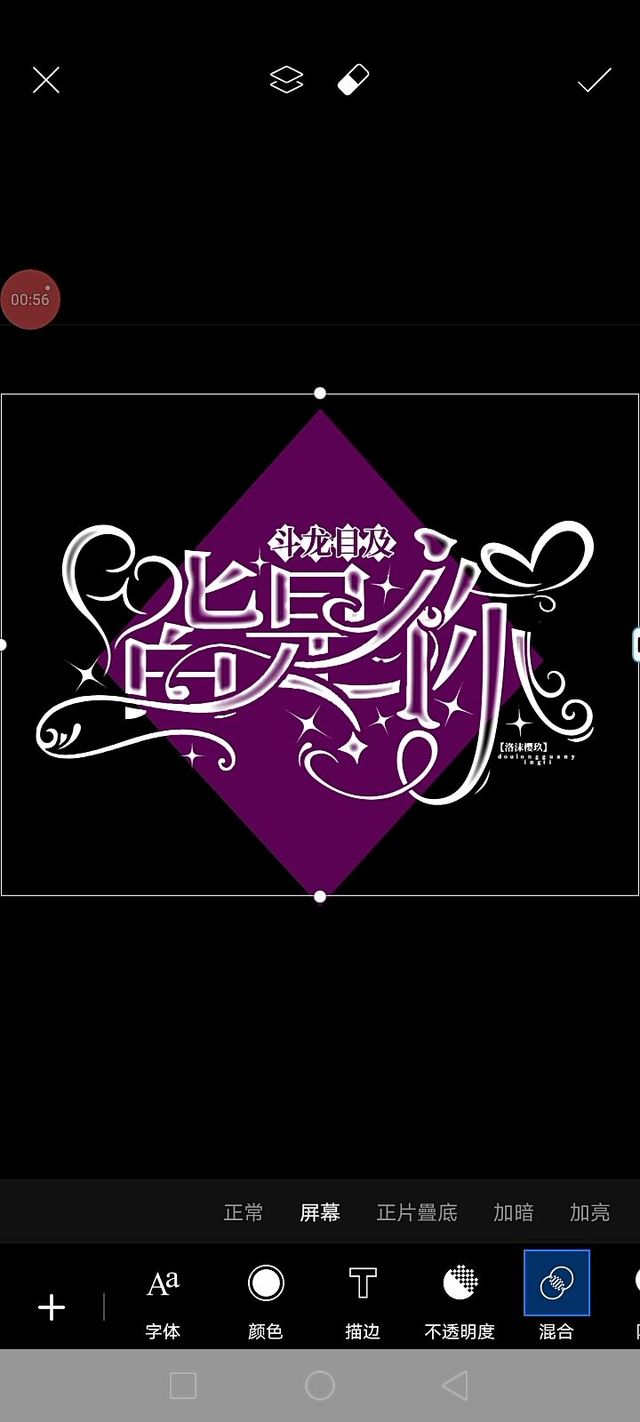
“找到右下角的【混合】,改模式为混合【屏幕】.”
“弄好你喜欢的颜色,就点击右上角对勾啦.”
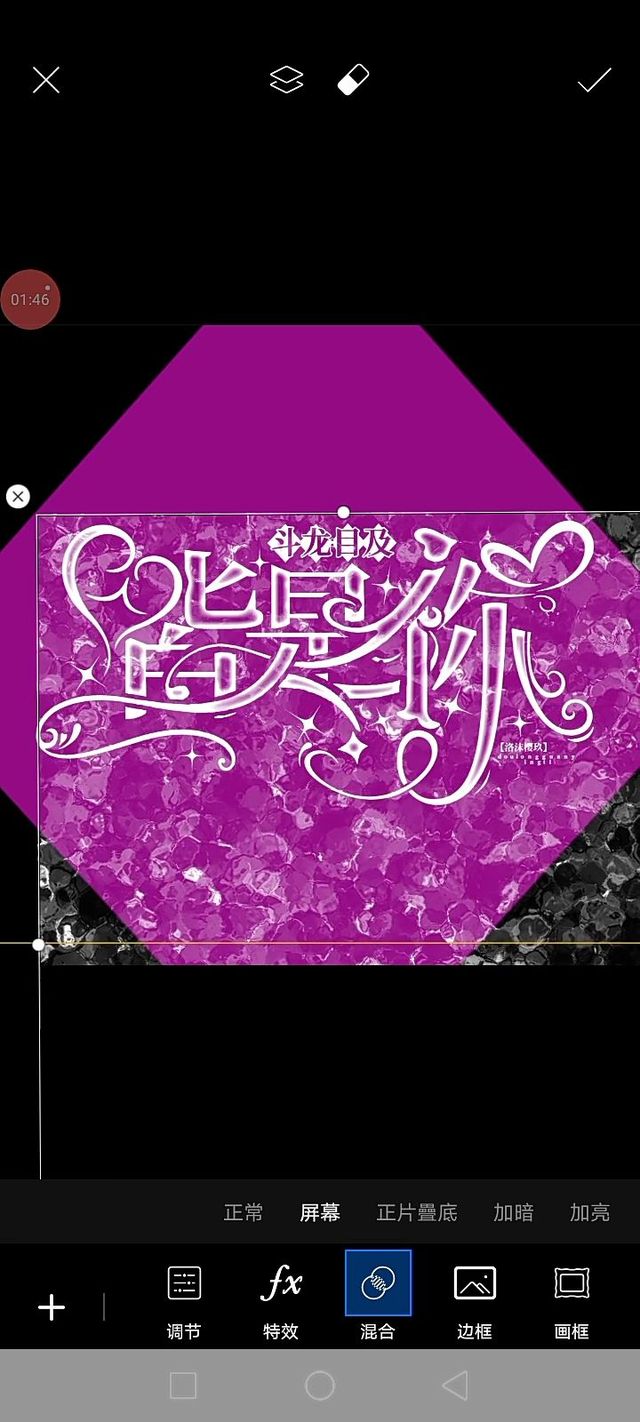
“接下来就是【叠叠乐】时刻啦!”
“找到这个,叠加素材,右下角找到【混合】,改模式为混合【屏幕】.”
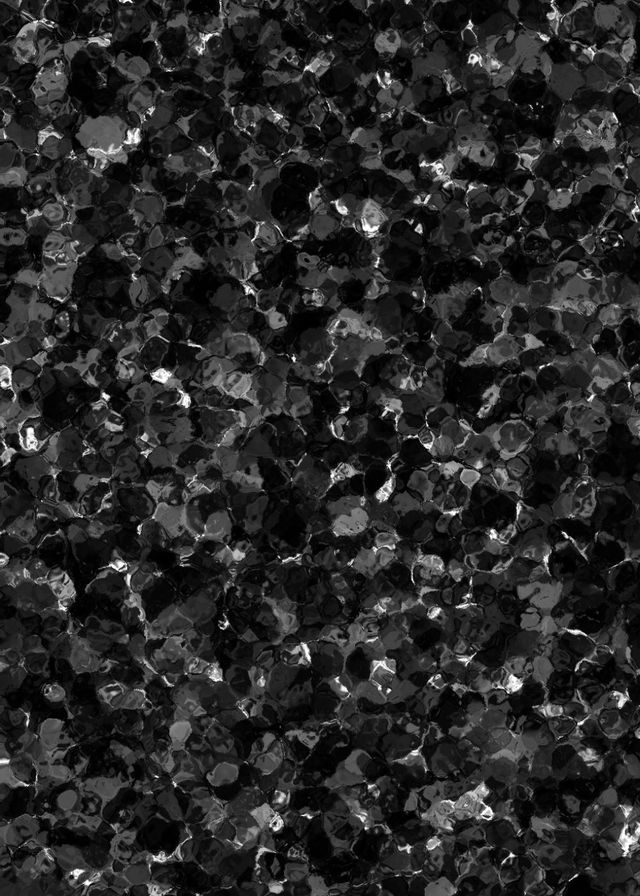
“抱图dd就好.”
“高清可QQ私聊要吼.”
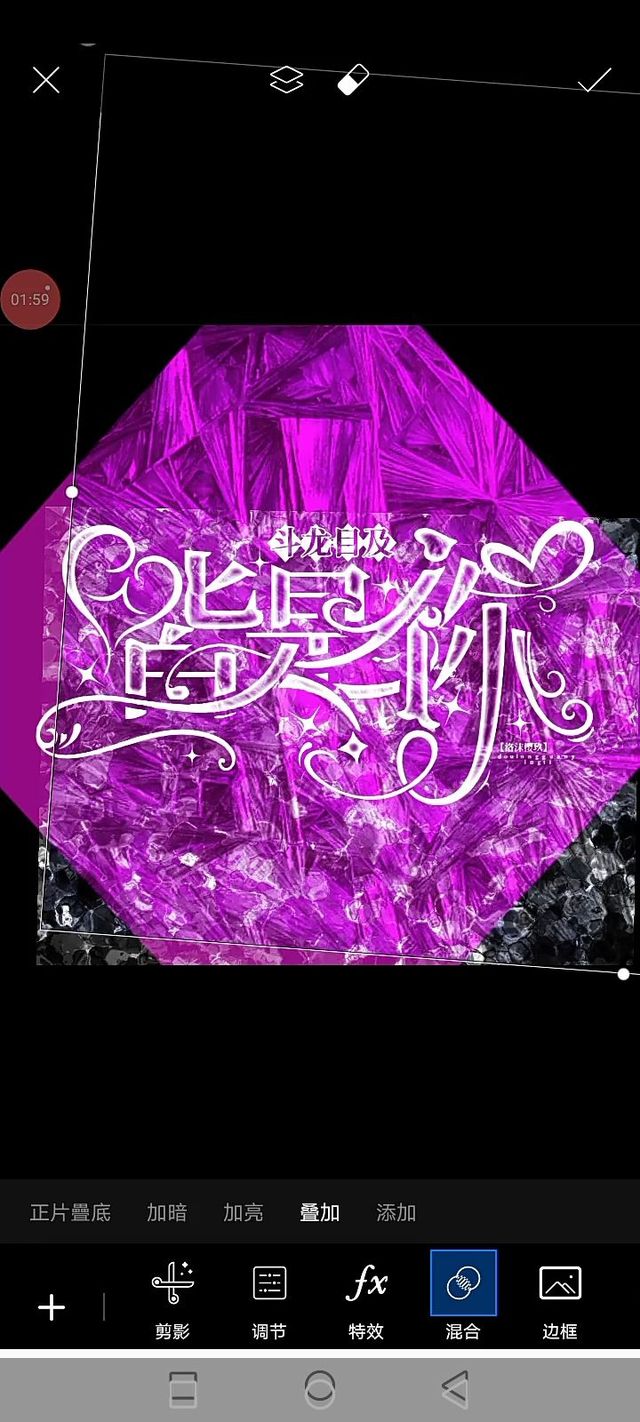
“然后再添加一个叠加素材,这次的混合模式是【叠加】.”
dd
“注意两次的混合模式别搞错啦✔️”
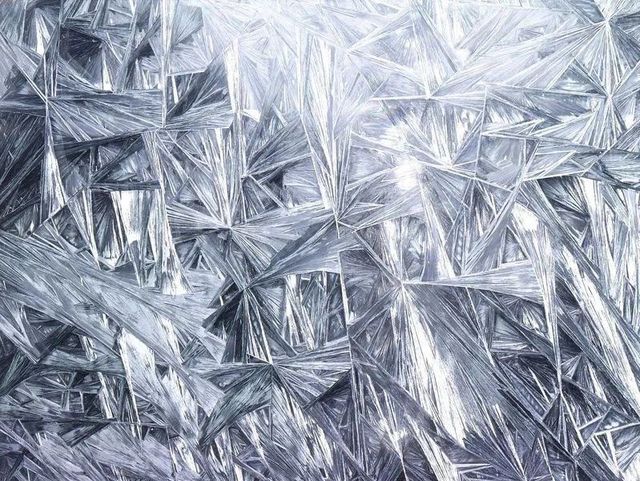
“还是dd就好_(•̀ω•́ 」∠)_”
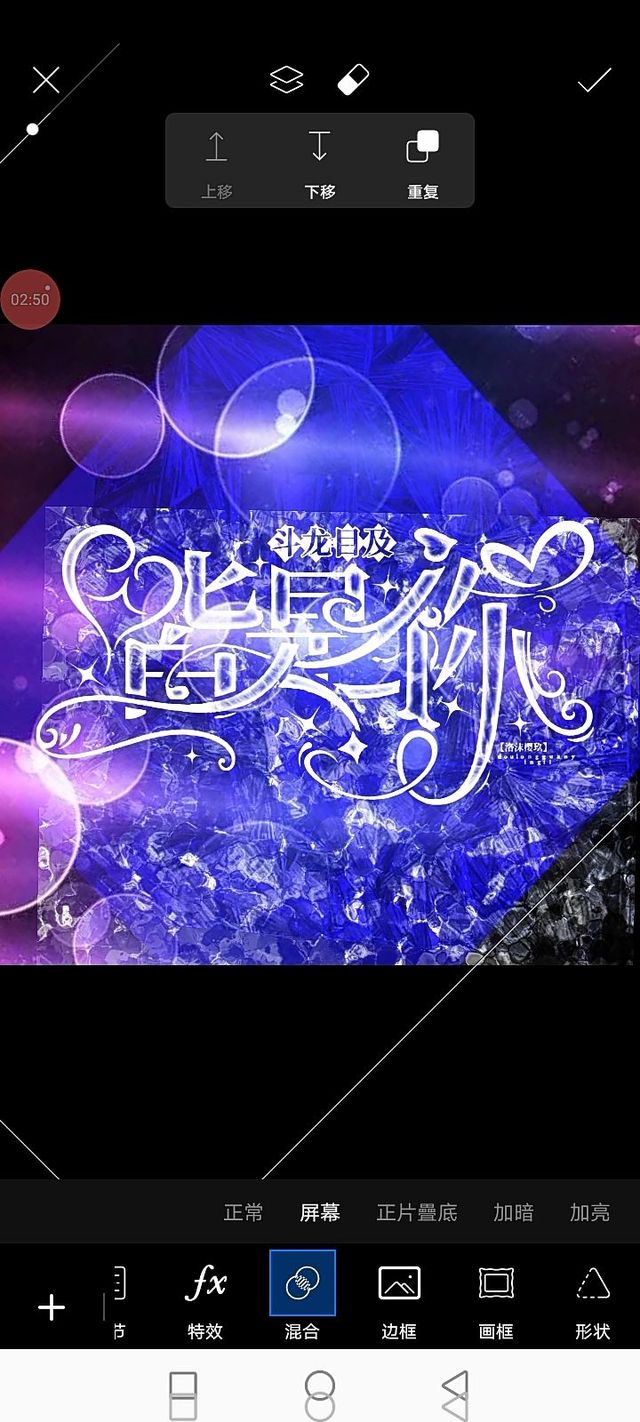
“再来一个叠加素材,这次的模式是【屏幕】✔️”
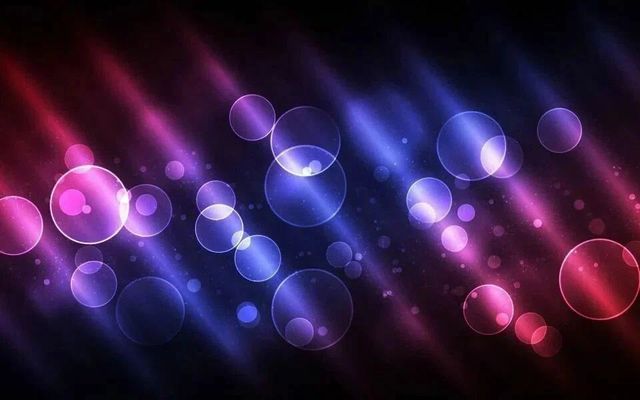
“老规矩√(试图刷存在感ing(ง °Θ°)ว)”
“这个叠加素材最好就是把那些小圈圈对准字效哦(´-ω-`)”
“嘛,搞姑完这一切。是不是感觉场面乱糟糟的?哈哈哈,别怕,下面这个招很好试哦🌚”

“再添加一张一模一样的字设,拉满,拉到与原字设完全重合合就好。”
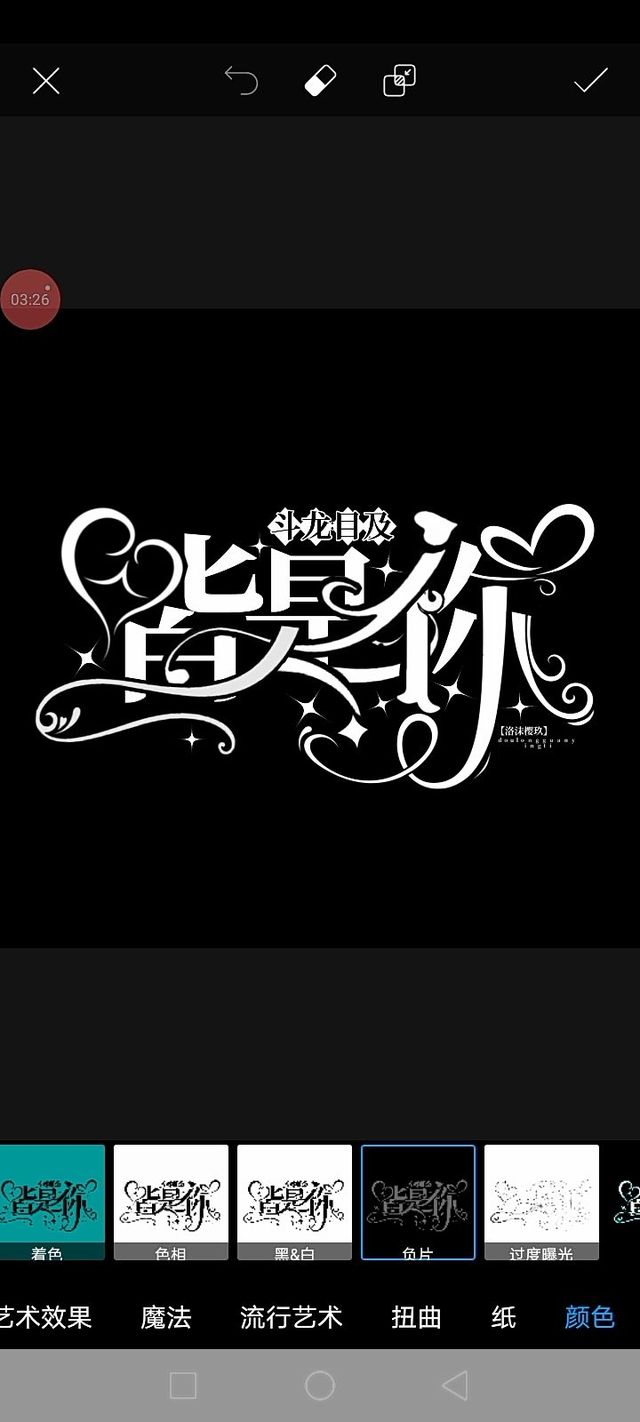
“【fx特效】——【颜色】——【负片】——右上角【√】.”
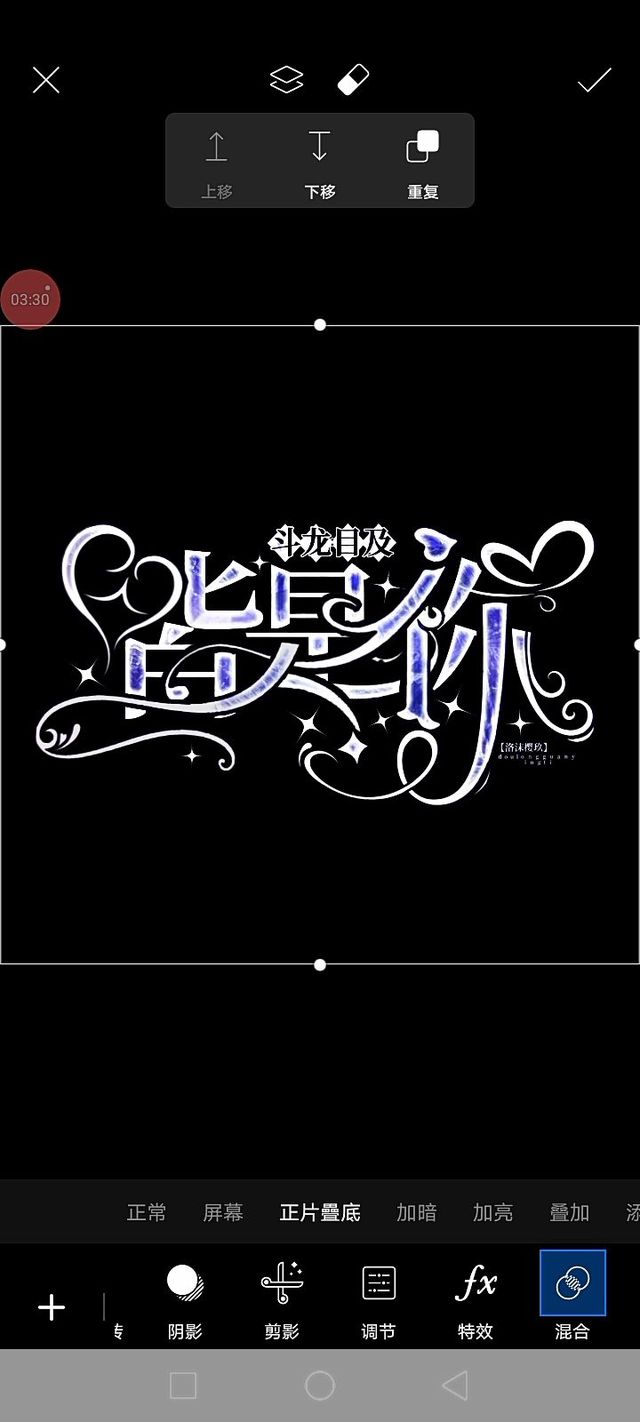
“混合模式【正品叠底】.”
“这样,试不试好多啦?”
“然后保存一下就好啦.”
“√,这样字效就完成啦,下面是涂底部分🌚.”
2.
————涂底教程———
“首先打开刚才做的字效一模一样的的字设√”
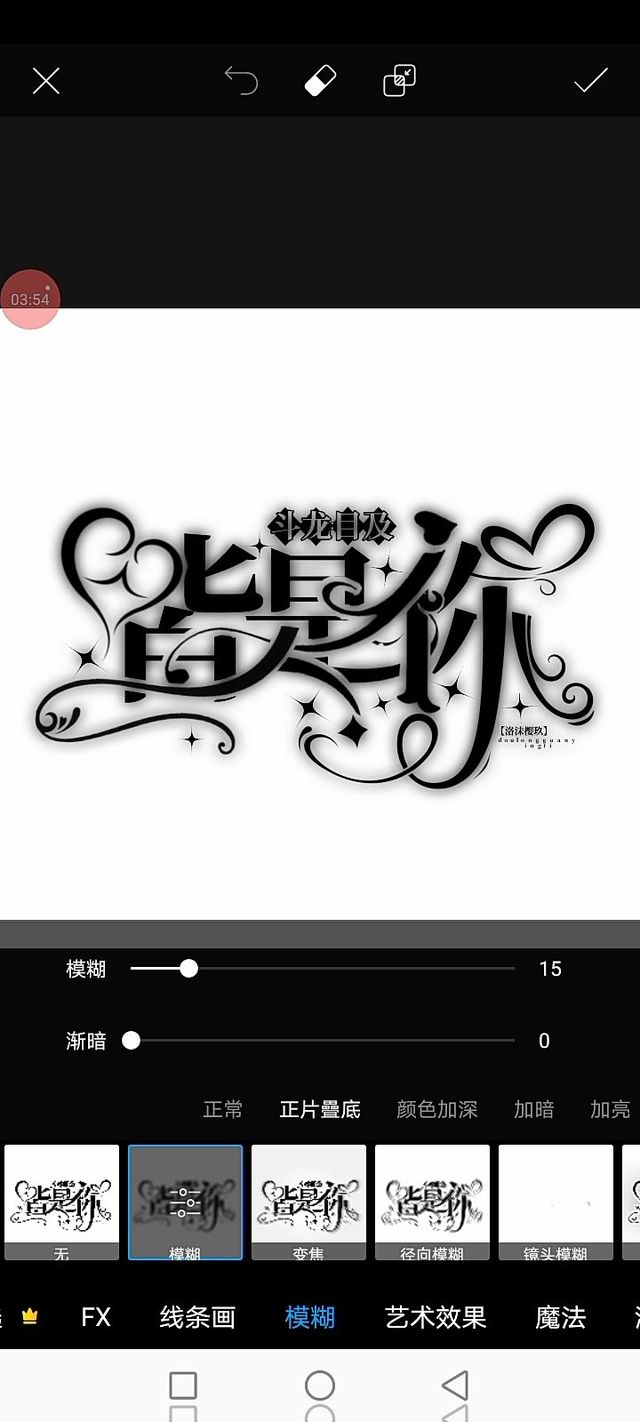
“依旧是直接【fx特效】——【模糊】——【模糊】——【正品叠底】.”
“数值看图就好,然后合并一下。”
“就这样多重复几次,就想平常用pic做涂白一样,起码能遮住字设,记得每模糊一次,就要合并一下.🌚”
“于是乎——”
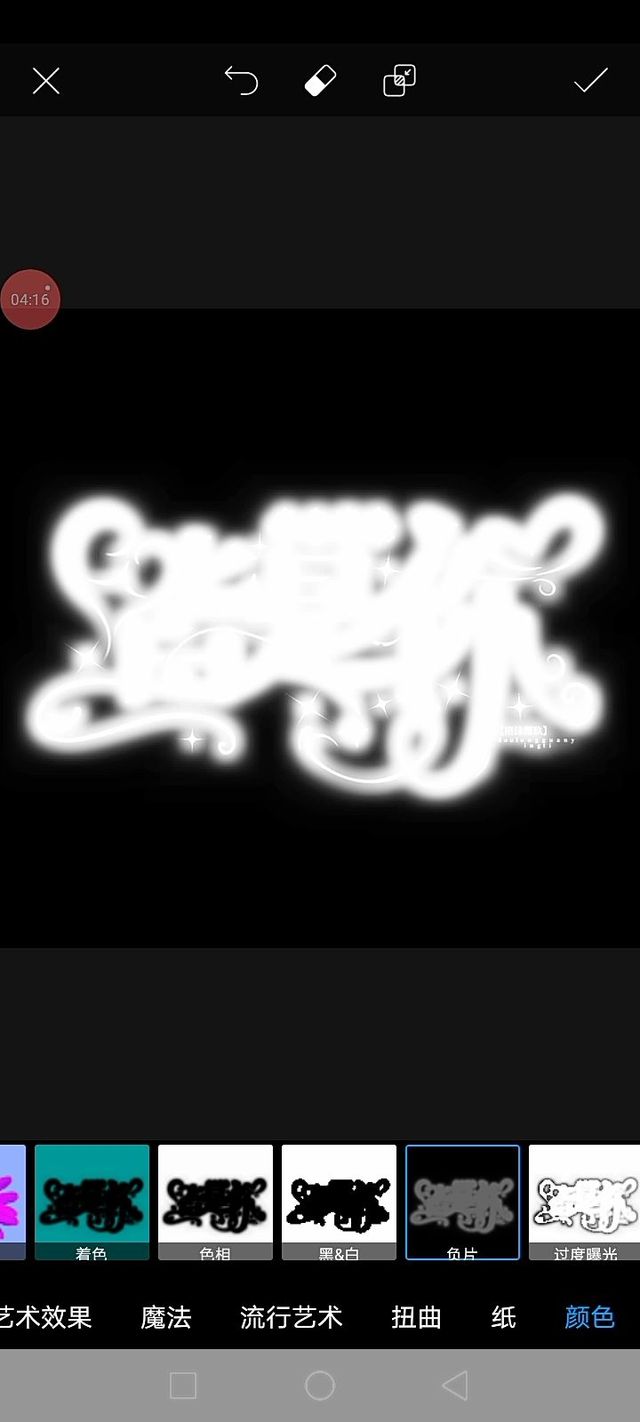
“搞完模糊后,【颜色】——【负片】——右上角【√】”
“这个步骤就跟刚才给字设上颜色一样,不记得的大大可以去上面翻一下.”
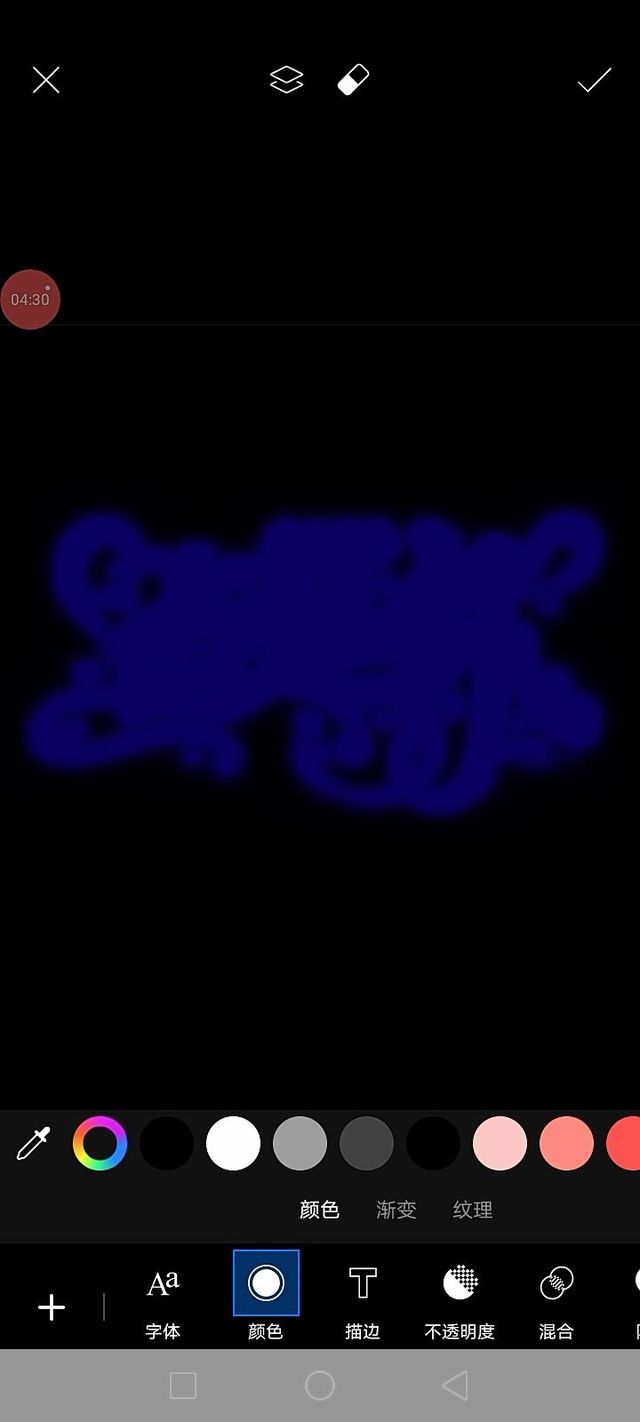
“然后修改一下【颜色】,记得这个颜色要比刚才的姿势深那么【亿】点点吼_(•̀ω•́ 」∠)_。”
“这里的混合模式是【正品叠底】啦,瑞思那崽子忘截图了💦”
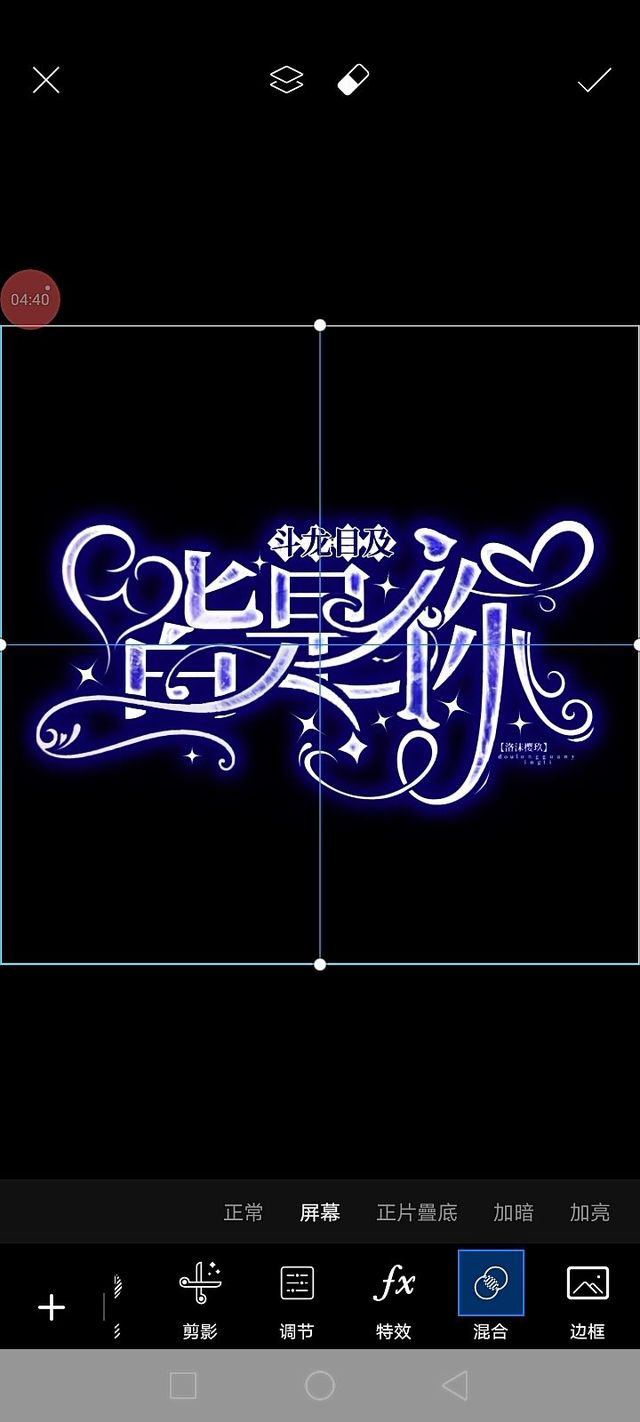
“哒哒哒,拿出刚才做好的字效,拉到完全与涂底重合,混合模式【屏幕】.”
“是不是差不多成型啦?hhh,别忘了点击右上角【√】,并保存吼🙈”
3.
———合成部分———

“找到你要做封的那个底图,然后添加一张你刚才做的字效一模一样的字设”
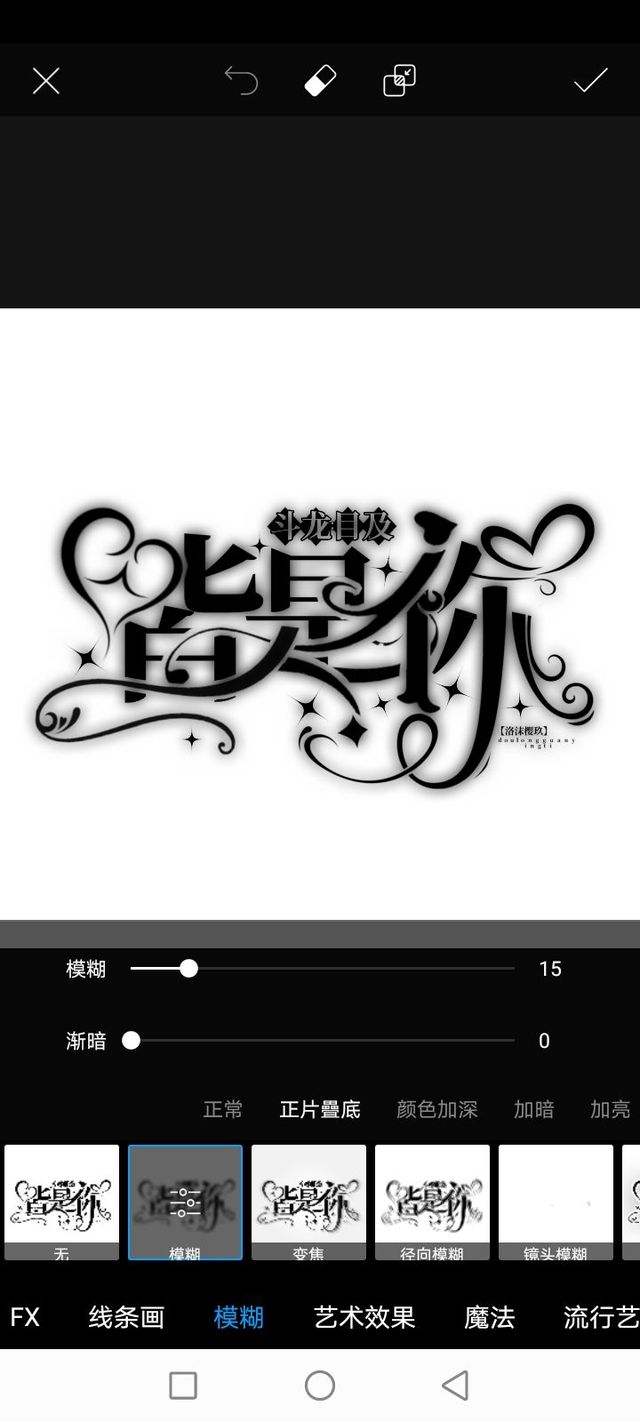
“【fx特效】——【模糊】——【正品叠底】——数值如上图.”
“这里依旧要多叠加几次,要比刚才字效的那个涂底深一下.”
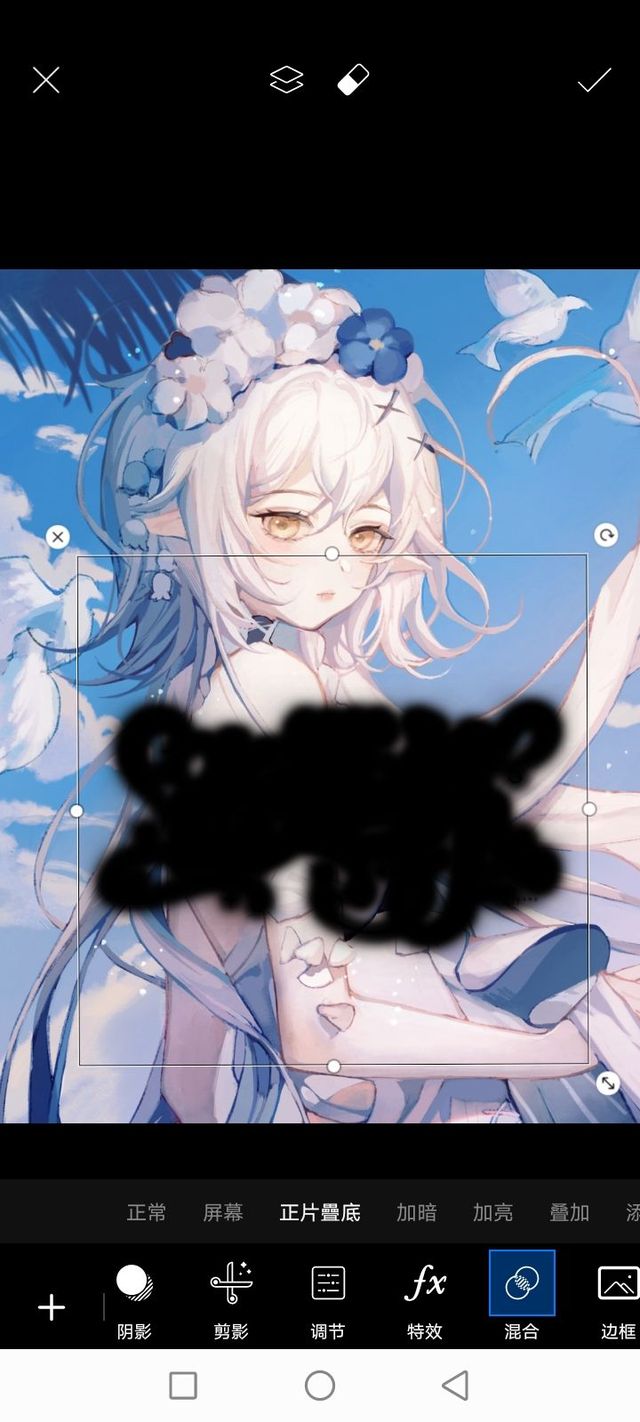
“搞好后,点击右上角对勾,然后调整一下涂黑的位置.”
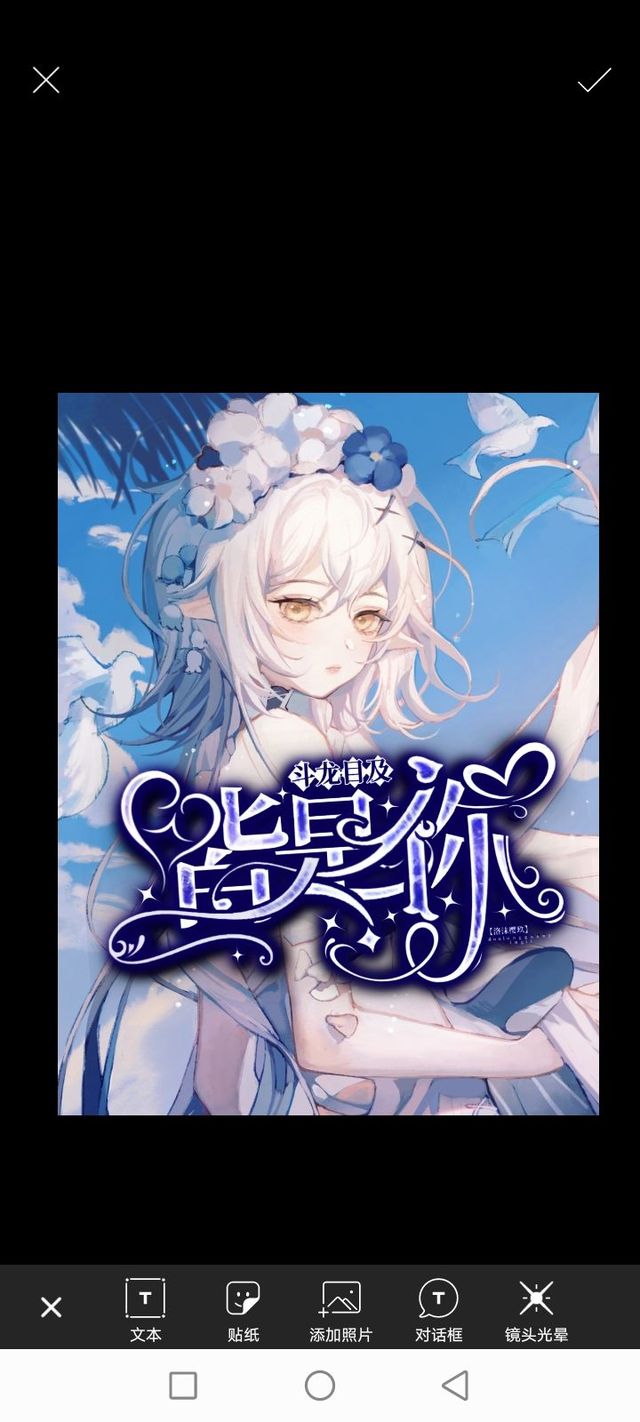
“再把刚才的字效拿出来,混合模式改为【屏幕】,把ta跟涂黑完全重合就好啦.”
“然后高光啥的特效直接上就好啦,嗯,混合模式嘛建议【屏幕】或者【添加】效果会更好吼.”
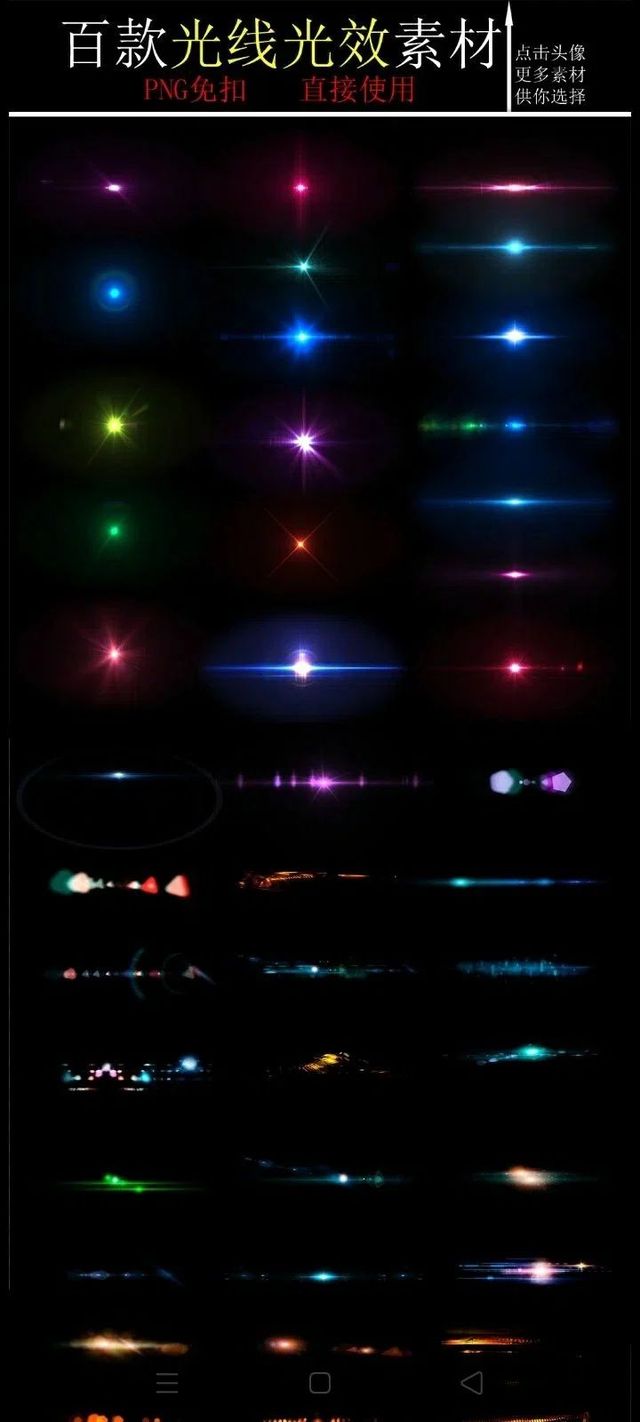
“抱图dd?”
.
津ICP备2022002164号-2 © 2016-2023 iHuaBen.com 版权保护声明 不良信息举报:tousu@liangzishidai.cn 举报电话:0772-2994948
津ICP备2022002164号
京网文5644-442号
增值电信业务经营许可证编号:京B2-20201692
 京公网安备11010502036362号
北京市朝阳区东方梅地亚中心C座2809室
