大家好~这里是底层美工阿辞吖✨✨

我回来了!!!!✨✨

你谁?
你谁?
∑( ̄□ ̄)不要这样啊喂💦
两年了!两年!💢💢
你去哪了╰(‵□′)╯
诶嘿嘿✨不好意思嘛(º﹃º )
好了好了不要废话了✨
我这不回来了嘛嘿嘿✨
进入正题吧✨✨
————前言————
在学习了pic字效的制作后相信大家已经对字效的制作有初步的认识了✨✨
用PS制作的字效在质量上与pic字效有很大的差别✨
pic更加适用于新手过渡✨
更多人还是选择PS的🙈💦
当然啦o(≧v≦)o本质上还是靠个人喜好来选择字效制作方式的🙈✨✨大家可以选择最适合自己的方法来制作✨
part1 PS校园字效的制作
制作PS字效首先需要下载PS touch✨✨没有下载的小伙伴记得下载哦o(≧v≦)o

首先✨✨把你美丽的字设导入PS✨✨

点击fx
选择阈值✨✨

数值如下✨✨

点击右下角的图层键✨✨
选择复制图层

复制三个一模一样的图层✨
然后切换到图层1(ง •̀_•́)ง
选择反色


再切换到图层2🙈💦
也选择反色✨

都变成白色的了✨✨(º﹃º )
这里记得把图层三隐藏(点左上角的圈圈就行)✨
笨蛋阿辞忘了截图了(*゚◇゚)
闭嘴啊╰(‵□′)╯

点击选择像素✨

选择渐变✨

调一个自己喜欢的颜色即可✨

点击取消选择

切换到被隐藏掉的图层三✨✨
注意✨✨图层三从头到尾都是隐藏的状态✨不要因有图层三的操作就取消隐藏哦(=^・ェ・^=)

点击选择像素✨

点击变换✨

数值如图✨✨

做完之后不要取消选择🙈💦
点击图层键
选择选区图层✨

直接点击斜面✨✨不要取消选择✨

数值如图✨✨
注意✨✨角度为180度💢💢
笨蛋发图君标错了💢💢💢
诶诶诶(x_x;)

这时候才可以点击取消选择哦(´ฅω•ฅ`)チラッ

把模式改为滤色✨

点击漫画✨

数值如图(也就是全部拉满)✨✨
重复此步骤2次✨✨
如果字设周围出现黑边也不要在意✨后期会处理✨

再次切换到图层3(^・x・^)

选择像素✨

变换✨

数值如图~✨✨

再次点击选区图层✨

注意✨✨这次需要取消选择

选择斜面✨

数值如图Ծ‸Ծ
(这次真的是90度💦)

更改模式为叠加✨

再次选择漫画🙈✨

数值不变✨✨重复三次✨
同样🙈✨无论情况多严重也不用在意黑边的问题🙈💦放心大胆的点就好✨

完成后再再再再次切换到图层3🙈💦

选择像素

变换🙈💢(这步骤怎么这么多)

数值如图✨

选区图层✨

注意✨这次也要记得取消选区哦(´-ω-`)

再次点击斜面✨

数值如图✨✨

切换模式为滤色🙈💦

再次漫画✨✨
数值不变✨✨重复两次✨

漫画太多次了!╰(‵□′)╯
这么多黑边一点也不好看💢💢
别着急嘛✨
我们还有去黑边的过程呢✨

选回图层2✨


选择像素~变换~🙈

数值为-1🙈✨

依次选择图层4 图层5 图层6✨✨
注意✨✨此处不要取消选择✨✨

并依次对选择的图层使用提取

完成后取消选择

这时明显可以看到✨黑边已经全被清理干净了🙈

然后 选择图层1✨


选择像素~变换✨

这里的数值主要用于描边✨✨与字设相适配即可✨我一般习惯用5🙈💦

点击填充描边

一般情况下颜色为白色🙈💦但也因人而异💦
主要还是看字设风格和个人喜好吧🙈💦

取消选择✨

最后的最后✨✨点击投影

推荐数值如图✨✨
主要还是看个人喜好✨✨角度与颜色适配字效即可✨
再加上一点点细节✨✨
完成!!!✨✨✨✨✨٩(๑òωó๑)۶
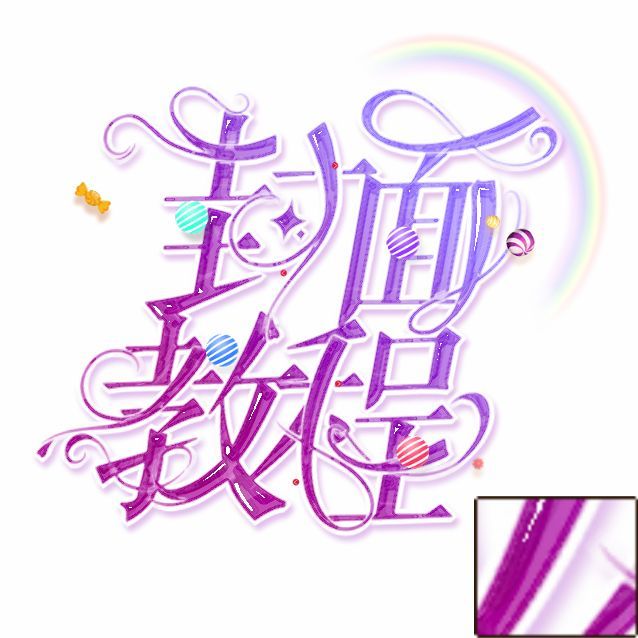
成品图:
(终于讲完了💦💦💦)
part2 尾声
那么就是这样了(´O`)
PS字效制作比较繁琐🙈💦 但总体来说也还是简单的
美工主要在于多练习✨✨
熟练掌握字效的制作方法就好了✨✨
初学者第一次制作可能会出现成品与例图相差太大的情况🙈💦💦
这是很正常的哦✨✨
也许是比例掌握不当💦数值不对💦或某个步骤细小的偏差💦
只要多加练习✨也可以做出好看的字效哦✨
本人的底层美工🙈💦讲的仓促💦可能会有讲的不对的地方💦请多多指教多多谅解
也欢迎评论区交作业和答疑解惑哦✨✨✨
就到这里吧
拜拜~✨✨✨✨
掰掰🙈✨
灰灰(*•̀ᴗ•́*)و ̑̑
————结束————
津ICP备2022002164号-2 © 2016-2023 iHuaBen.com 版权保护声明 不良信息举报:tousu@liangzishidai.cn 举报电话:0772-2994948
津ICP备2022002164号
京网文5644-442号
增值电信业务经营许可证编号:京B2-20201692
 京公网安备11010502036362号
北京市朝阳区东方梅地亚中心C座2809室
