
这个是我挺得意的作品了wa
从制作到写稿子、完善,用了三个多小时
 5
5
给人很清凉的感觉
那么教程开始~
先放上制作过程中非常重要的模型工作台。
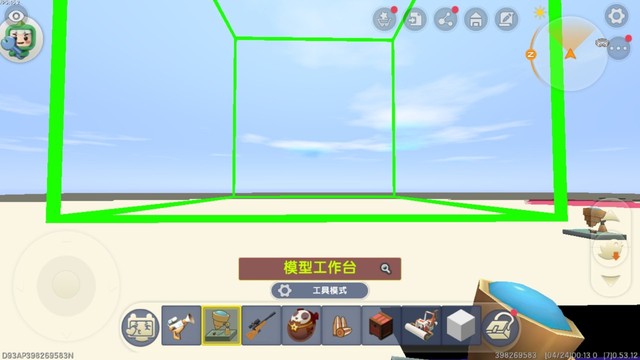
然后在略微中间的地方放上3×3的硬沙块,颜色建议为桔黄2。

以刚开始的3×3的方块为基准,使用硬沙块向外延伸一格,颜色依然为桔黄2。高度为2。


再在刚刚的基础上,用硬白色沙块继续向外延伸一格,高度为3。


上色,颜色为桔黄2,注意花纹的样式。


还是跟前面的步骤相似,白色硬沙块向外延伸一格,这次高度为1。

使用地形编辑器,填充物为白色硬沙块,选择半径为4的球体,建议开启背视角,方便确定位置(空心效果看得更清楚,不影响外观)做出来效果成这样,如果不太对劲的话,多试几次,慢慢来,不要太急哦。

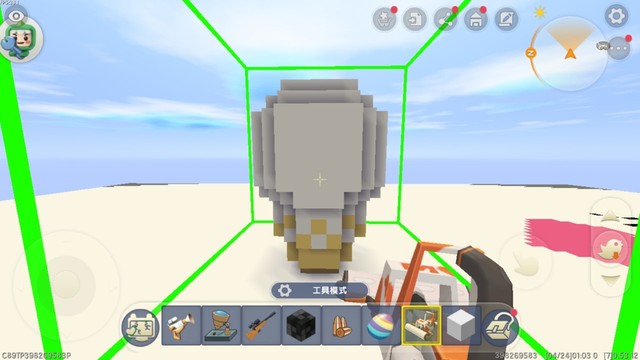
稍微修整一下,在四个面加上3×3的白色硬沙块
涂上浓郁的巧克力酱~不要太规则!(口水流下来了吗?赶快擦干!)颜色建议为棕3。这个自由发挥就好了。

冰淇淋就做好啦!不过樱桃呢?所以我们再在旁边放一个模型工作台,用来做我们可爱的樱桃。

先用地形编辑器选择(白色)硬沙块做个小的,选择半径为2的球体。距绿色边缘为2,3(带边)。

做好了之后再做个大一点的,半径为3。

将樱桃的整体外形做好(若白色看不清,建议先往下看)

上色:樱桃的颜色为红3,枝的颜色为棕3,叶子为绿3(总之一票子333)。

再完善一下,内围添上硬沙块,颜色为灰7。

好啦,现在樱桃也做好了,接下来开始下面的步骤了!【记得冰淇淋和樱桃一定要导出来】
放上自定义模型制作器,选择最右边的黄色“自定义模型”。
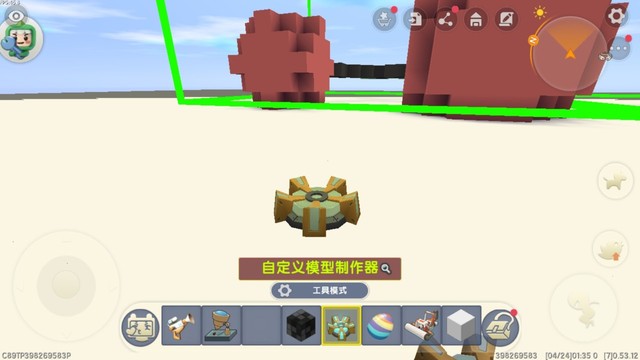

先将我们做好的冰淇淋添入进去。

名称就叫冰淇淋啦!

选择新建,将我们制作好的樱桃导入进去。


然后接下来就是调整冰淇淋位置——方向与大小不用动,将高度调整一下就好。
x=0 y=8 z=0

接下来调樱桃的位置
方位(第一个按钮,图案为平面直角坐标系)x=-1 y=36 z=22
方向(第二个按钮,图案为一个逆时针指向)x=-|26 y=79 z=-174
大小(最后一个按钮,图案像裁剪里面的放大、缩小)S=0.4
完成!

然后点击左上角的钩√
名称填好

怎么样?好看吧!

资源工坊已上架,大家可以去下载哦

迷你号398269583
想要什么教程跟我说哟
我们下期再见,拜拜

津ICP备2022002164号-2 © 2016-2023 iHuaBen.com 版权保护声明 不良信息举报:tousu@liangzishidai.cn 举报电话:0772-2994948
津ICP备2022002164号
京网文5644-442号
增值电信业务经营许可证编号:京B2-20201692
 京公网安备11010502036362号
北京市朝阳区东方梅地亚中心C座2809室
