嗯哼,现在我们来看看封面怎么做。

提前说明,这个很长,准备好小本子。
我大多都是会出字效教程,还有字设教程什么的,最多出的就是单子了。
字效PStouch软件,picsart软件的教程都有。

好的
嗯哼,今天我们来看一款很简单的字效外加自定义怎么加讲解。
好的
我发出来的字设都可抱,随意用。
好的呀,真好

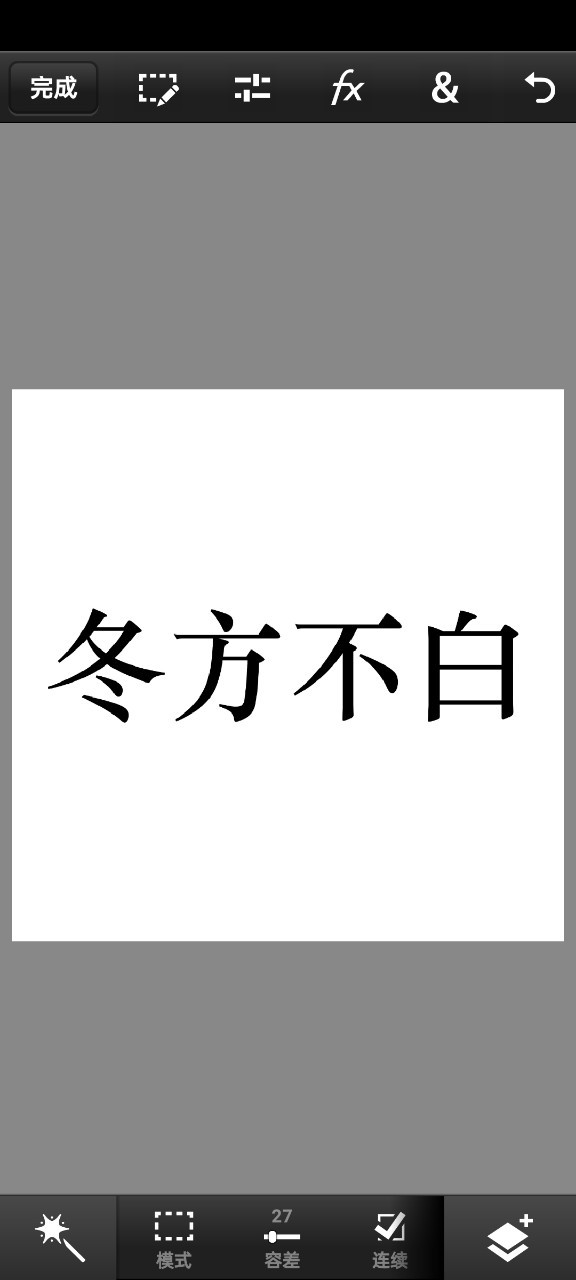
先导入我们的字,在浏览器里可以用字体转换器下载,也可以用其他方法,总之弄到字就可以了。
这里我是在pic用下载的宋体保存了,然后导入PStouch的。
嗯……那picsart怎么导入字体?
这个就是移动文件里
?不懂
今天主讲PStouch,pic明天讲。
好的
导入图片之后需要扣掉白色的部分
这里黑色字白底就可以直接用阙值。
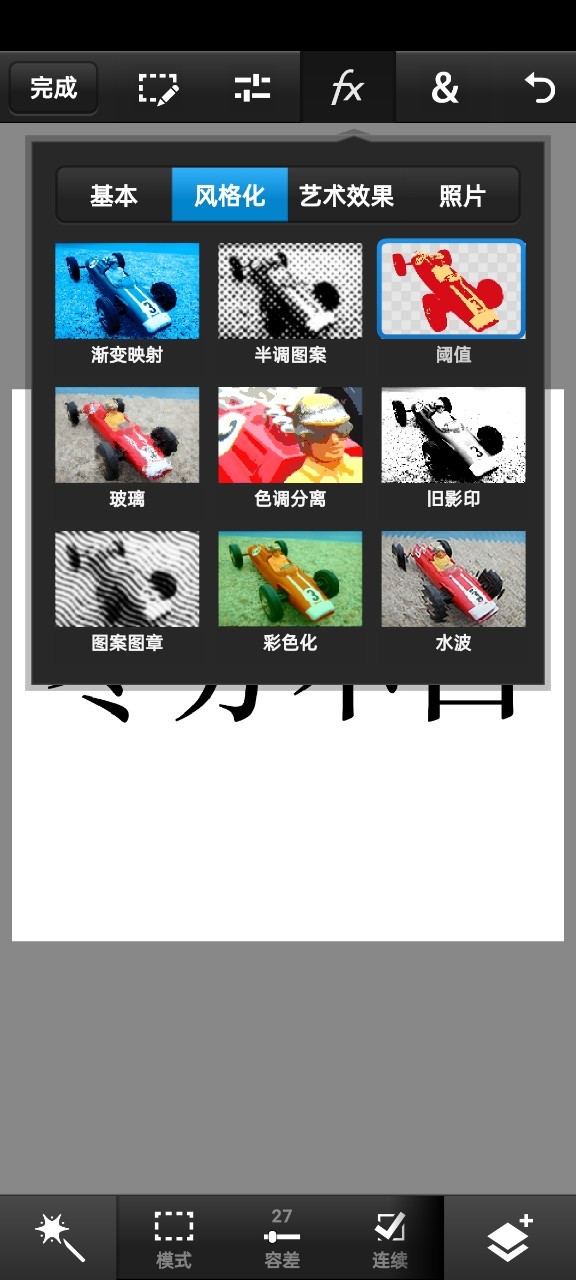
按照图片上的找就可以扣成透明的了。
好的,学会了!
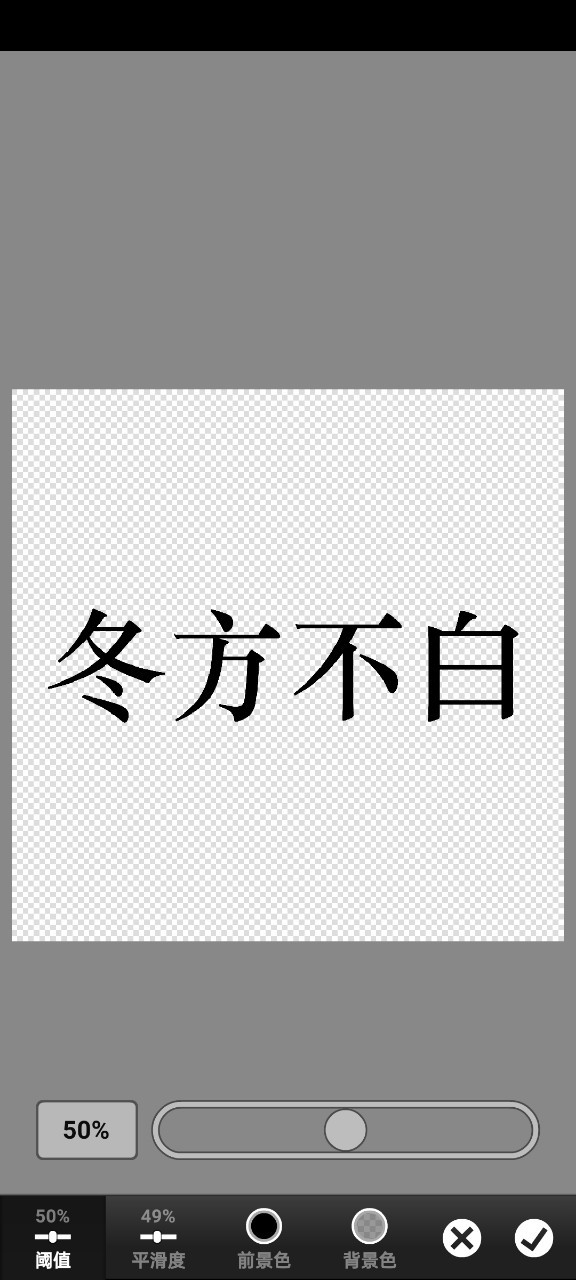
数值最好用这个,扣出来的舒服。
嗯!

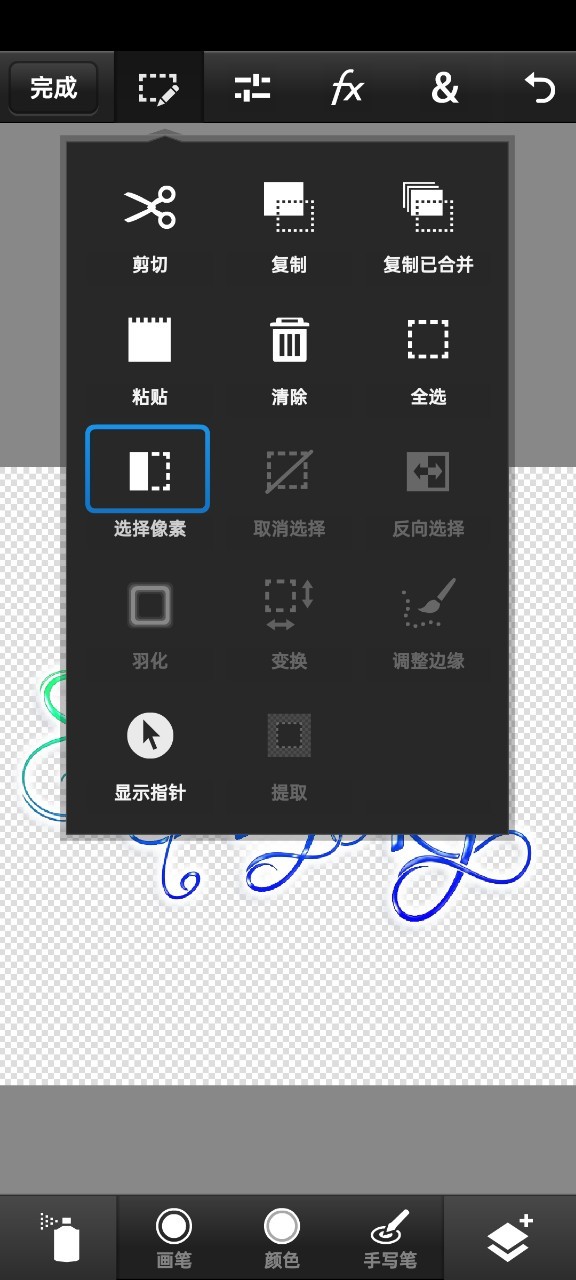
然后看图找到矩形选框工具或者套索工具(都可以用那个好用用那个),图片第三个是套索工具,手指移过去就行。
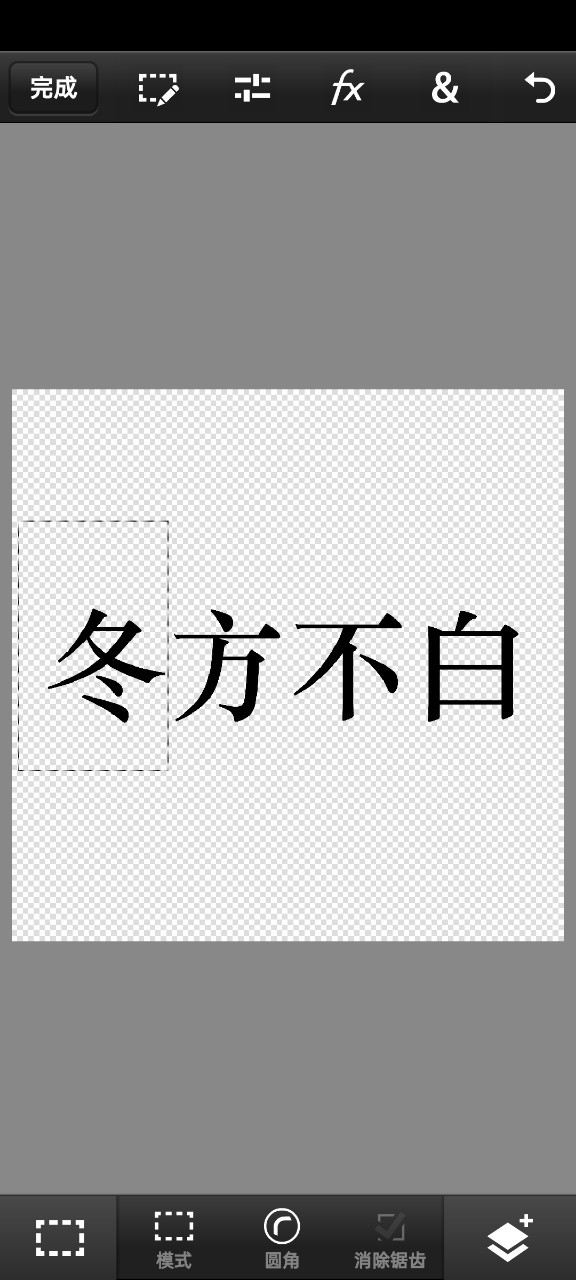
然后把字选出来

用变换把字移动
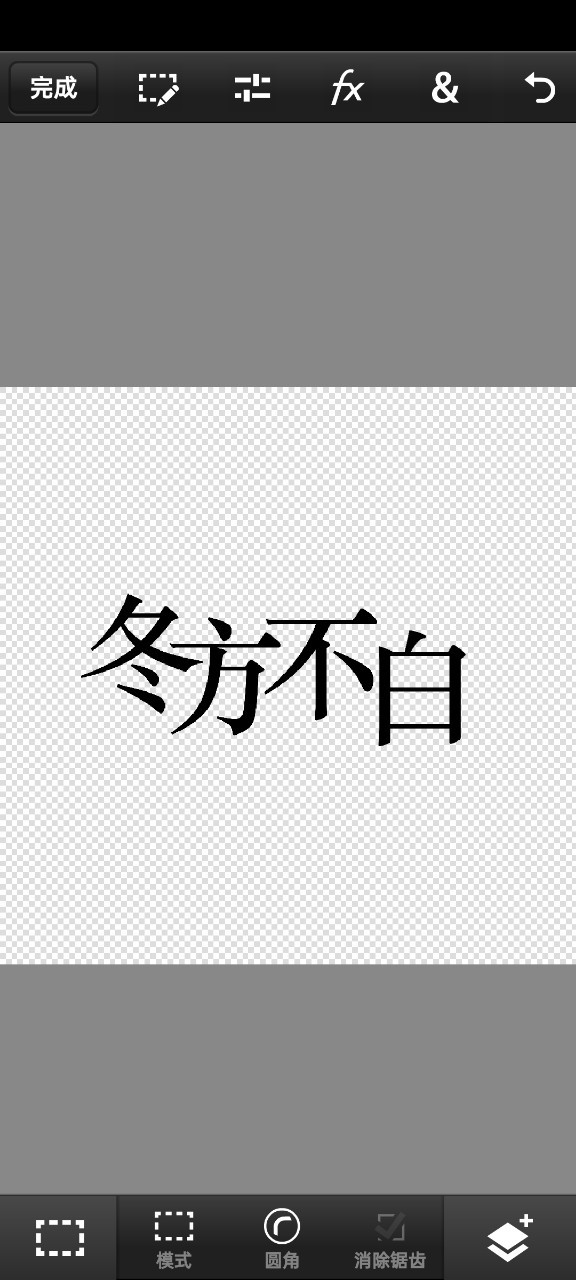
随便移动,也可以不要移。
随便。
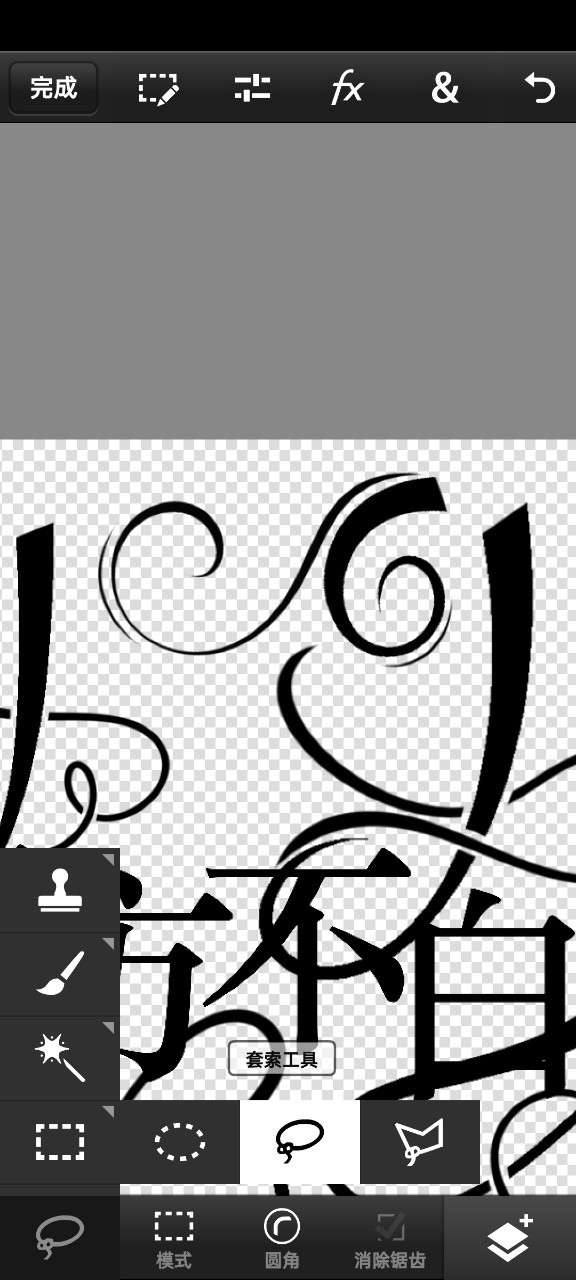
然后导入一张自定义,有些自定义会是白底的,就需要扣一下,也有透明的,自定义浏览器,花瓣(一个软件)那里都可以找。
导入之后用套索工具把自定义扣出来。
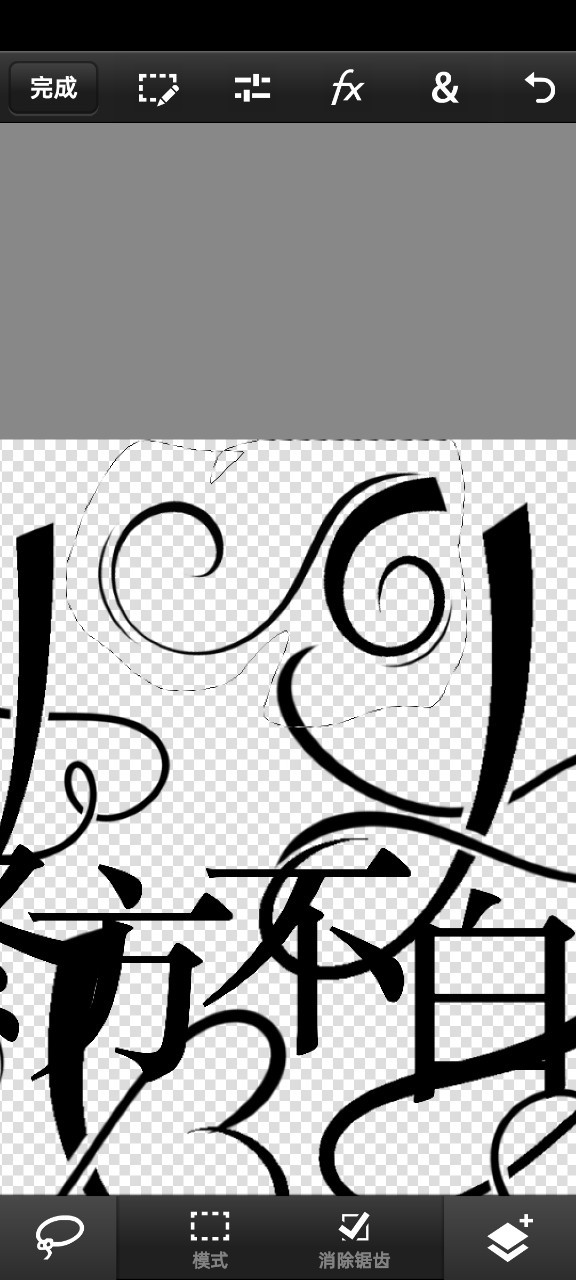
呐,看着图上是不是扣到别的地方去了,那么这个时候可以按下面👇🏻的那个按钮。

模式后面有个减号就可以取消选择区域了,➕相反
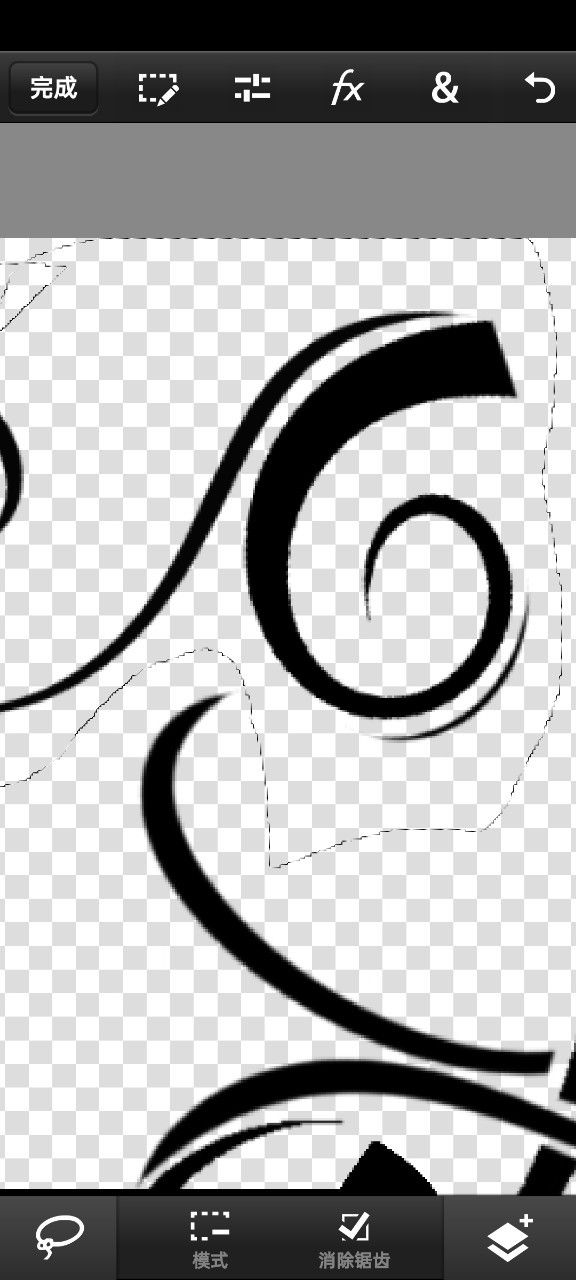
弄完就是这样。

然后就是剪贴粘贴了。

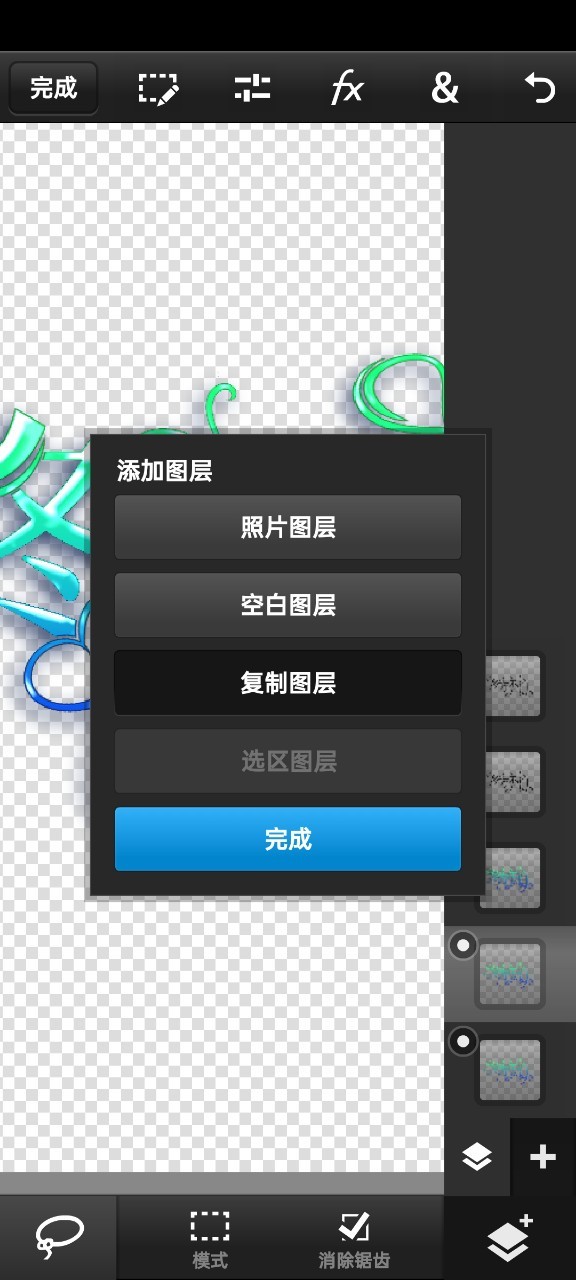
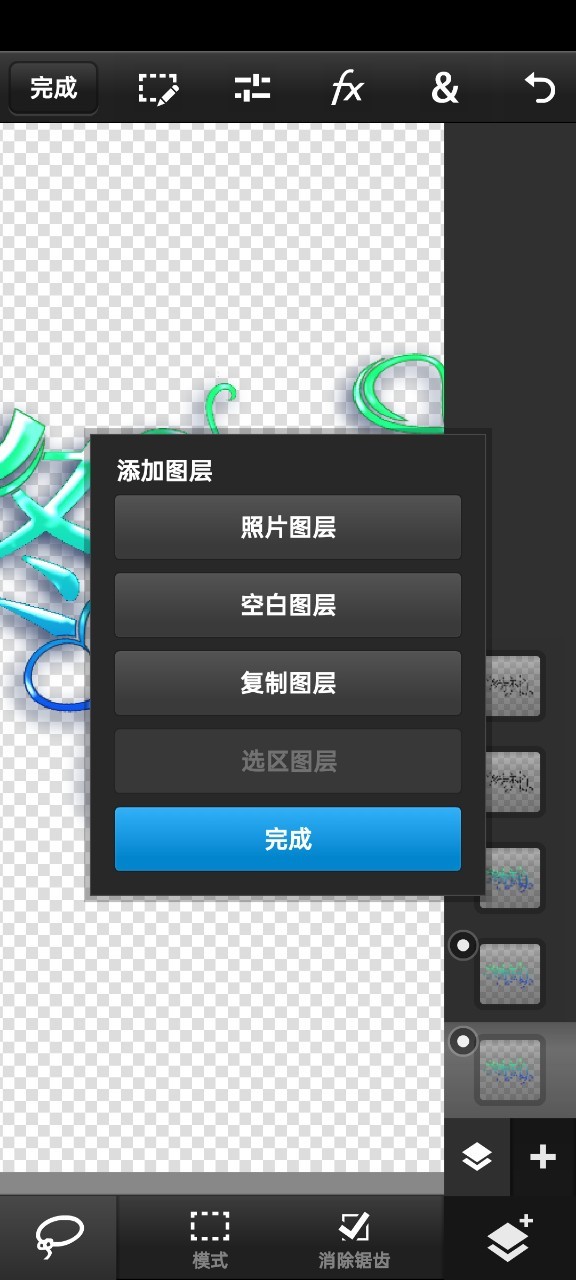
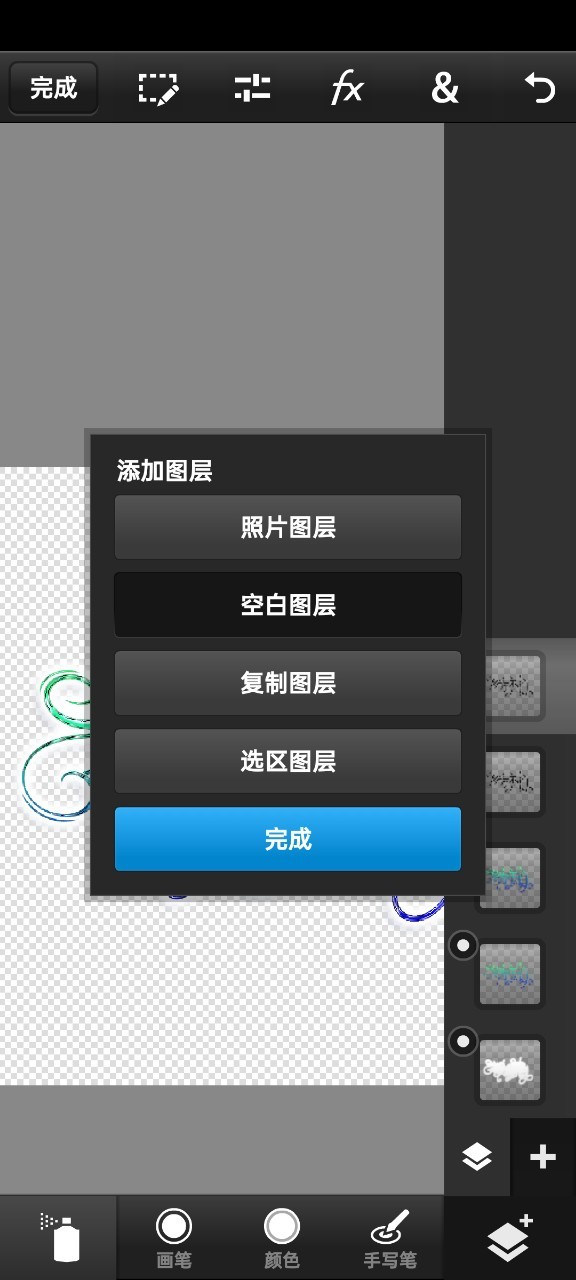
点右下角出现图层,长按可以移动图层顺序,把自定义的图层隐藏掉。

这回粘贴就只会出现刚刚剪贴下来的自定义了。
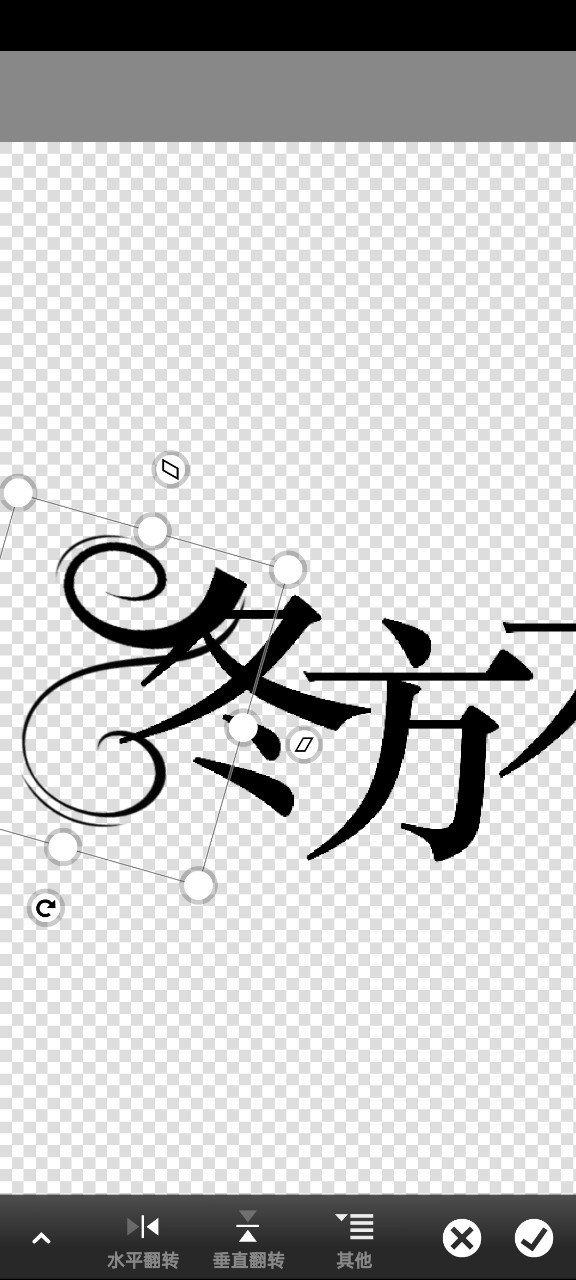
把自定义移到你想放的地方去。
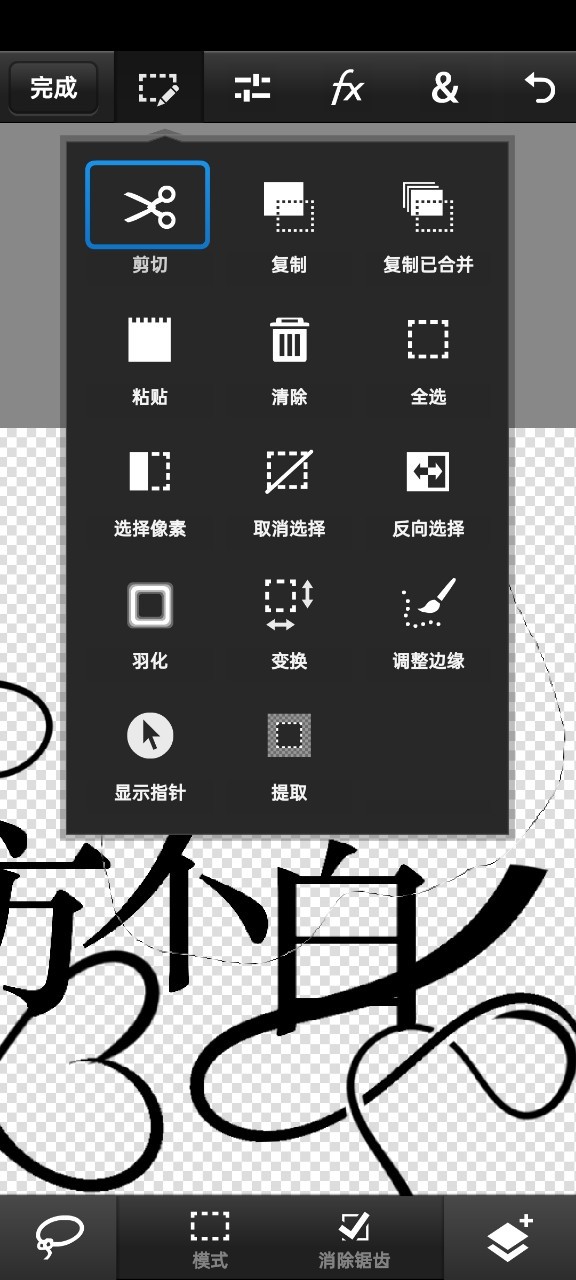
再剪贴其他自定义
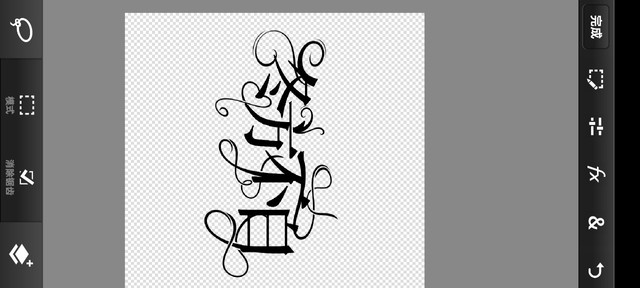
我弄好了,就是一个这样的丑样
我想说的是,加自定义不要太花,随意点,还要自定义要顺着笔画来,不要来个反笔画。
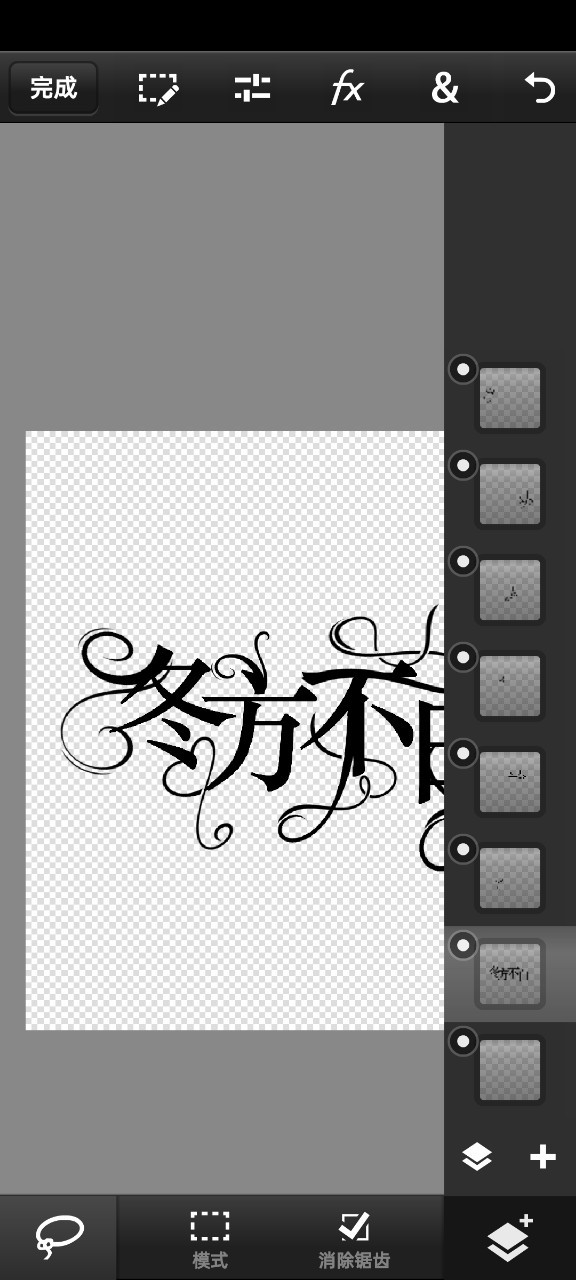
然后,上面有很多不顺眼的地方,先把自定义的图层合并或者直接用橡皮擦。
合并点加号傍边的就是了。
橡皮擦要在原字上擦。

把第一个图层隐藏
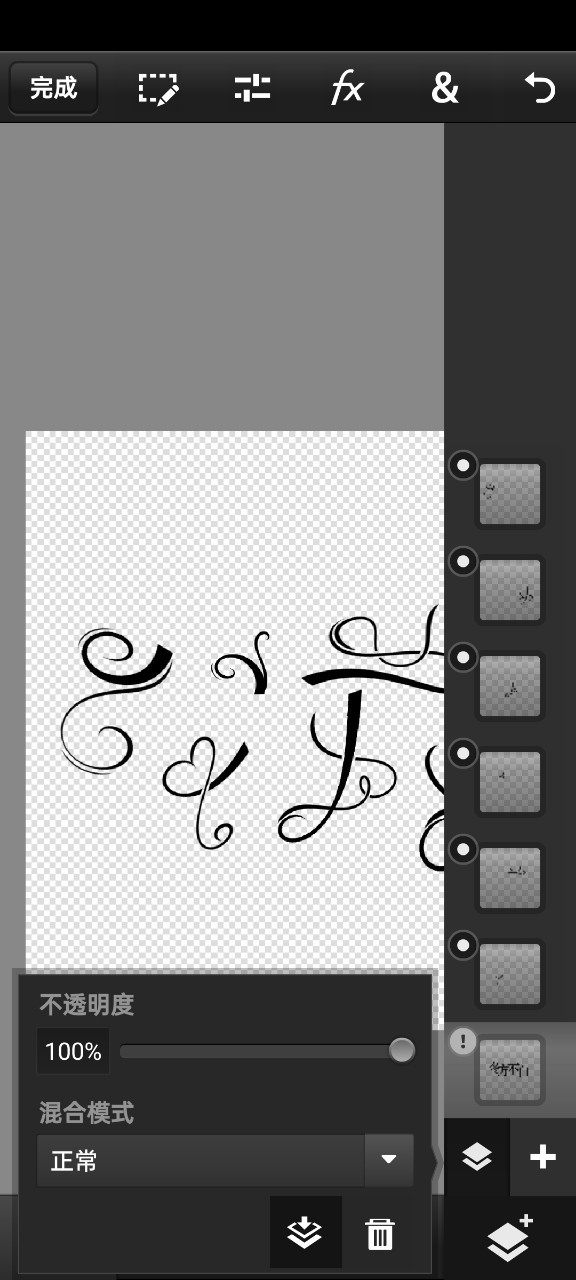
看图做就行
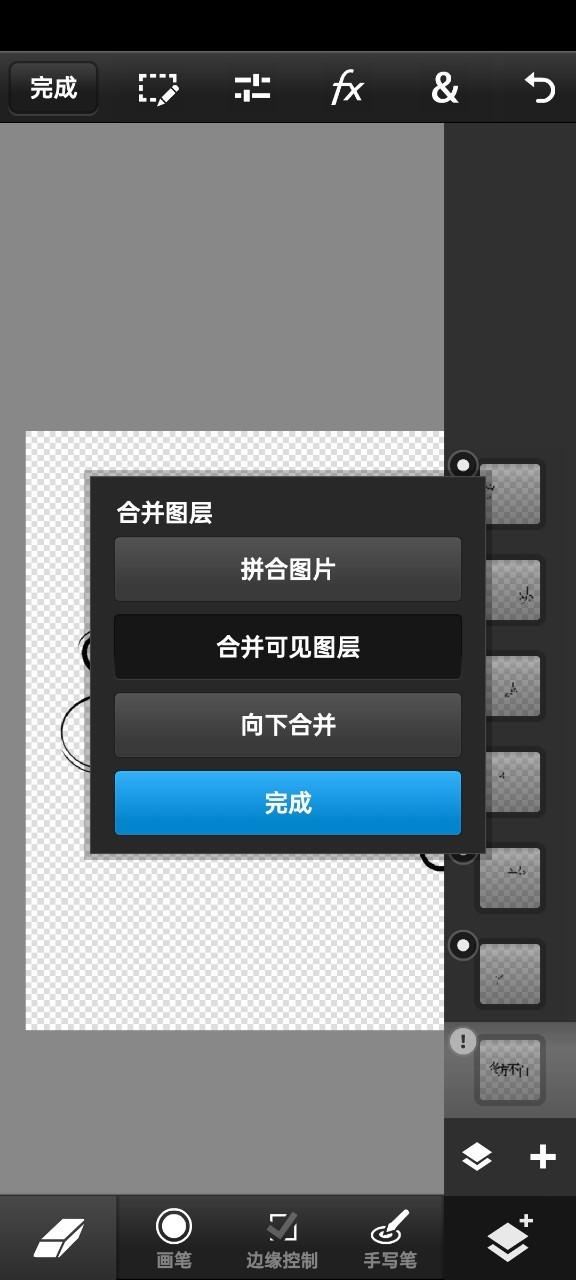
点合并可见图层,就不会把第一个图层一起合并了。
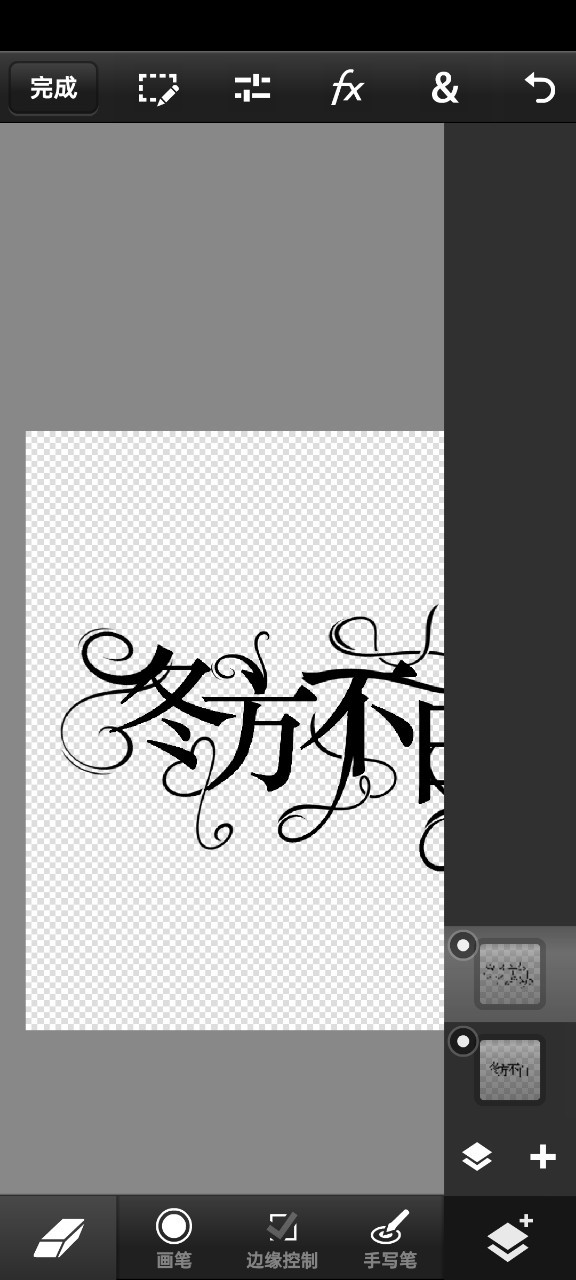
然后就变成两个图层,点第二个。
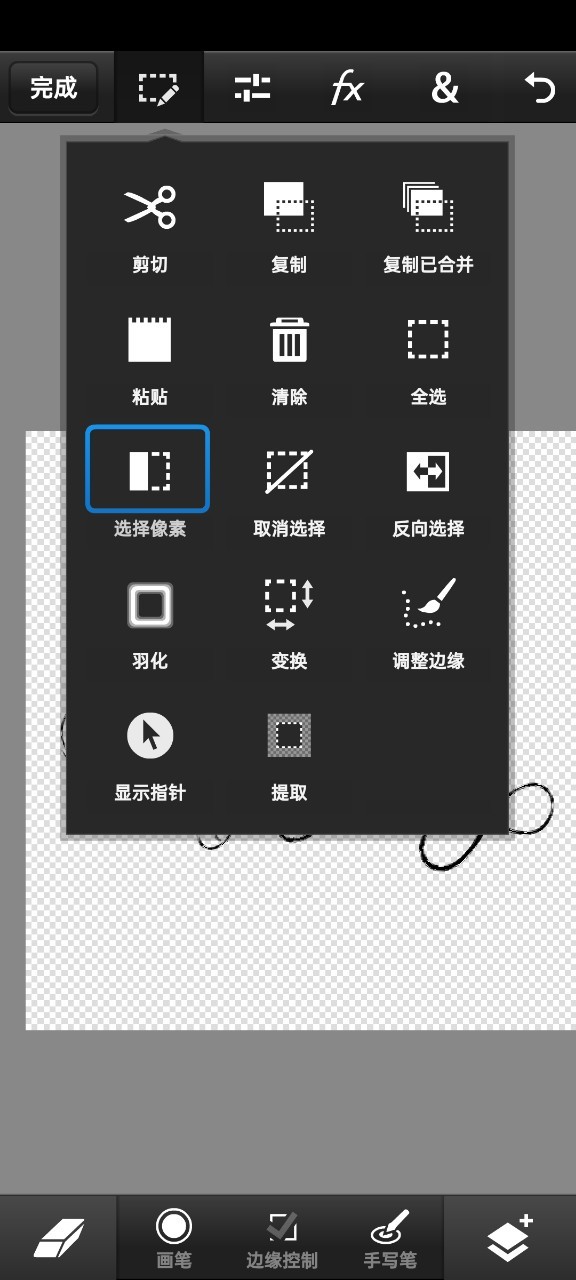
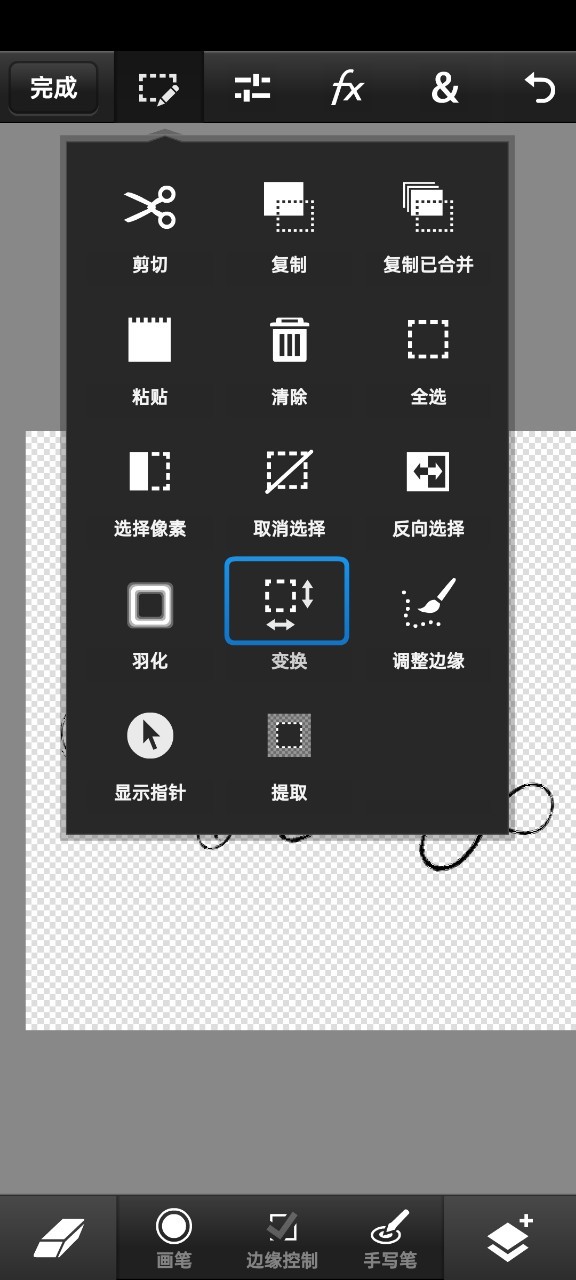
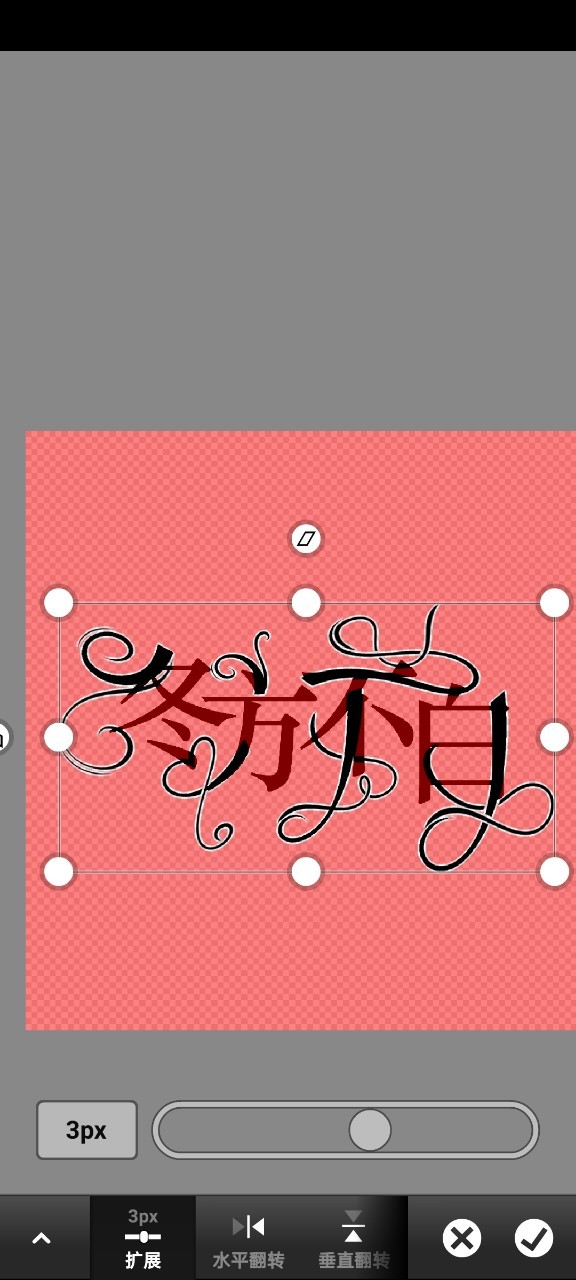
数值随意。
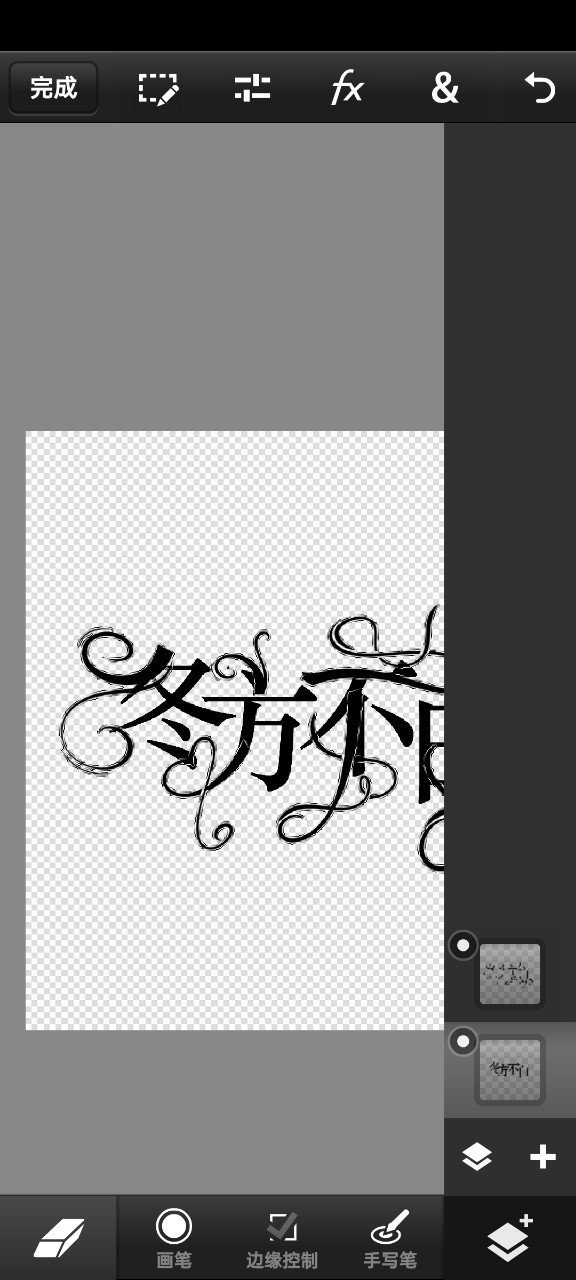
然后点回第一个图层
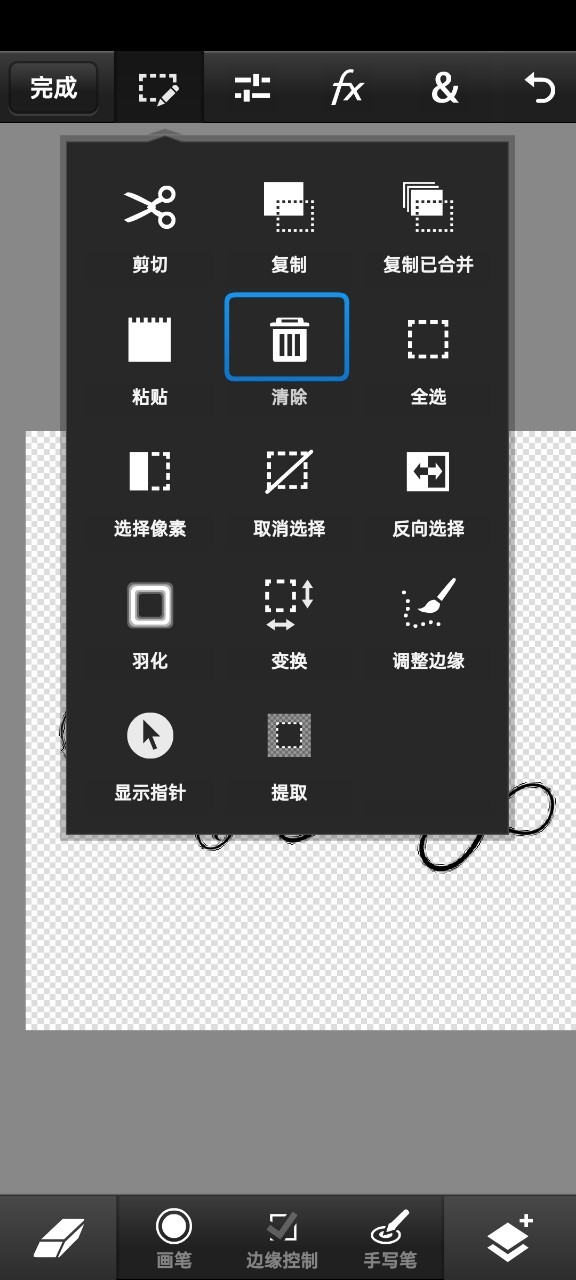
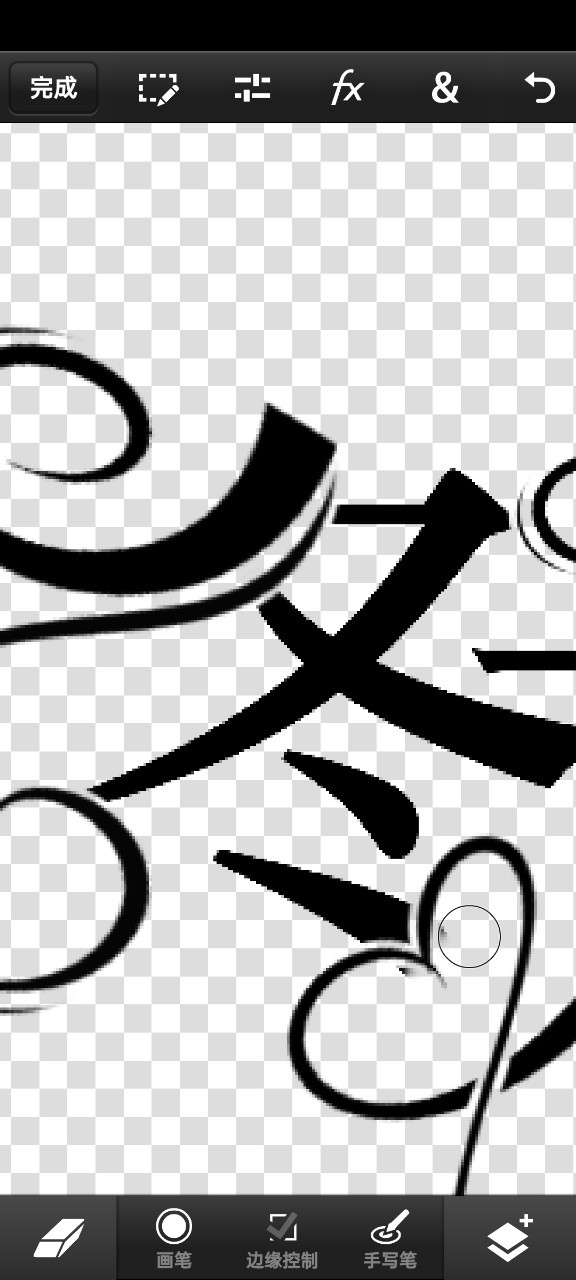
然后还有一些没删除到的小地方用橡皮擦掉,擦干净一点。
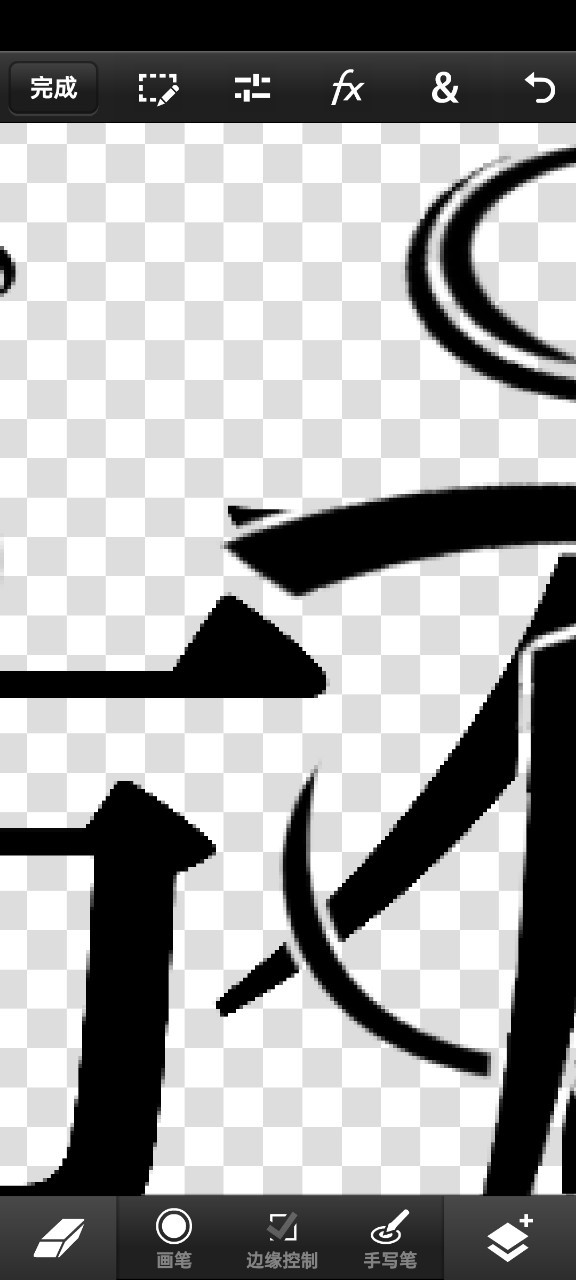
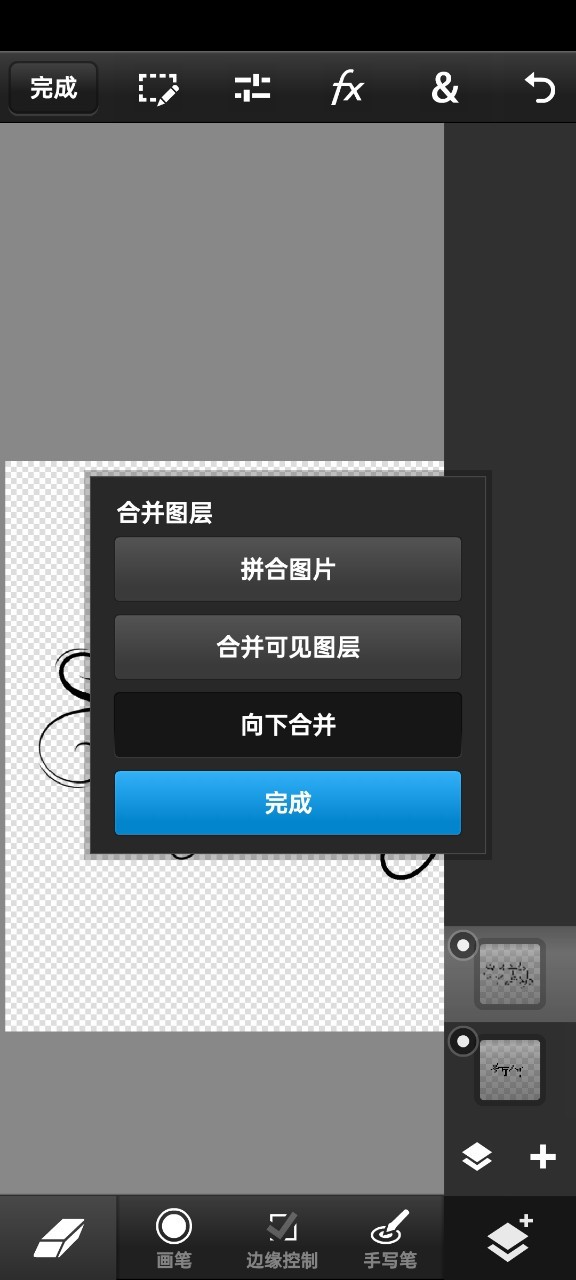
最后向下合并
嗯,这样自定义就OK了
如果还不会的,多看几遍,多练习就好了。
好的
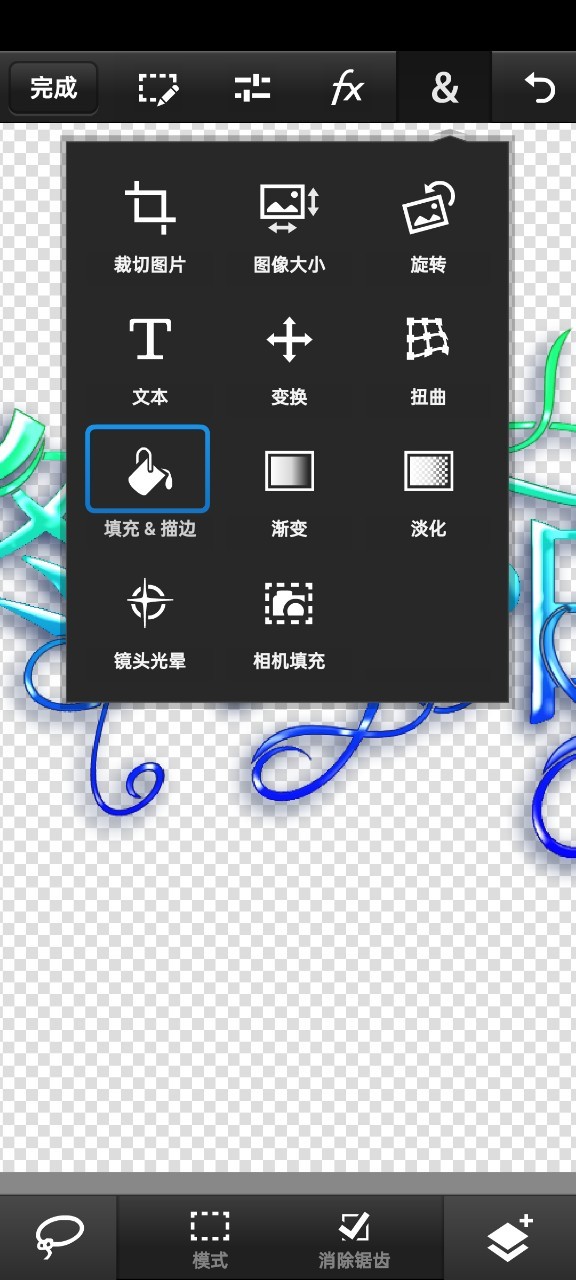
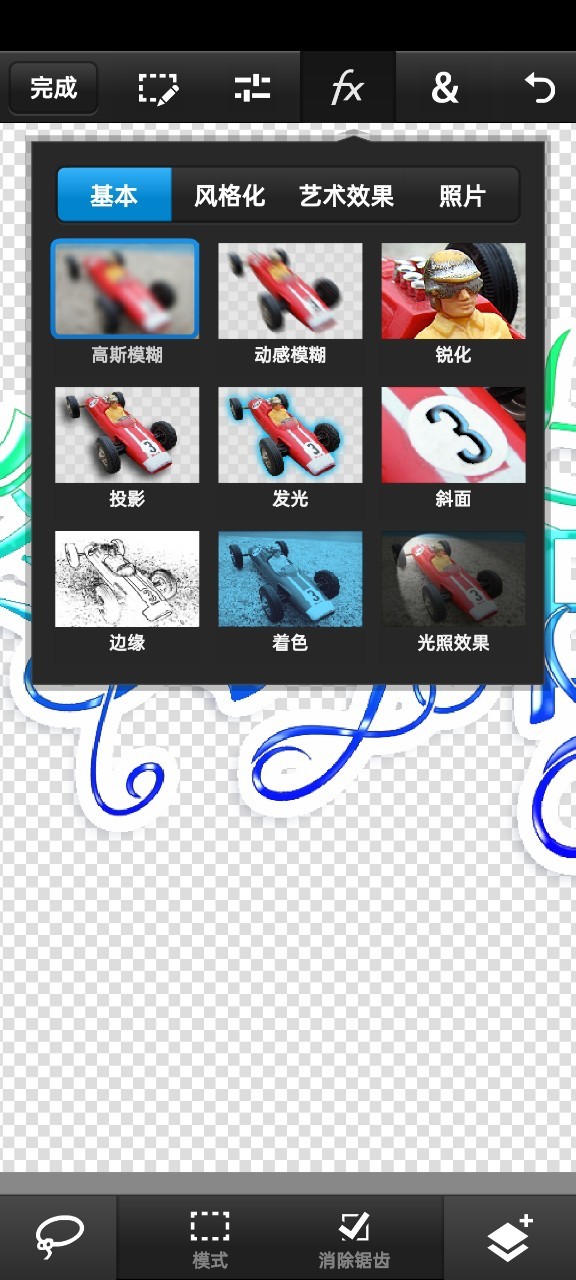
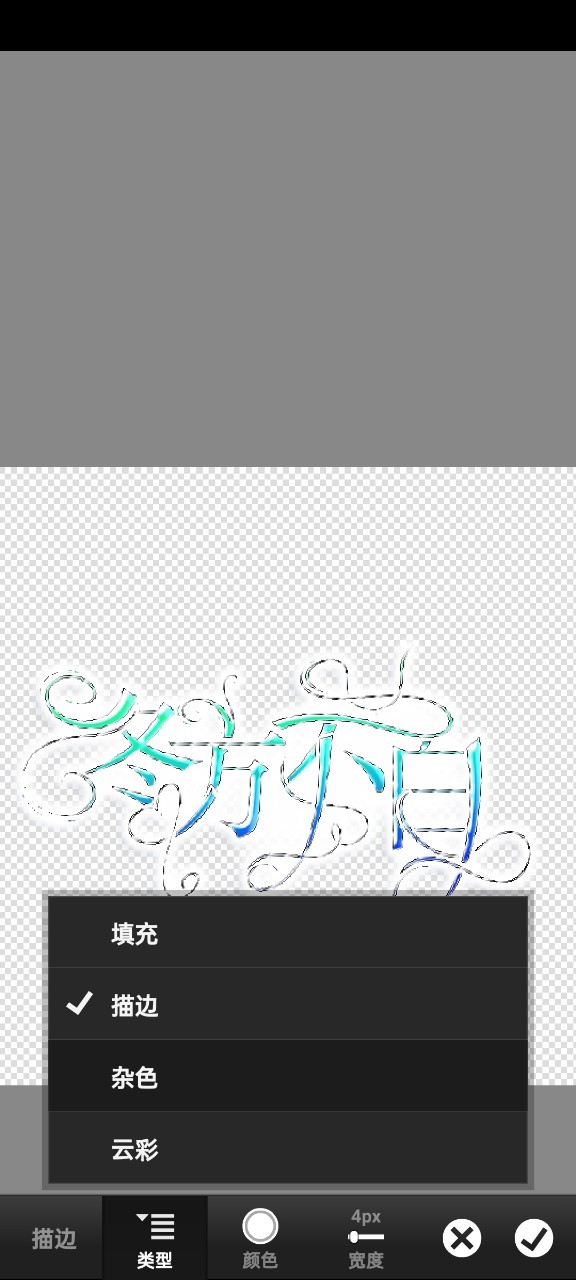
还有字效,全程放图,按照数值来行 。
好
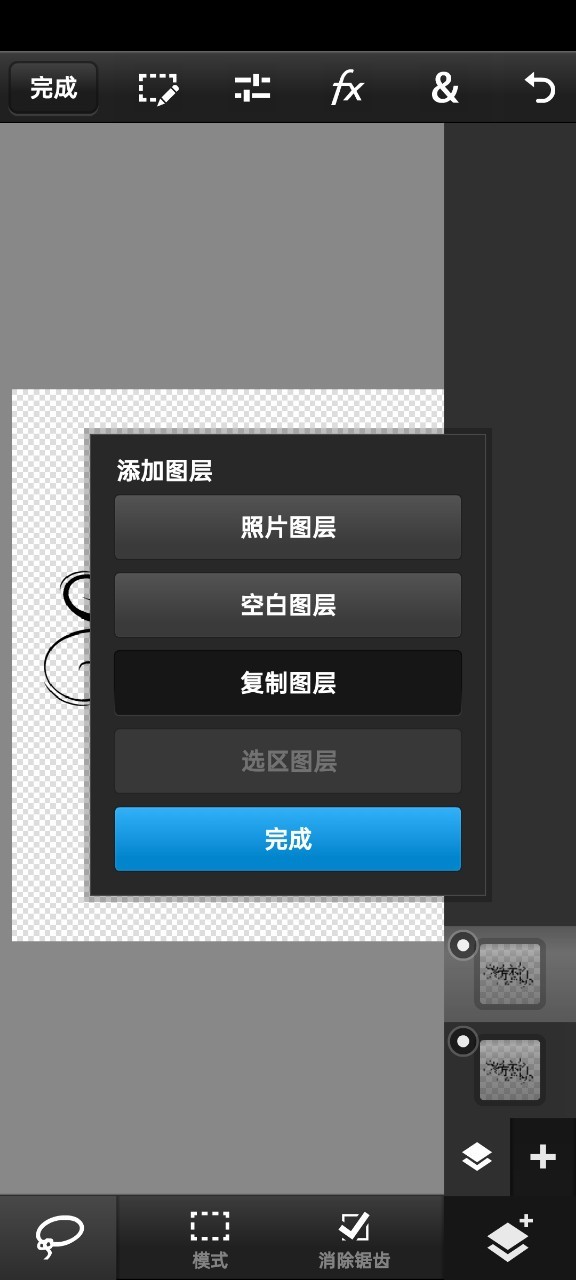
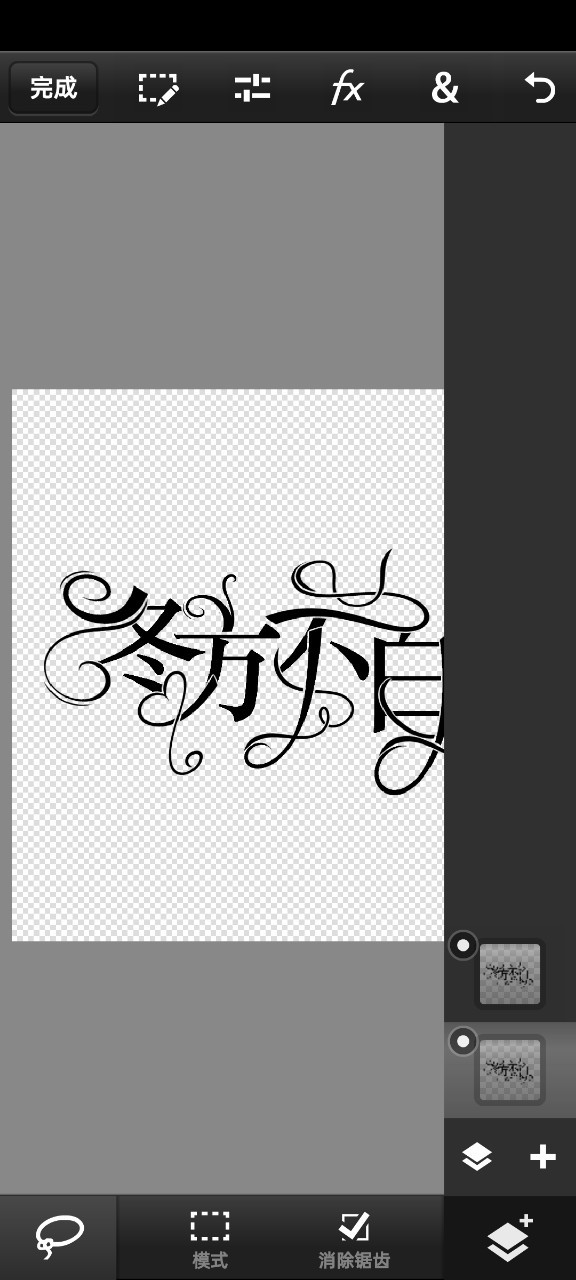
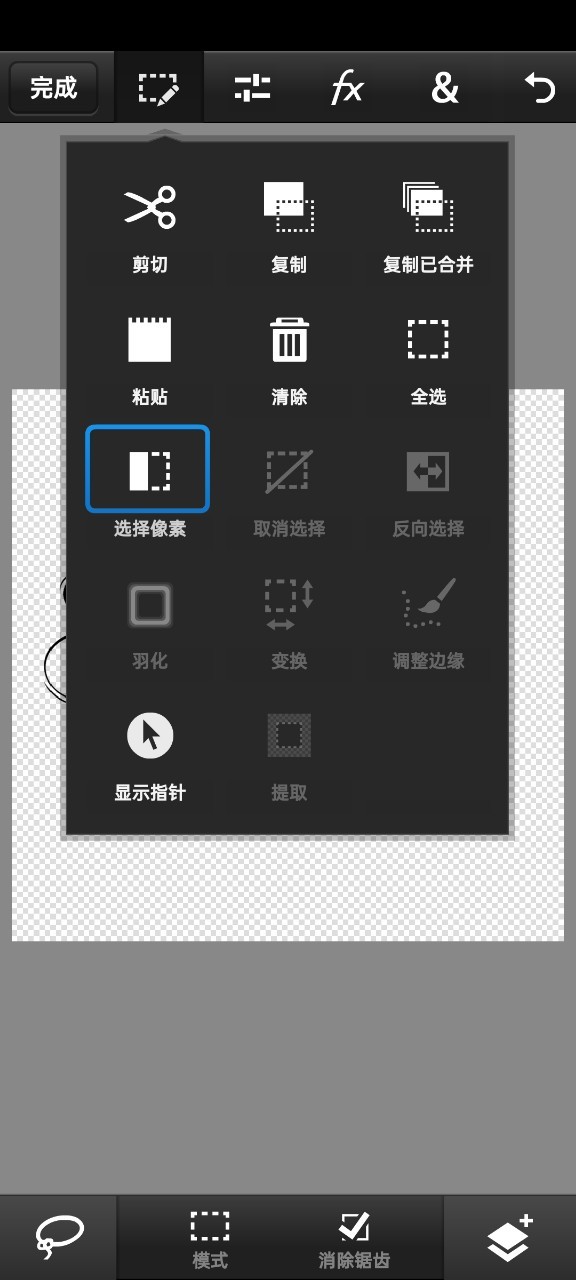
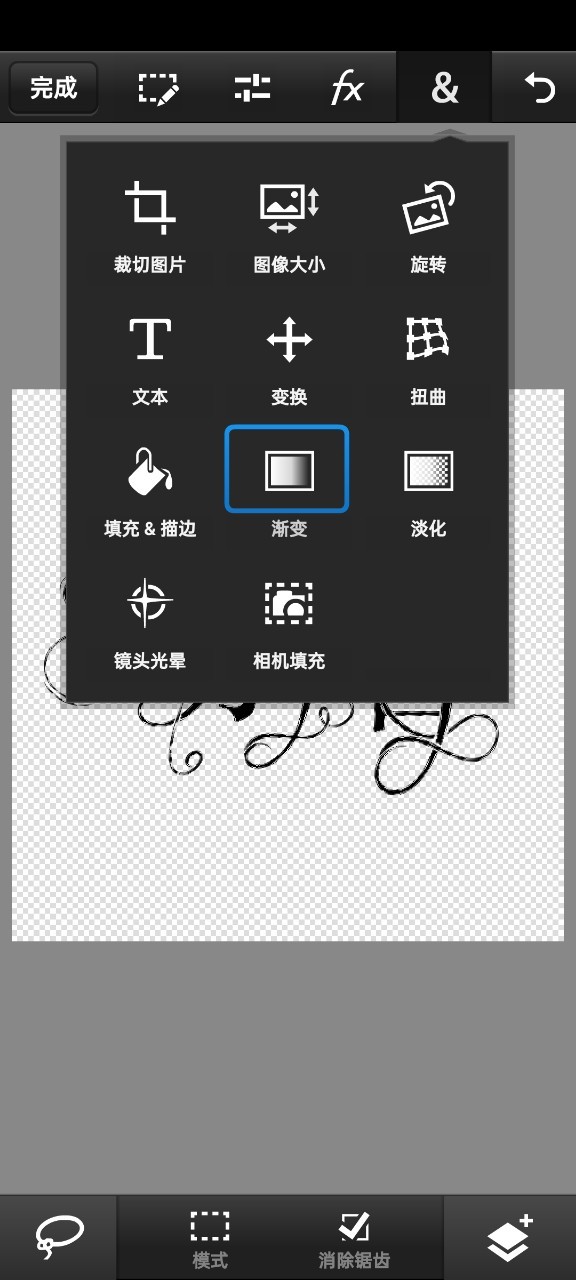
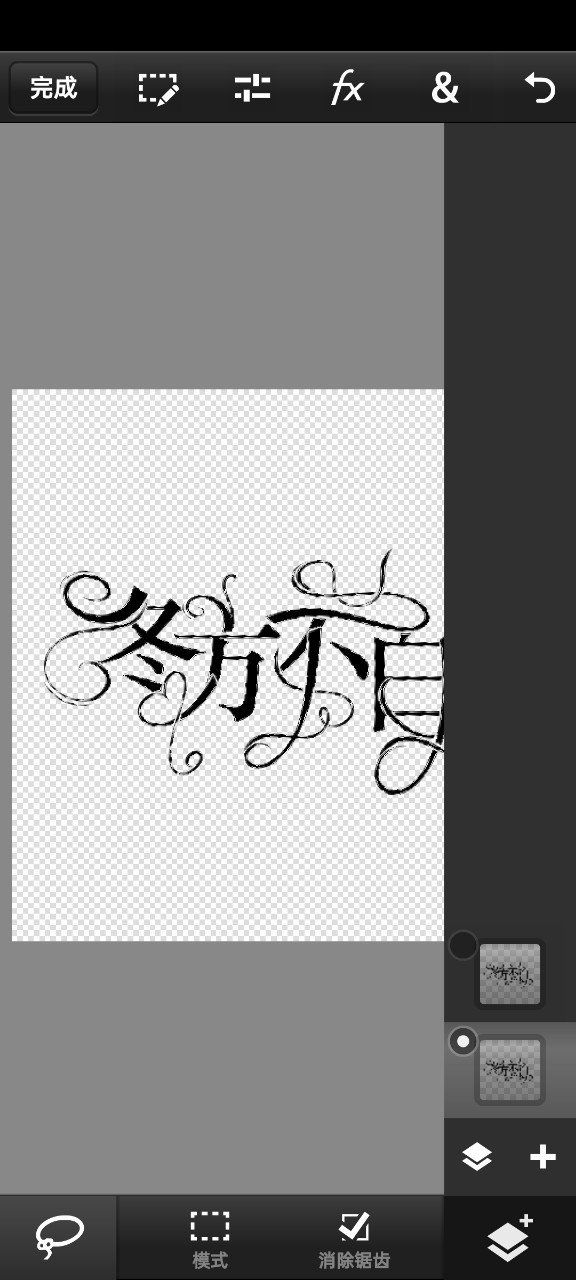
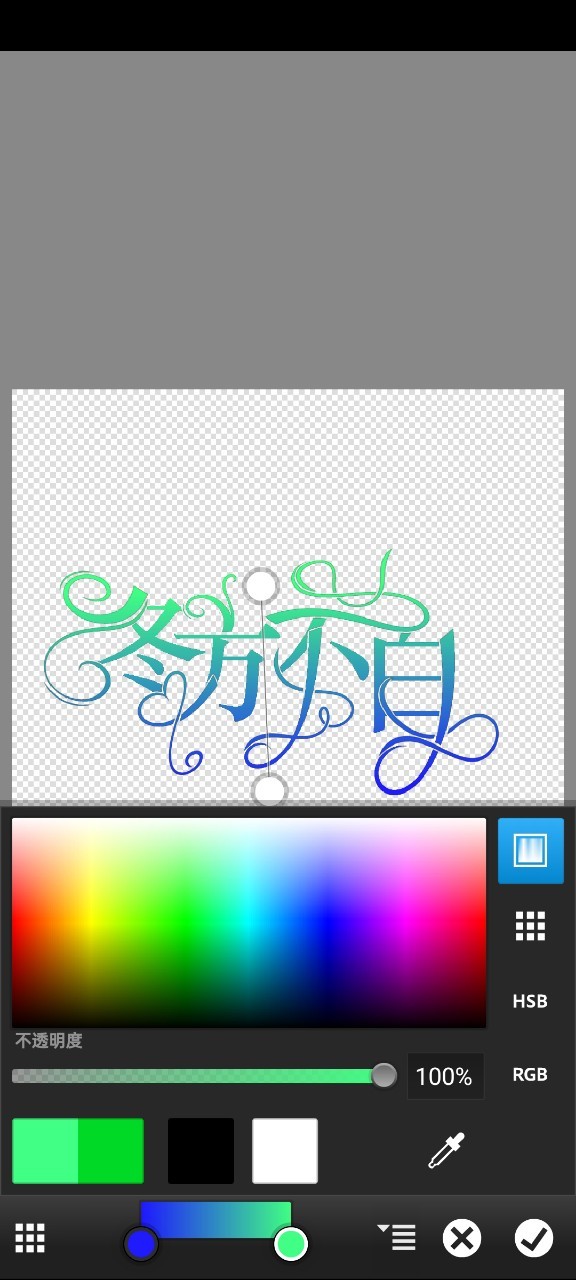

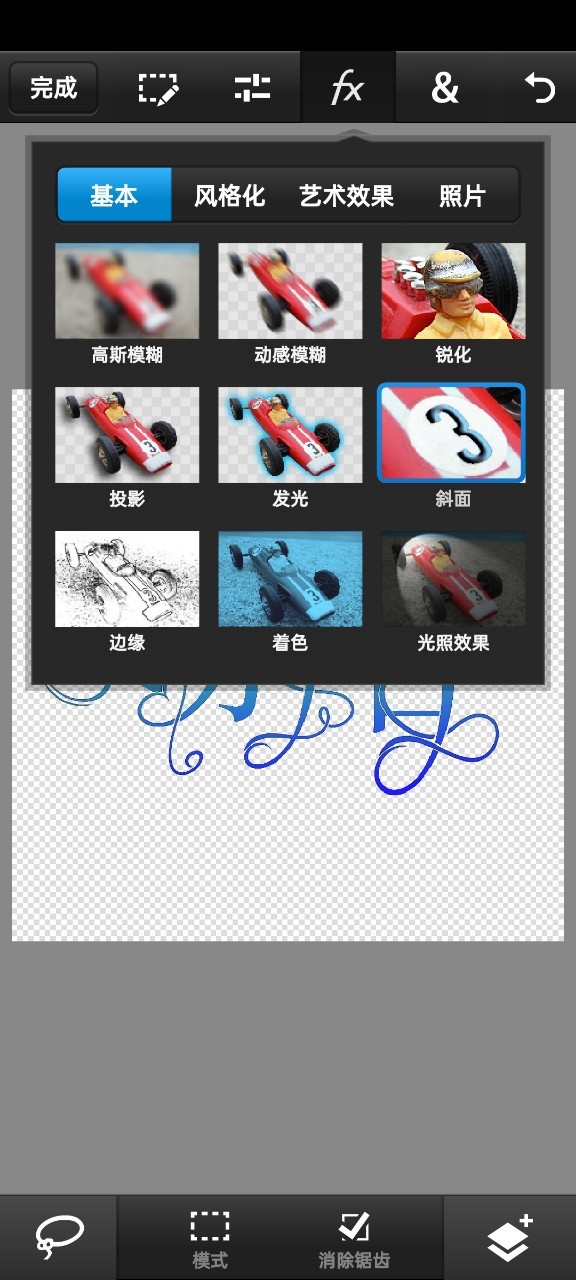
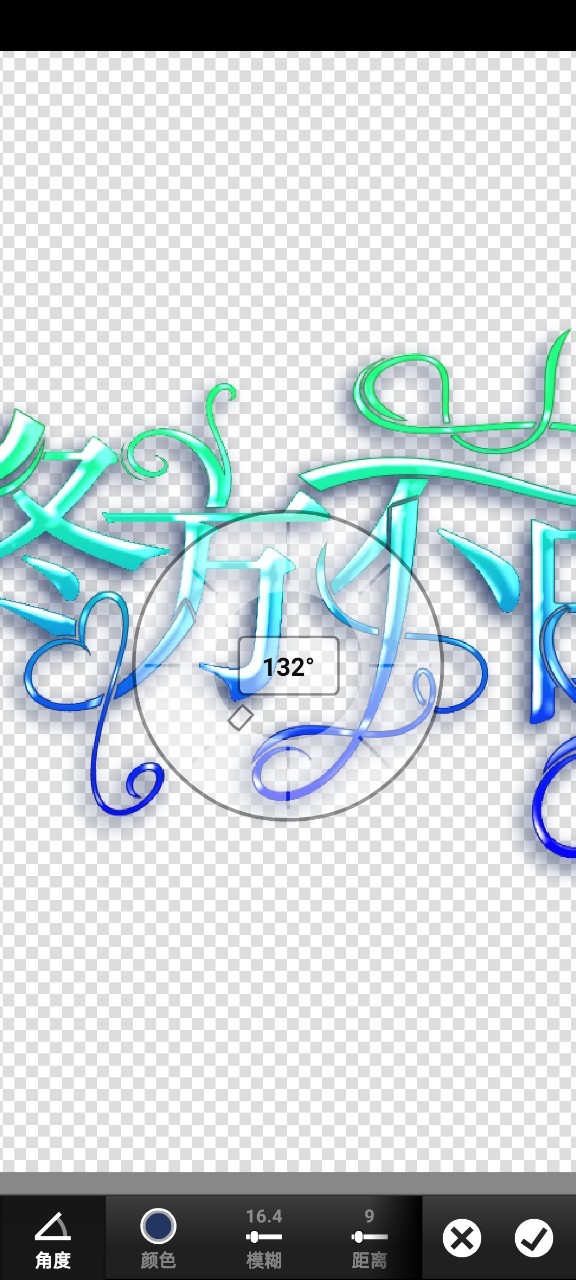
如果有下面哪些黑边呢?我看不顺眼。
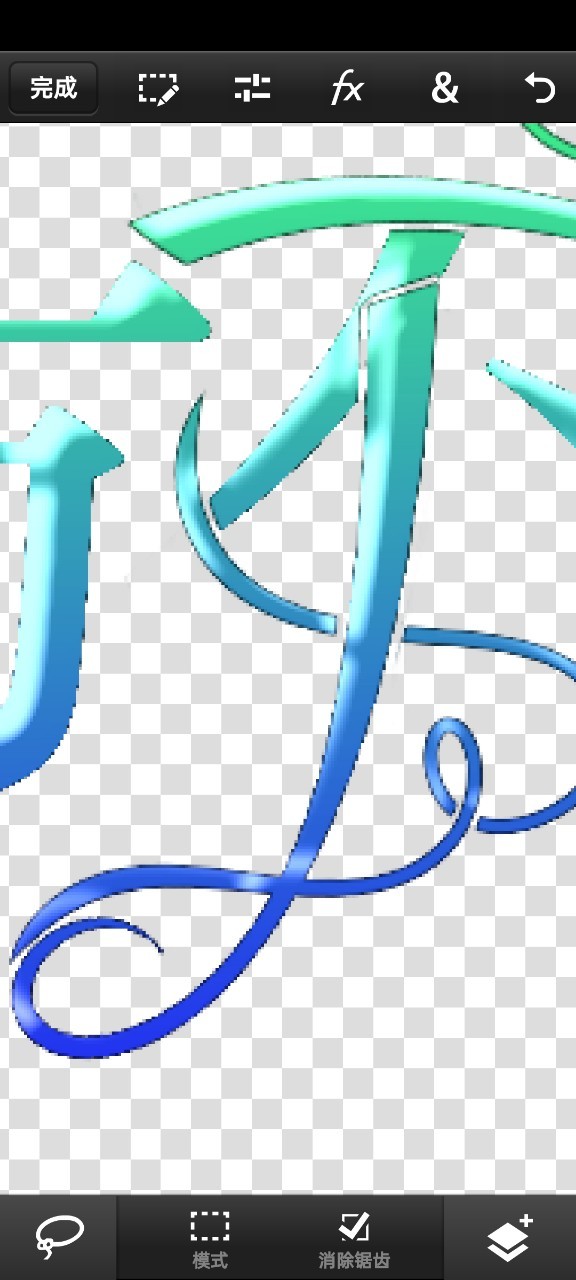
那就选择像素,变换,提取,记住是在黑色边边的图层操作,错了的话就按上面的剪头返回操作。
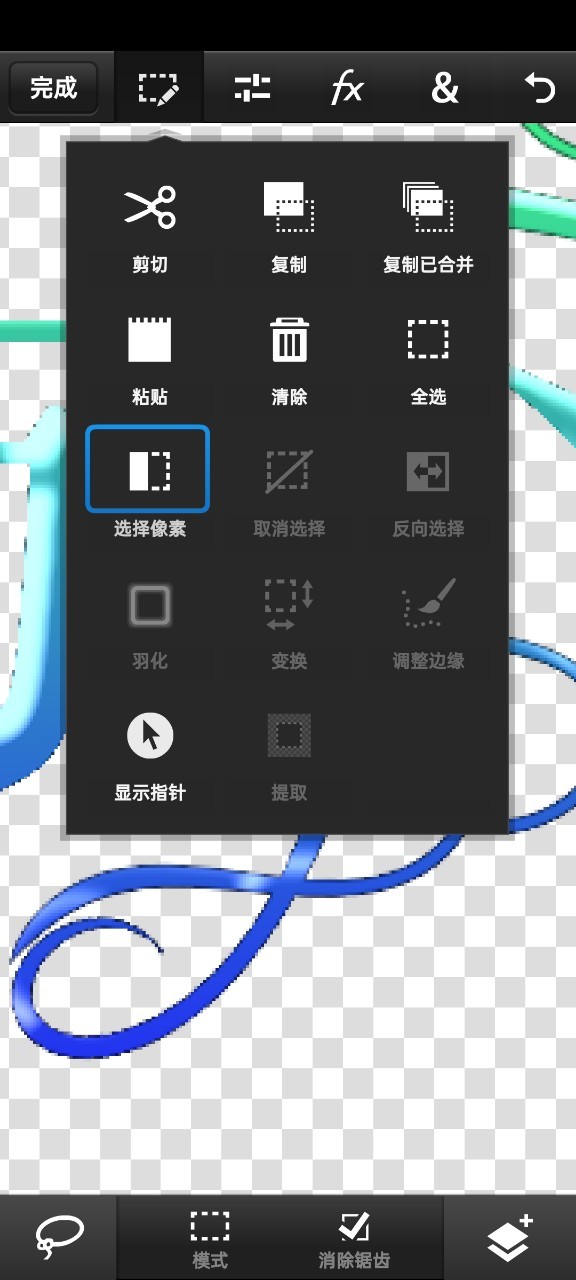
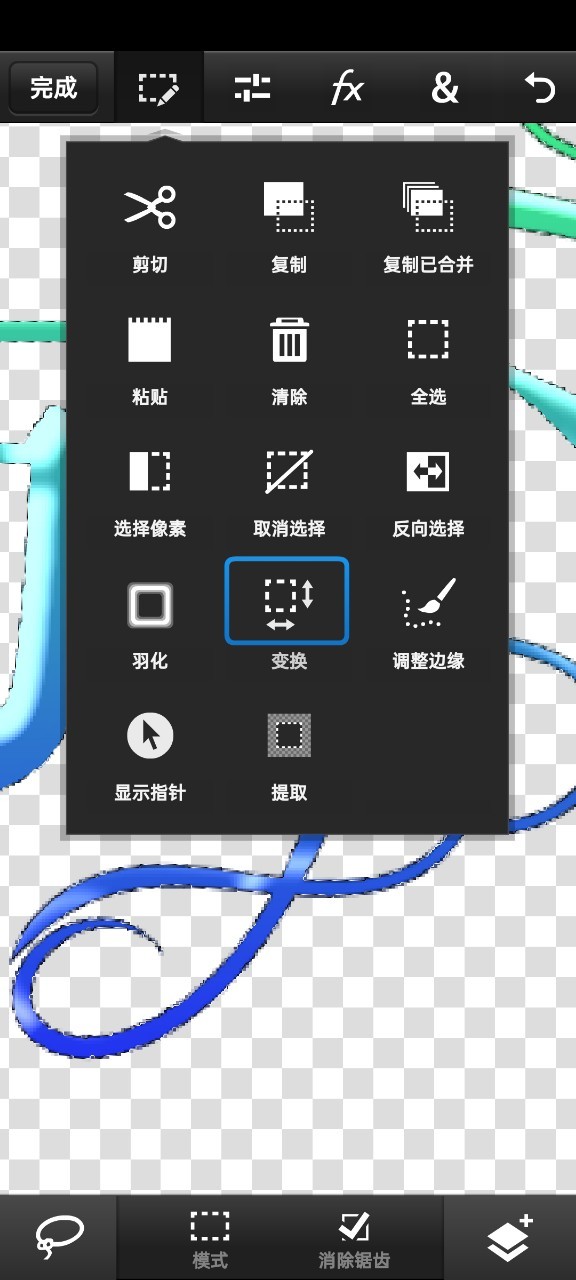
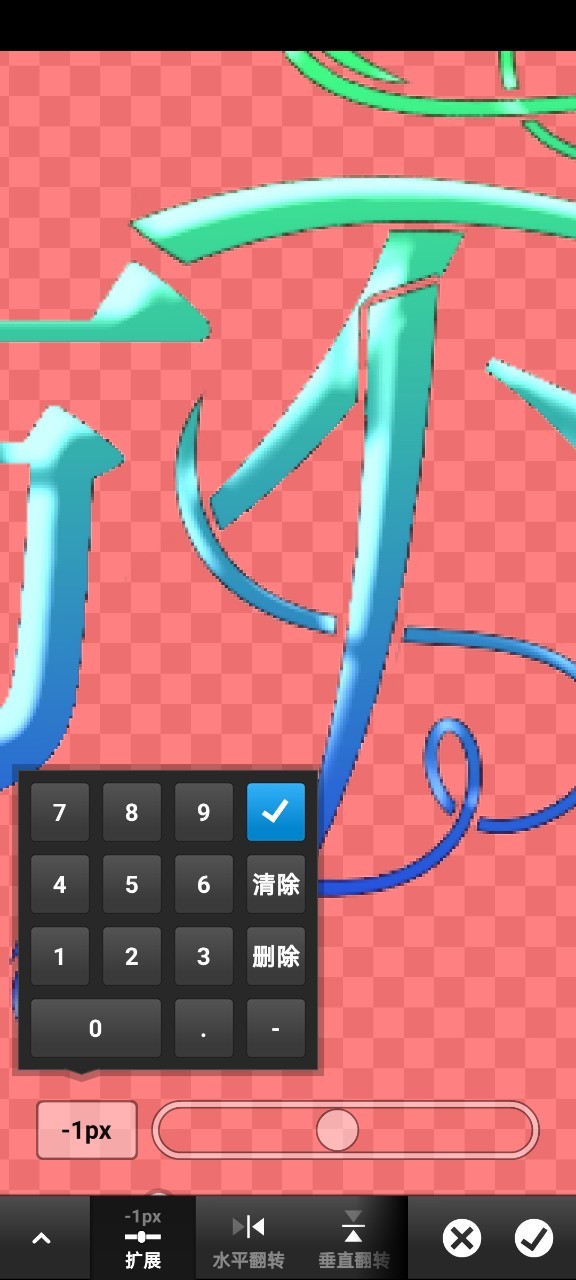
数值不要太大,最好-1

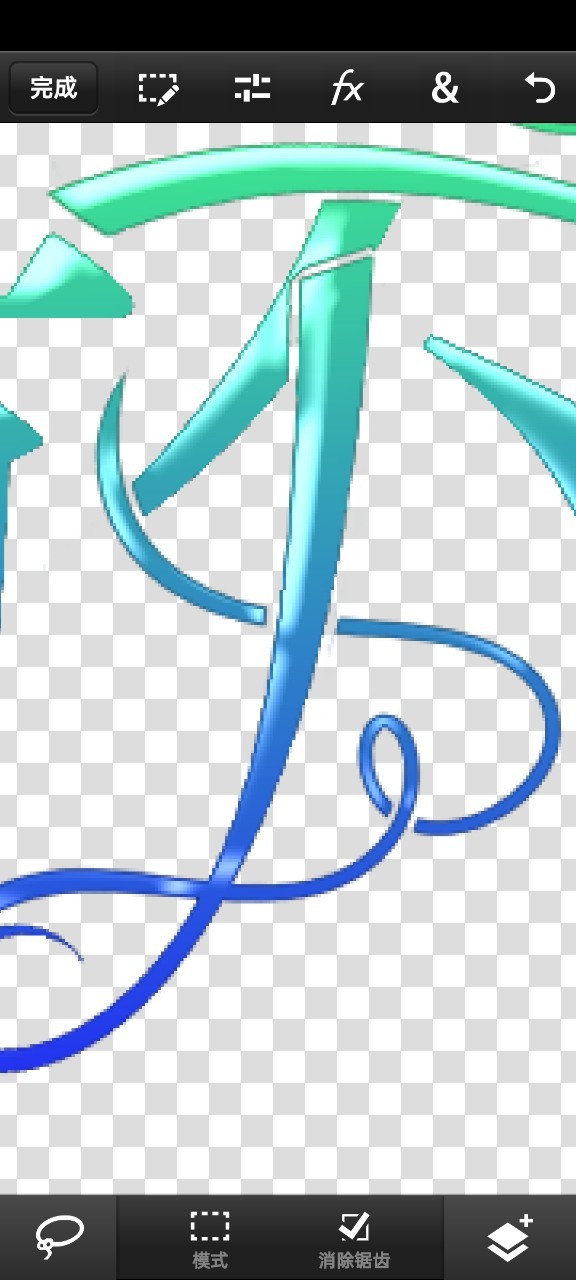
这样就不黑了
哦哦,好的
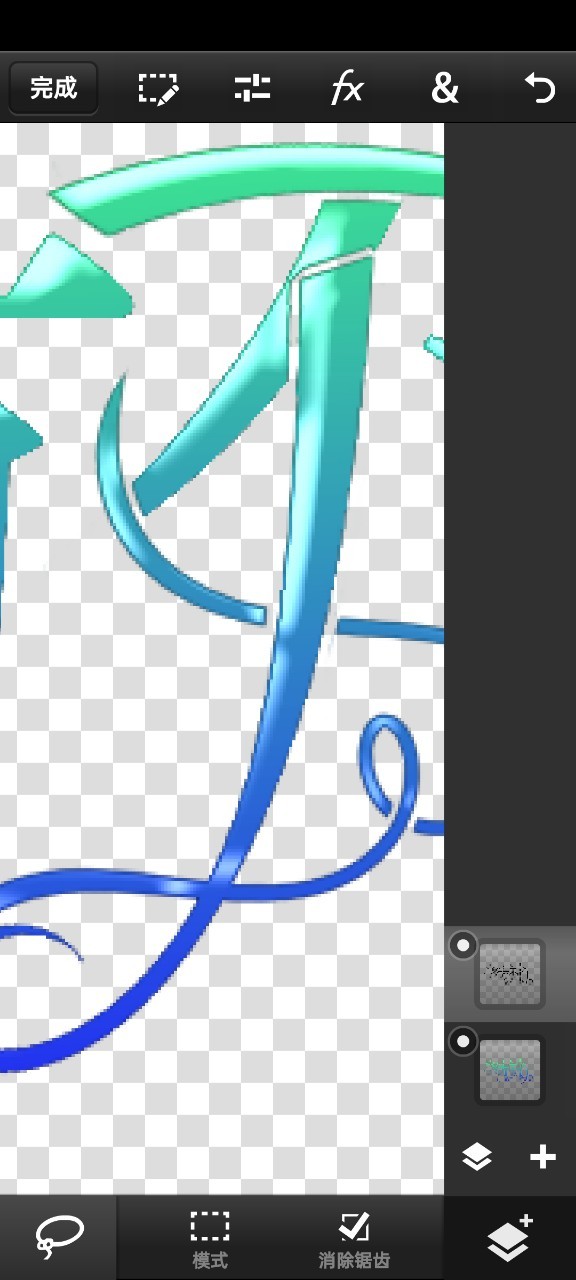
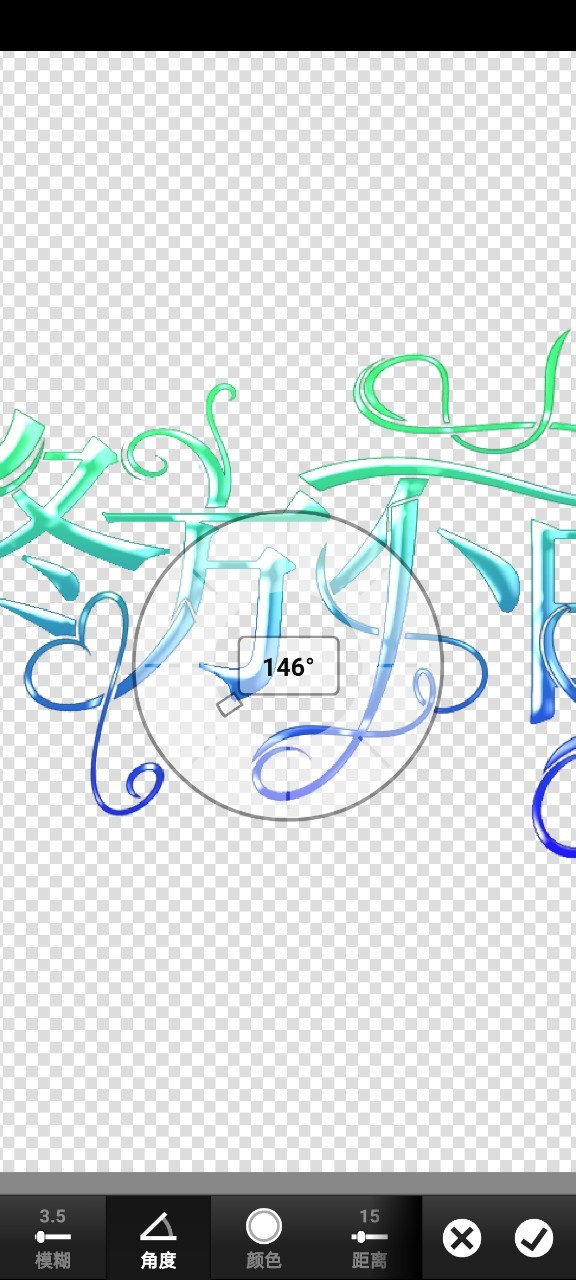
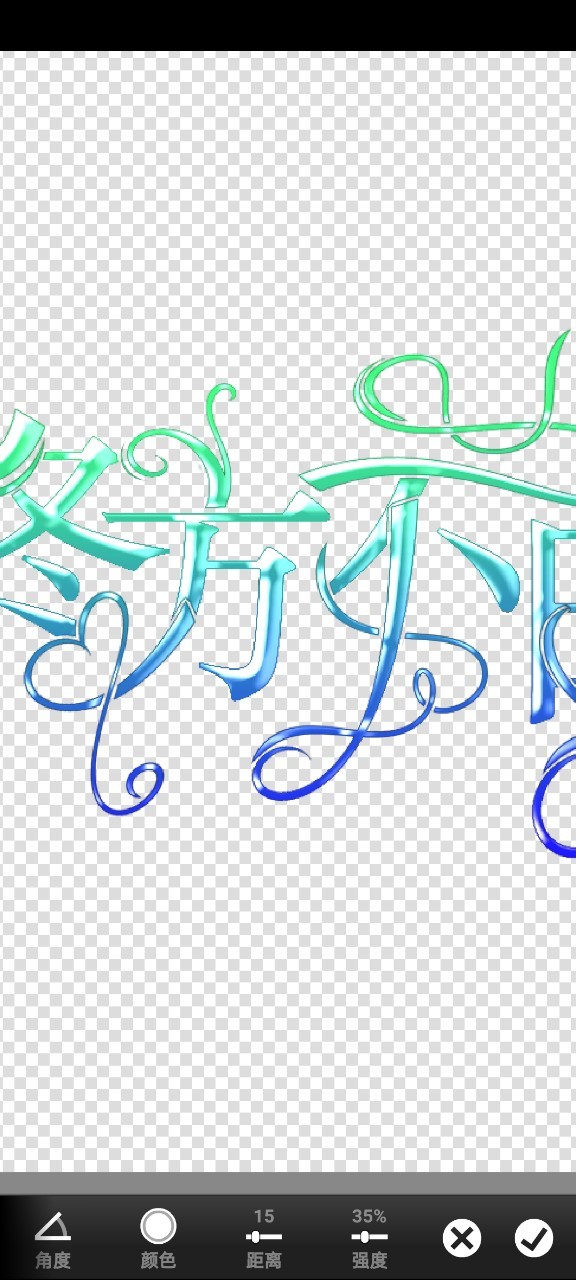
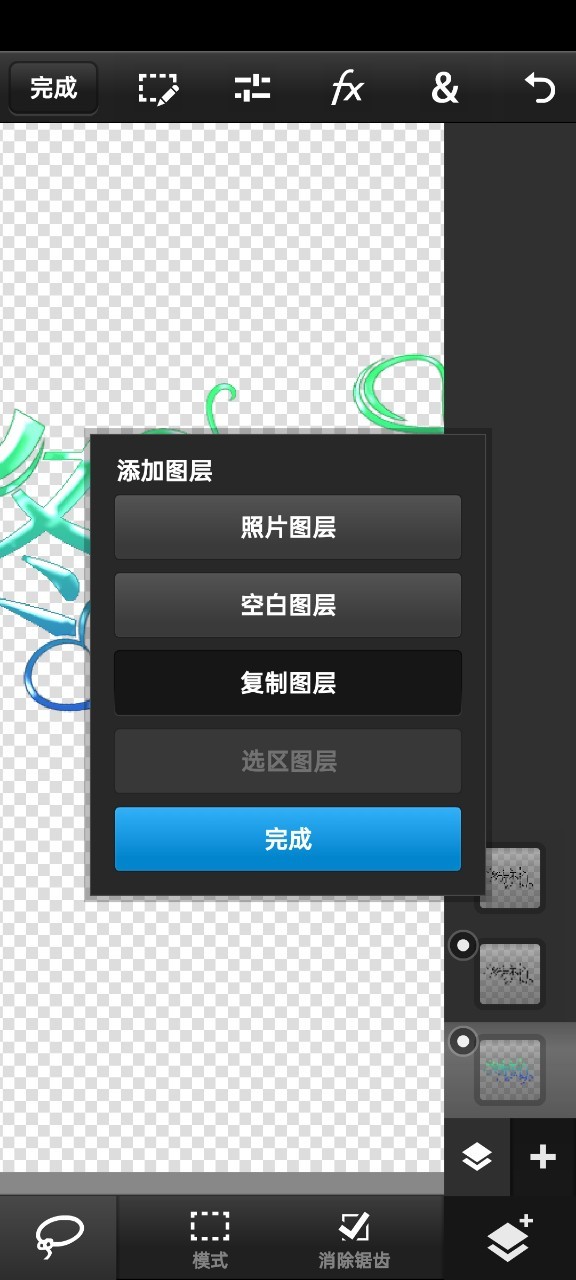


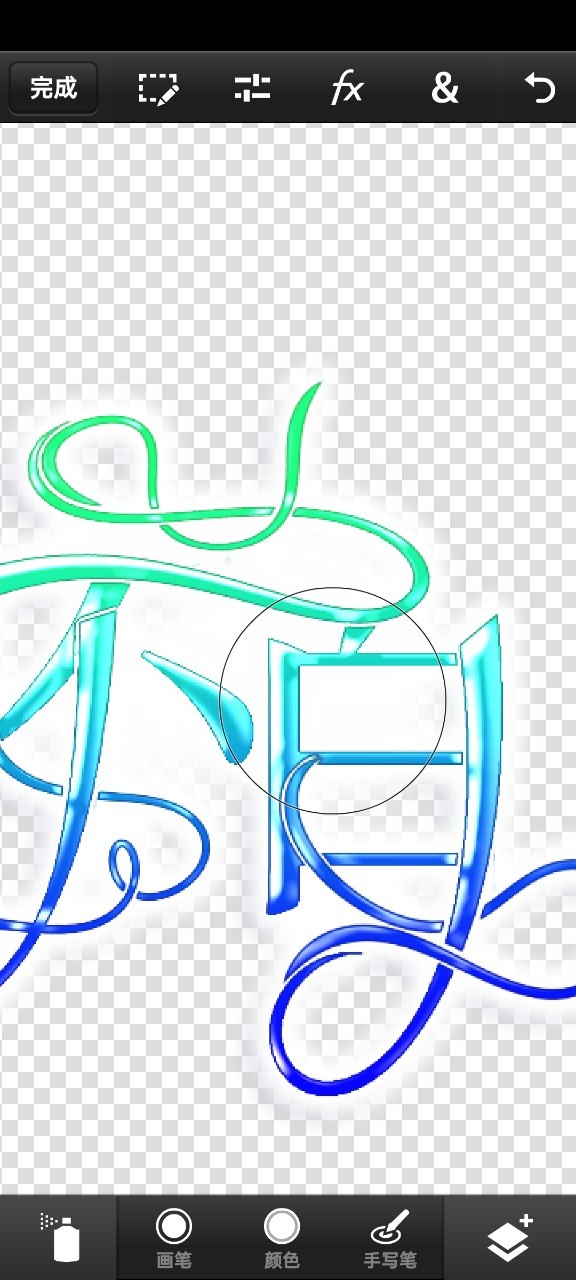

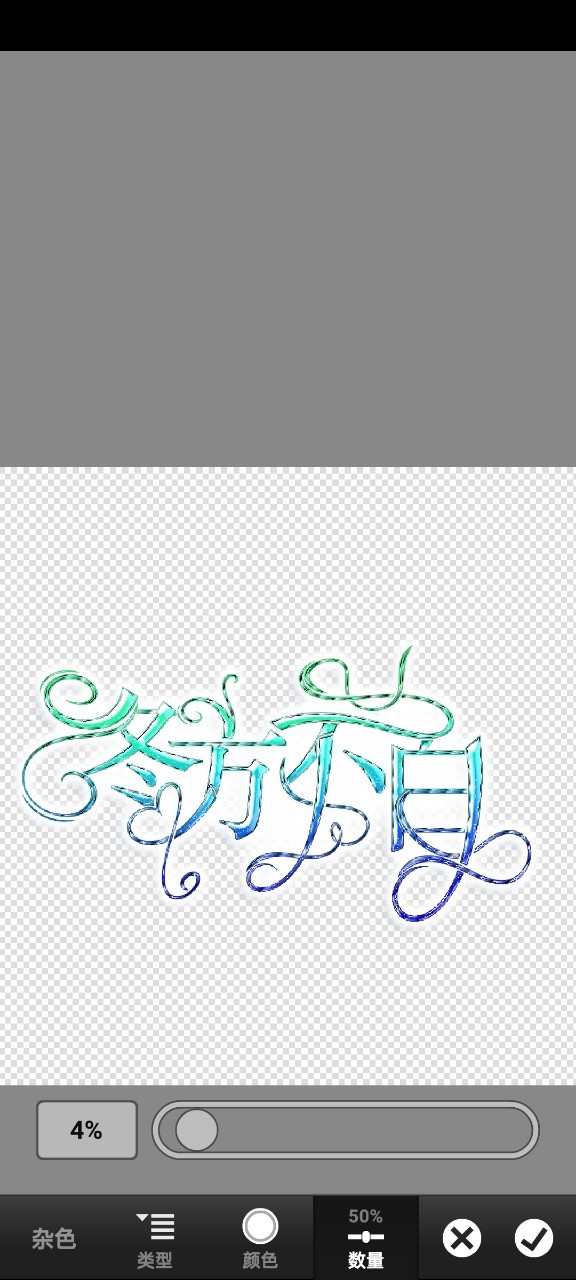
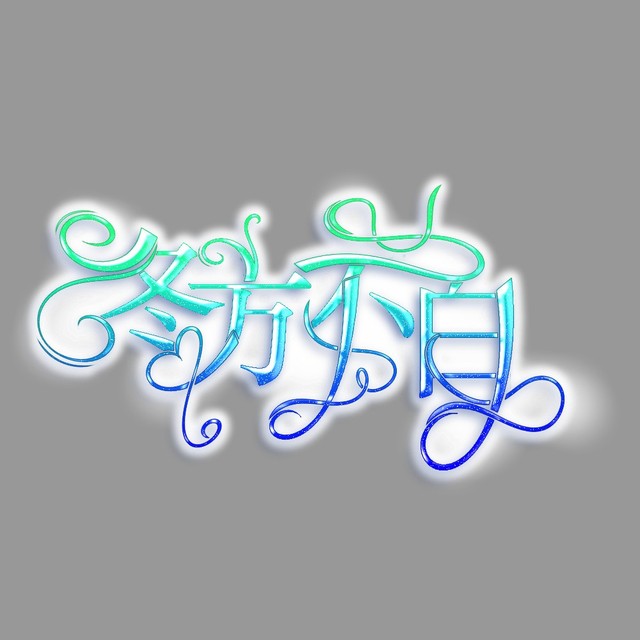
放大效果

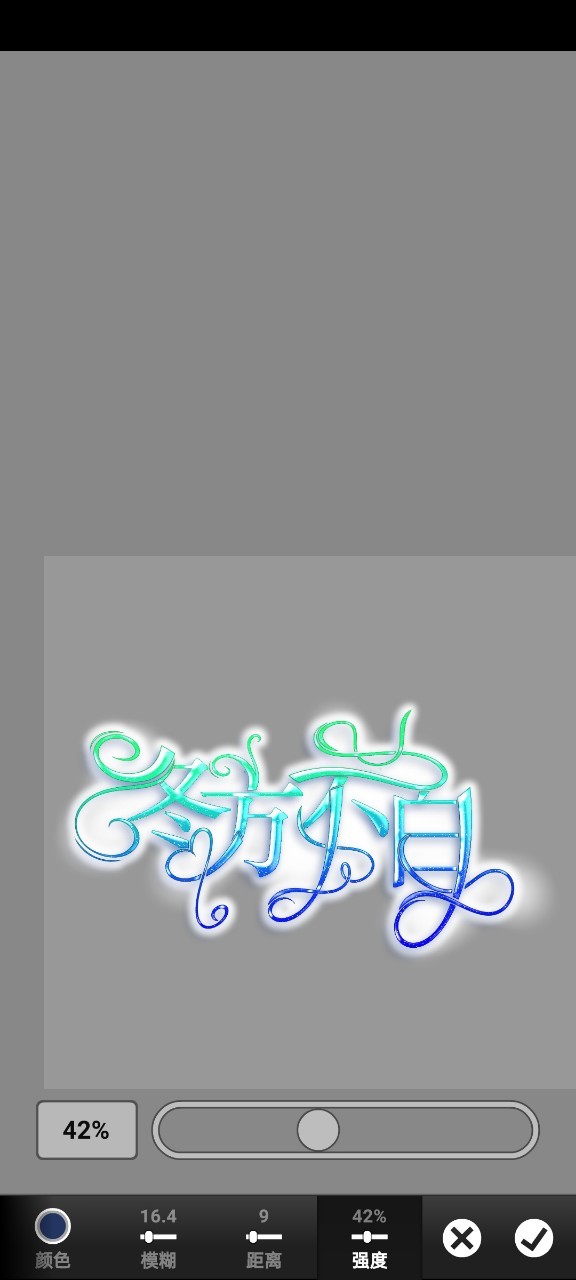
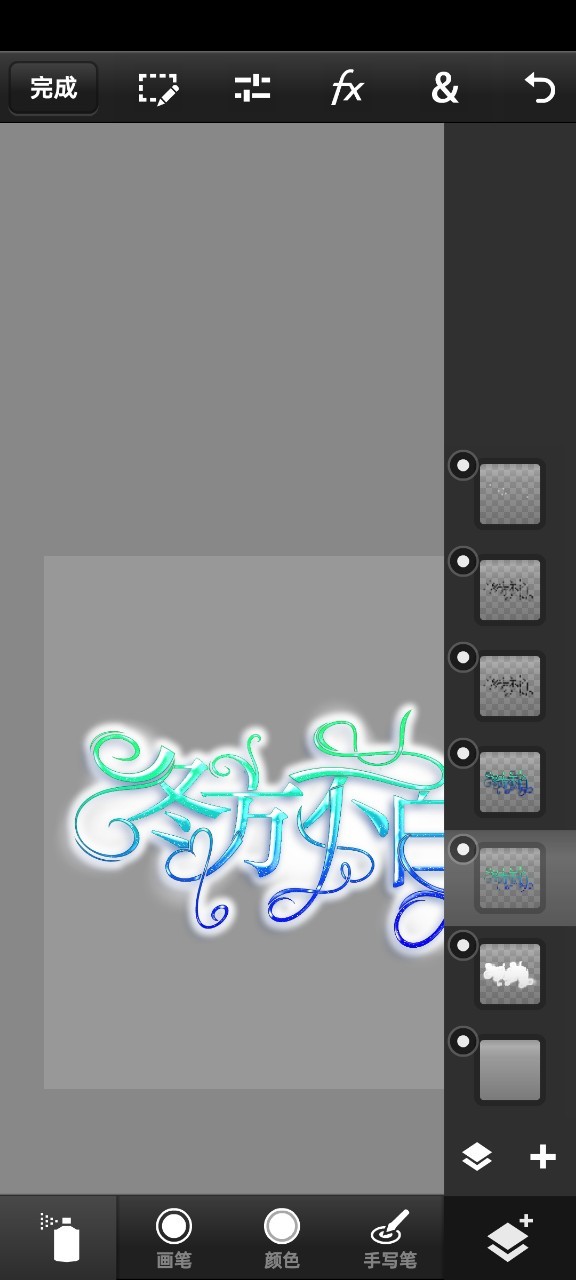
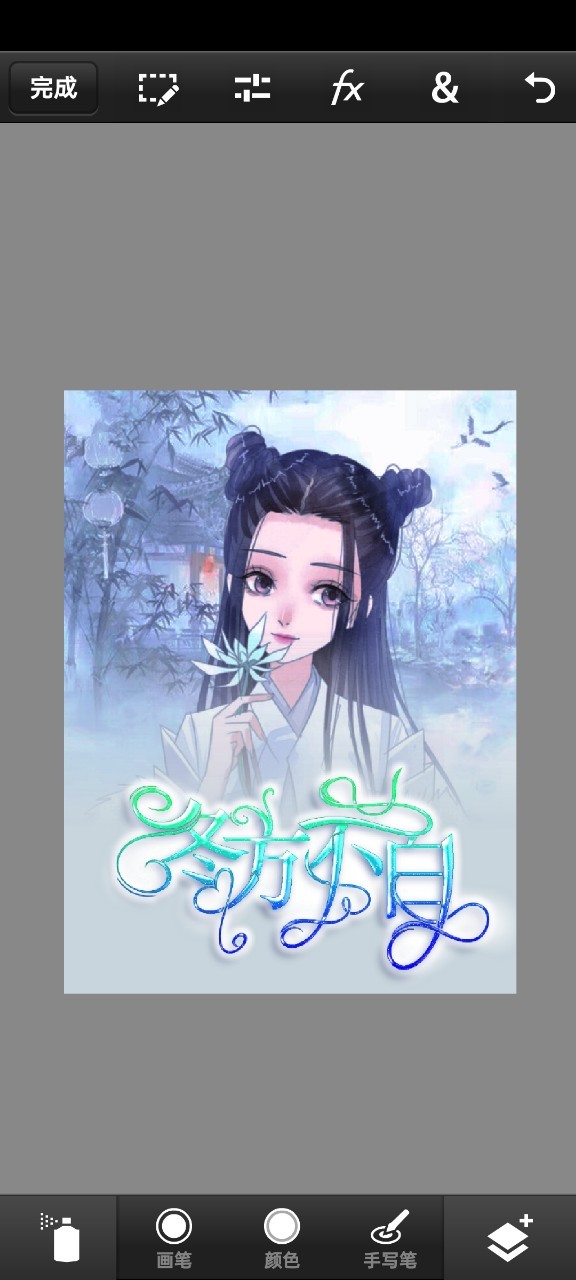
这是最后效果
PS保存不了的话就试试截屏,然后再扣下来😂
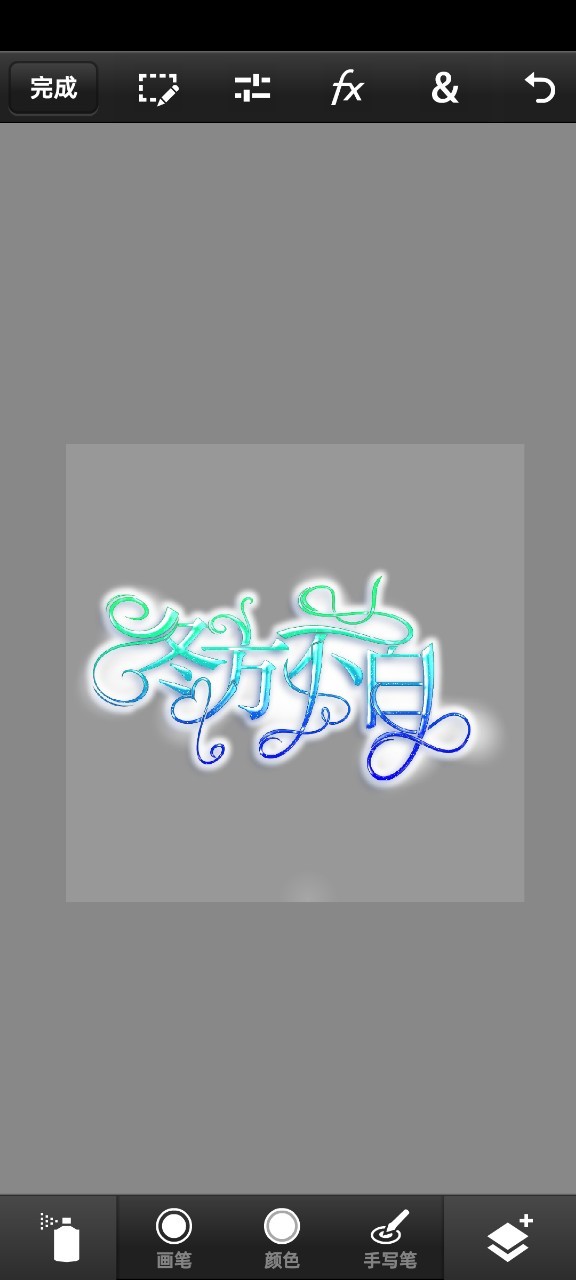
这是加图片效果

津ICP备2022002164号-2 © 2016-2023 iHuaBen.com 版权保护声明 不良信息举报:tousu@liangzishidai.cn 举报电话:0772-2994948
津ICP备2022002164号
京网文5644-442号
增值电信业务经营许可证编号:京B2-20201692
 京公网安备11010502036362号
北京市朝阳区东方梅地亚中心C座2809室
