
之前没人投我还想就这样混过去鹅鹅鹅
好叭这不就来搞了嘛
第一个阶段!人物排版
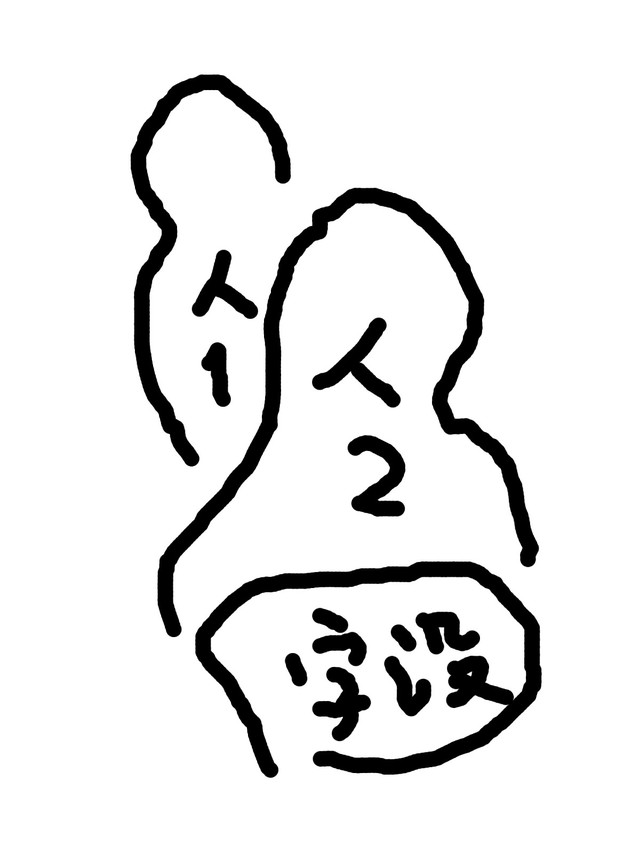
一些技巧就是多人立绘就一定要一个人叠在另一个上,别两个人离得很远
两人立绘比较常见,推荐一个在上面一个在下面,下面的压着上面
或者是一左一右,一边大的一边小的
多人的就要用封素,那种框框格格的,然后只剩一个最大,其他的小
这排版也不太好说,我就直接画了几张图你们可以用来当参考
 1
1
你这图画的厉害了!
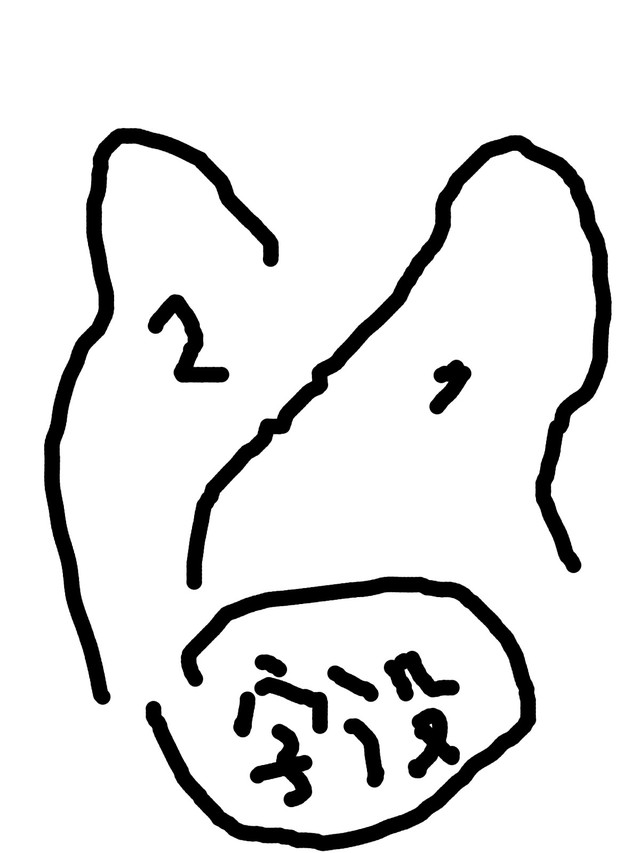
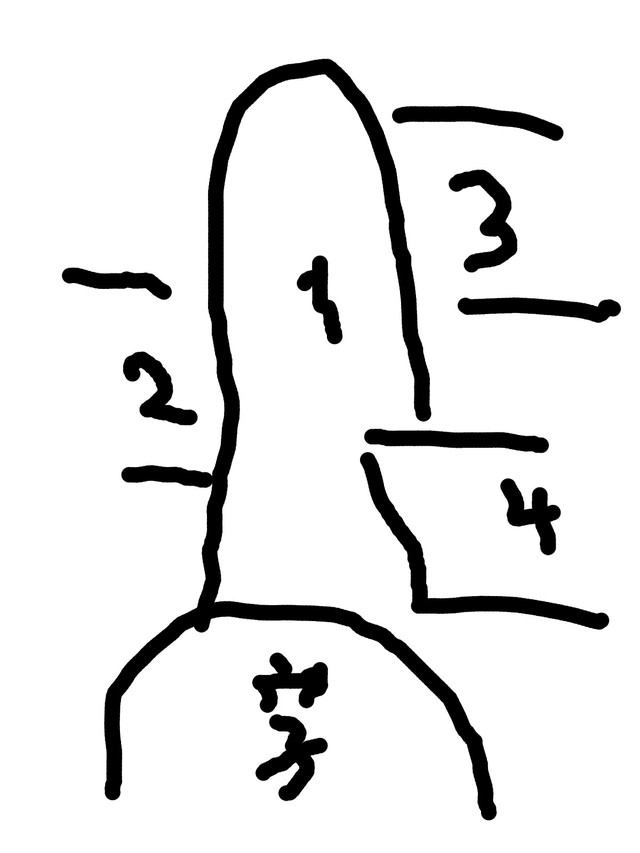
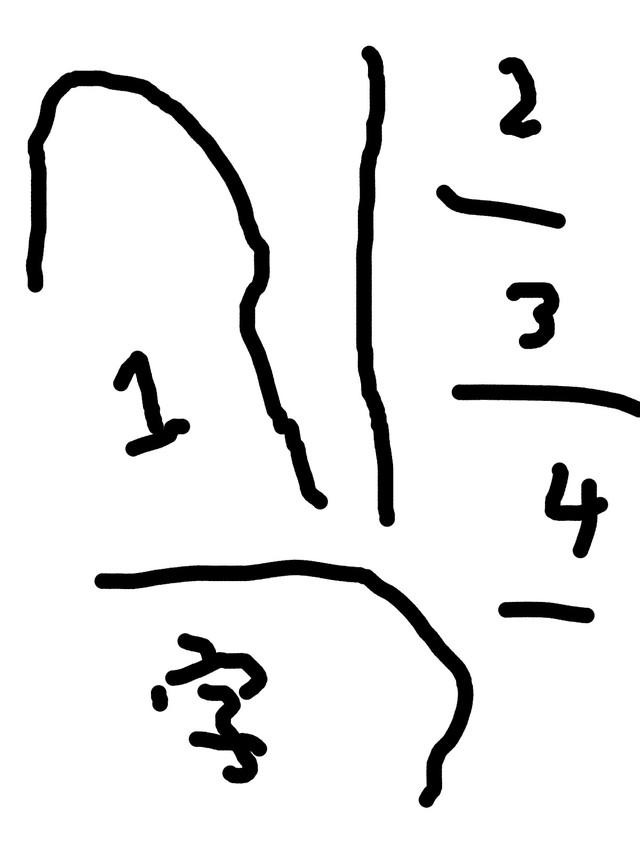
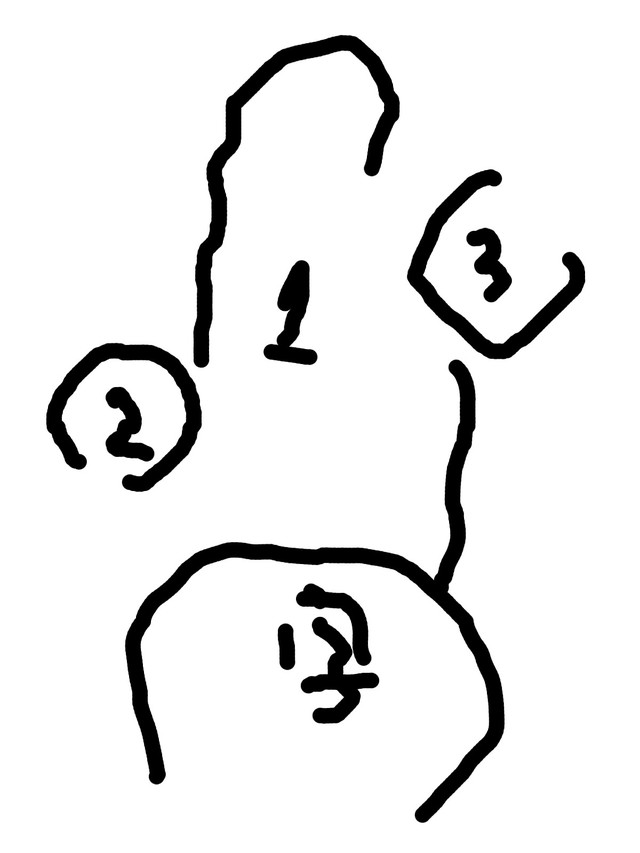
电脑画的有点丑,不好意思哈希望你们看懂了
——
第二阶段!人物处理!
首先扣立绘的办法大家都知道了撒我就不多说了(不知道的可以去看第42章)
立绘人物处理最常用的一种办法!
第一步我们打开uppoop,然后导入底图,再点“打开并放置”导入一张立绘,然后把位置放好
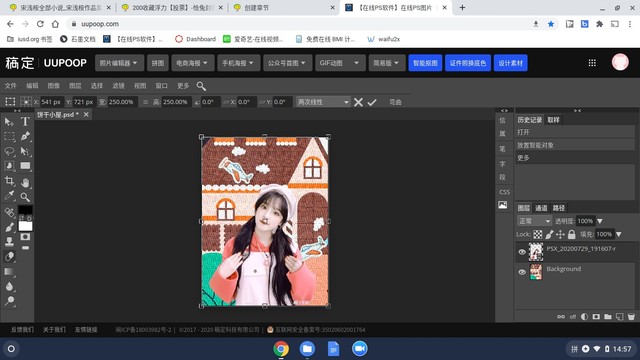
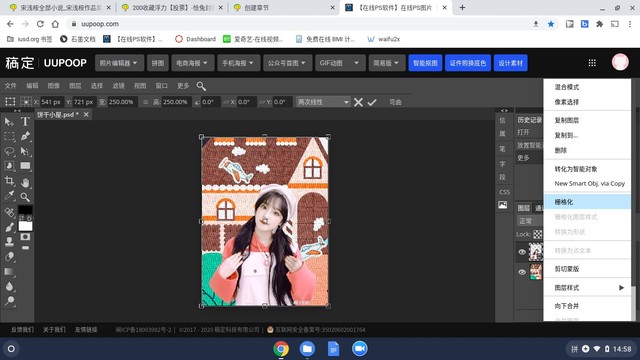
然后右键单点立绘图层,点击栅格化(看有没有栅格化的方法就是那个图层迷你显示的右下角有没有一个黑白相间的小格子)
如果有的话就是没有栅格化
下一步我们点击编辑,描边
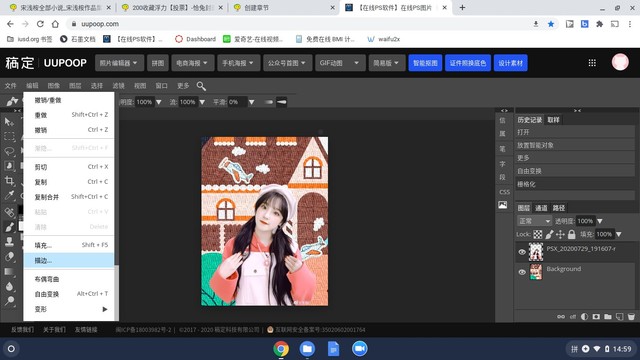
然后选出你想要的颜色(白色是所有立绘封面都可以的),大小建议5~10都可以
下面是第一步效果
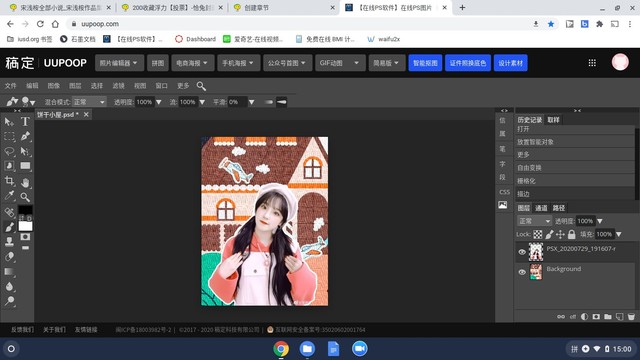
第二步重复上一步的动作,只不过颜色要换成背景的色系颜色(反正就是要跟背景呼应)
大小同样是5~10,下面是效果
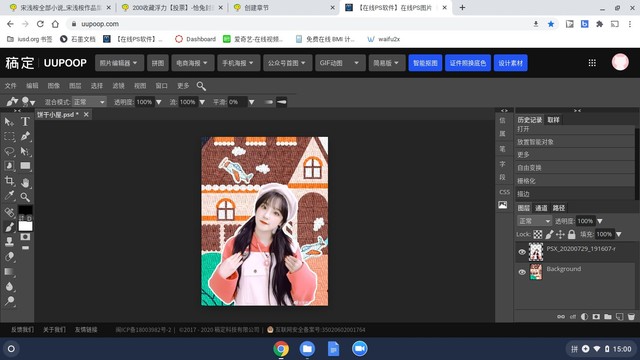
注意!!!如果你是萌新,那么这样就可以了
如果你觉得你还能接受再难一点的,那就继续
右键单点立绘图层迷你显示,选择复制图层
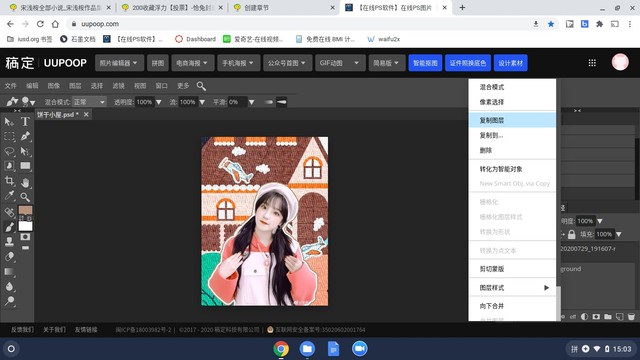
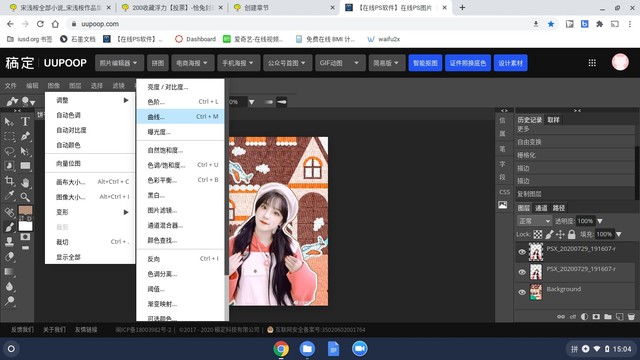
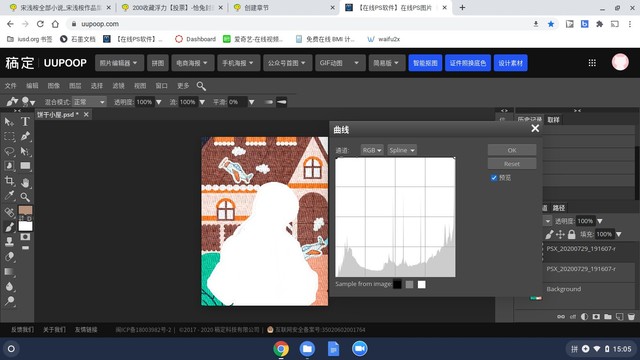
点图像,调整,曲线,然后把左下角的原点拉到左上角。
记住是RGB的曲线!不是红蓝绿
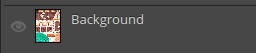
然后我们把背景图层隐形,是点击背景图层迷你显示旁边的那个眼睛,眼睛是灰色的就证明隐形了
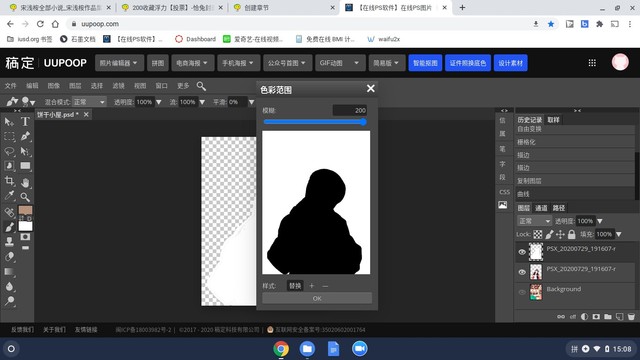
然后点选择,色彩范围,100,确认
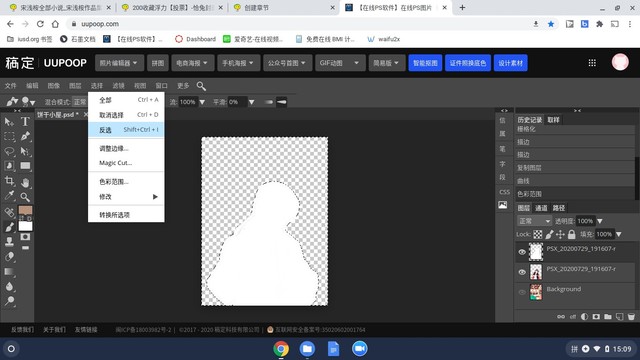
然后人物的周围包括整个画面就会有一圈蚂蚁线,然后点选择,反选(不然蚂蚁线框住的是背景不是人)
然后点选择,修改,扩展,数值5~10不等看你自己的喜好
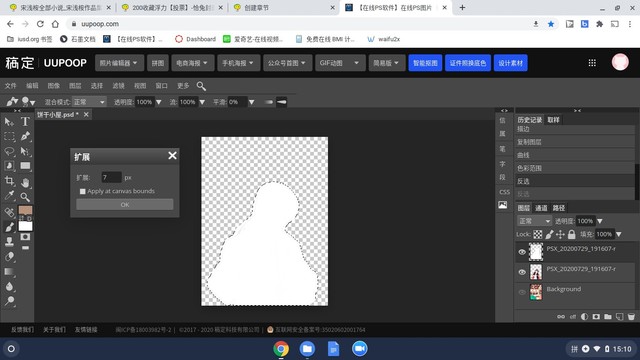
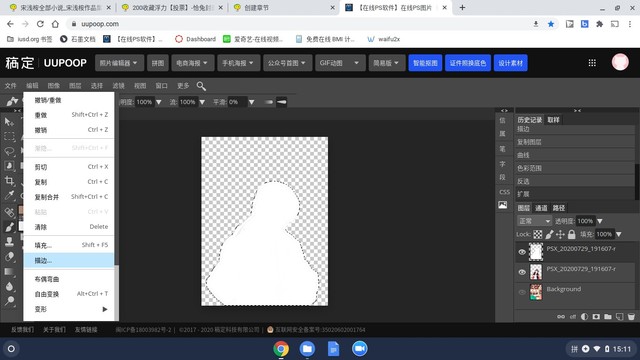
然后点编辑,描边,颜色白色(不管是什么封在这一步如果不是白色的话就会很丑)数值3~7
然后我们现在点一下工具栏的那个虚线方格,在屏幕上随意点一下,那个蚂蚁线就会消失
然后把这个图层拉到你原本的那个立绘图层下面,就大功告成啦
在封面上的效果
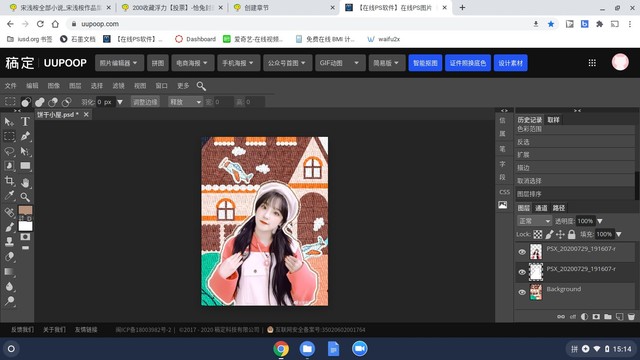

OVER!!
——
想到还要搞一个立绘教程就头秃
还有几天我就放寒假了,相信我,圣诞节之前一定会补上的!!!
现在还有蛮多事的就拜托等等啦
津ICP备2022002164号-2 © 2016-2023 iHuaBen.com 版权保护声明 不良信息举报:tousu@liangzishidai.cn 举报电话:0772-2994948
津ICP备2022002164号
京网文5644-442号
增值电信业务经营许可证编号:京B2-20201692
 京公网安备11010502036362号
北京市朝阳区东方梅地亚中心C座2809室
