
出我新换封面的溶图教程
事不宜迟,马上开始
第一步:找到一张适合的溶图背景
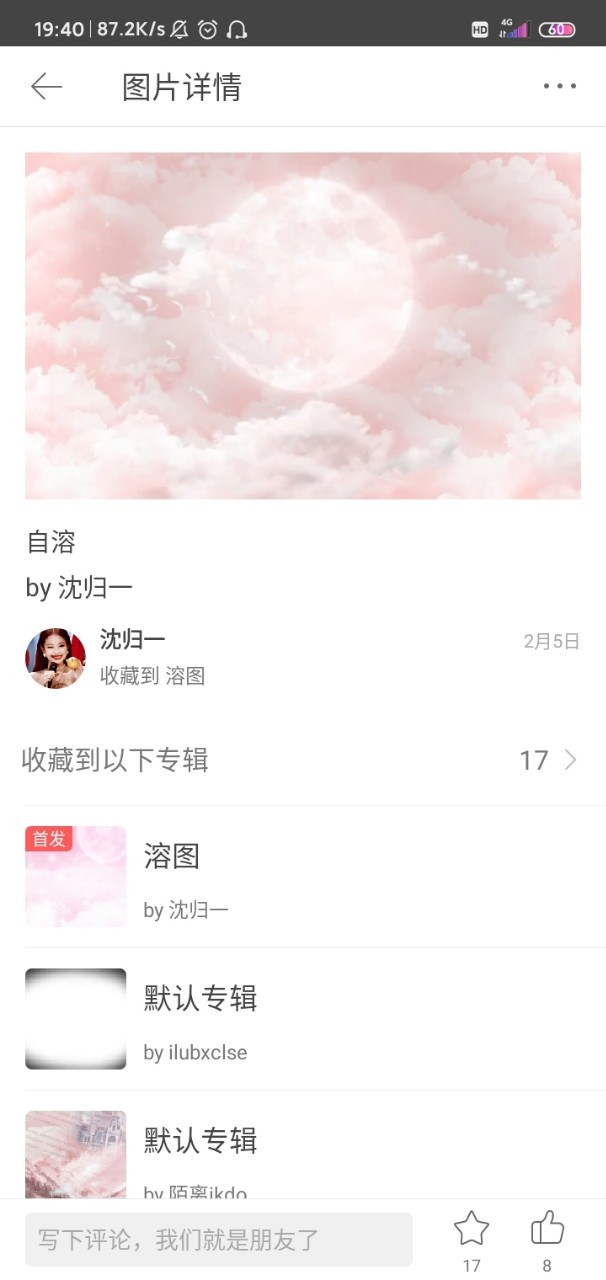
素材可在堆糖找到
dd抱图+关注就可以使用
by沈归一
第二步:裁剪为话本尺寸420*540
第三步:调色
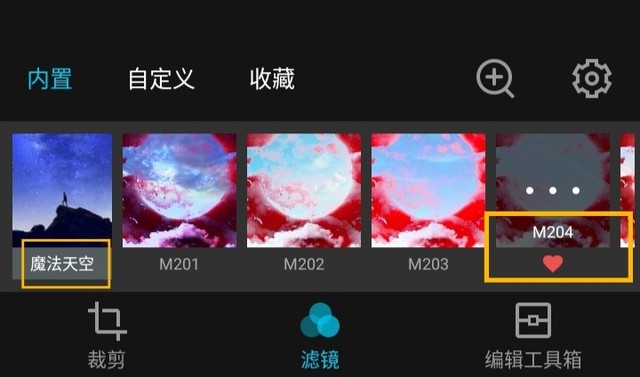
点击三个点那里调整数值
数值:15
也可以调自己觉得好看的数值
第四步:打开PS找到mix滤镜文件夹找到调好的图片
根据底图挑选合适的人物素材
发下我的人物素材
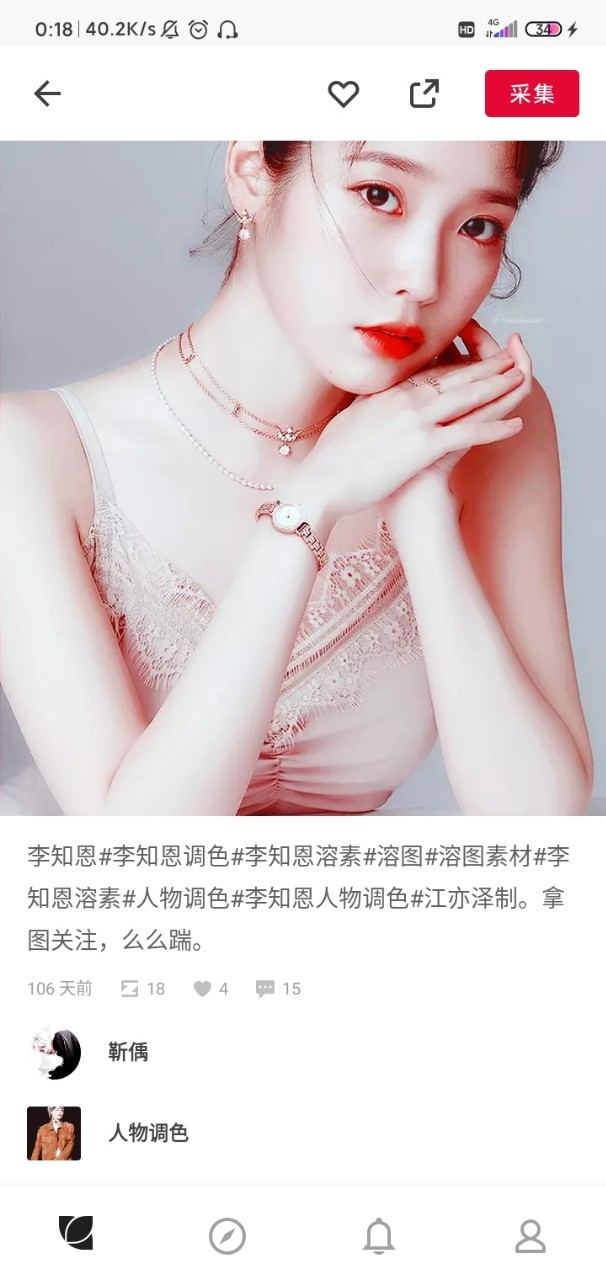
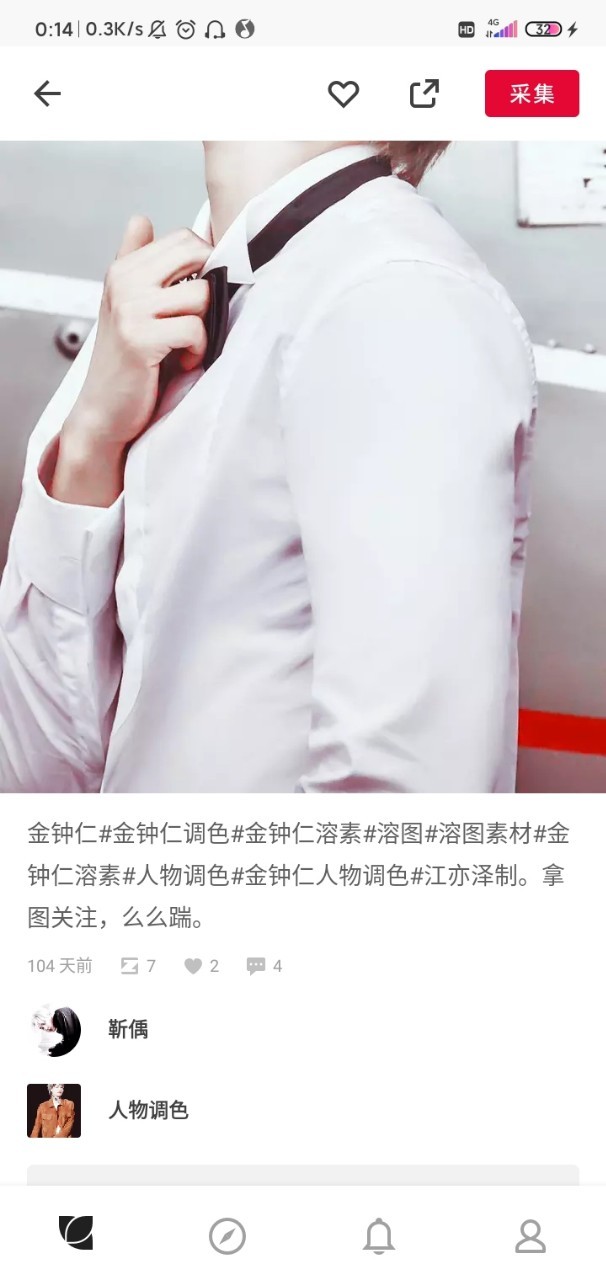
两张都是来自靳偊大大的,好多绝美的调色图
关注绝对没错
题外话:钟仁真帅!!!
第五步:将图片调至合适位置并使用橡皮擦工具擦除多于部分
橡皮檫工具:选取“边缘控制”会帮助你新手使用
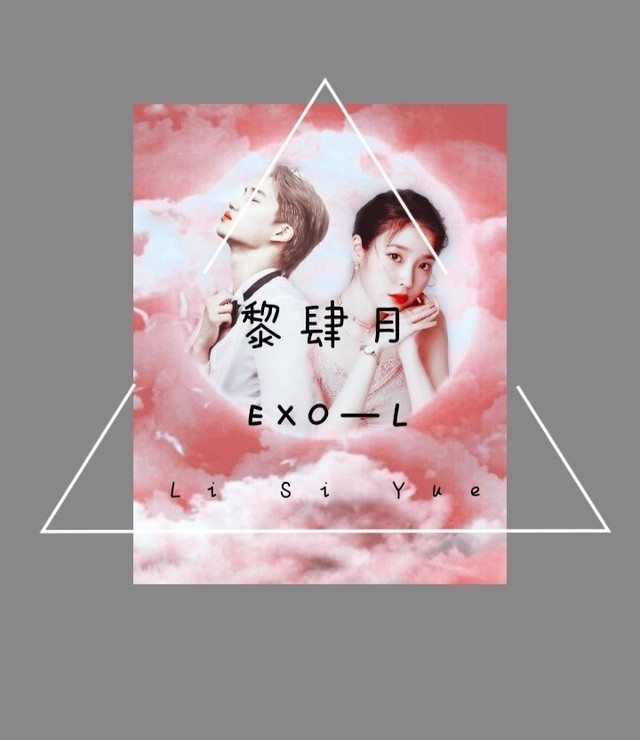
完成后是这样的
把素材放进来
我只用了三个素材
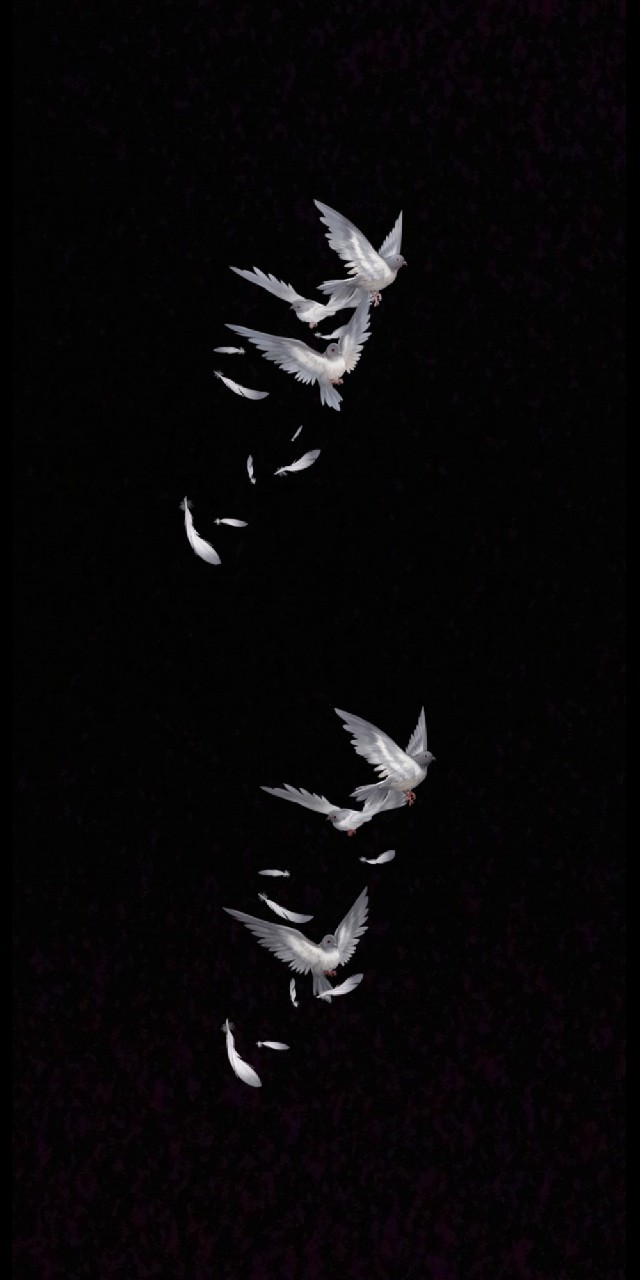
来源于花瓣不记得作者,有知道的可以告知我修改
要是侵权请告知删除
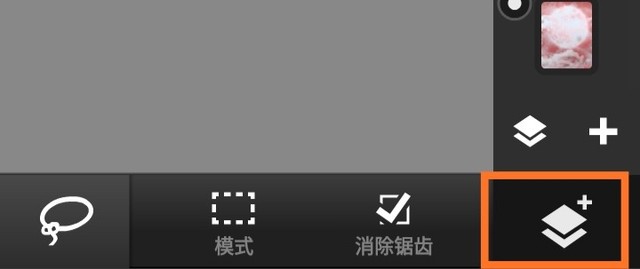
点击图层
混合模式都改为滤色
点击白鸽图层
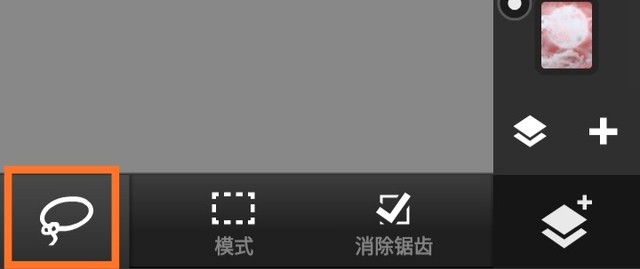
左下叫找到套索工具
圈出下面三只白鸽
点击左边➕添加图层
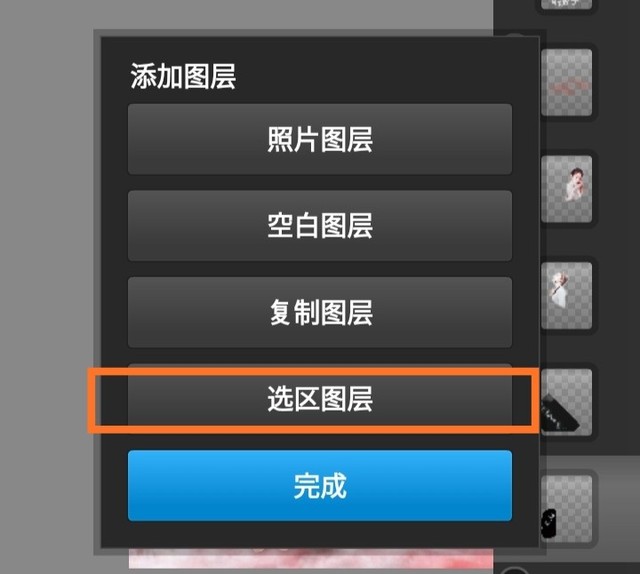
你会发现出现一个新图层
不要点击其它图层
点击上方的“&”符号
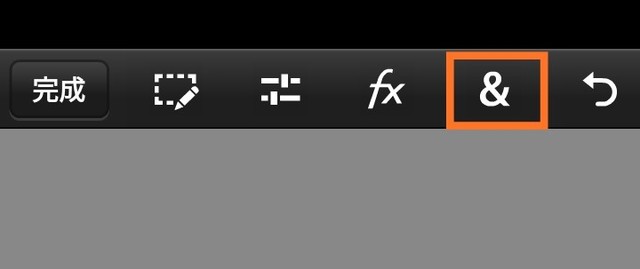
在下滑栏中找到并点击“变换”
拖动到右下位置
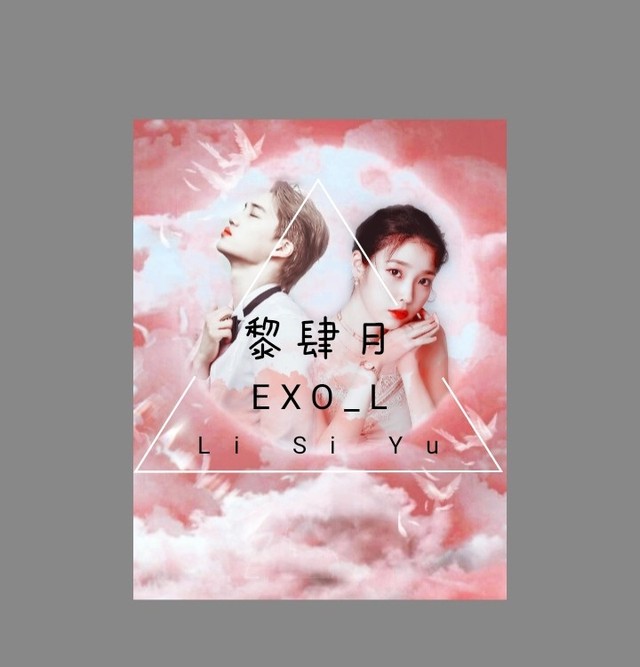
完成后如上图所示
修改图层“混合模式”
旋转至左下合适位置

修改图层“混合模式”
点击上方工具栏“调整”
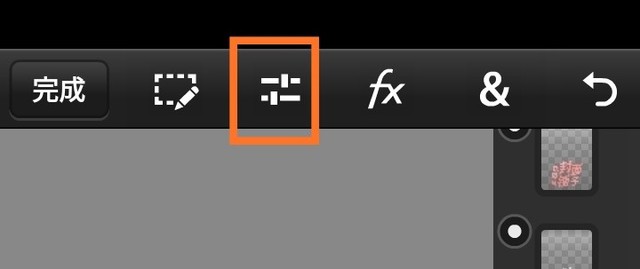
点击“饱和度”
数值调整为:100
“变换”至合适位置
这样整个溶图就完成了,很简单
可能会觉得有点单调,没关系的加上字设就不会了
下章讲解字效
不难的,几步就好了

👋🏻👋🏻👋🏻
津ICP备2022002164号-2 © 2016-2023 iHuaBen.com 版权保护声明 不良信息举报:tousu@liangzishidai.cn 举报电话:0772-2994948
津ICP备2022002164号
京网文5644-442号
增值电信业务经营许可证编号:京B2-20201692
 京公网安备11010502036362号
北京市朝阳区东方梅地亚中心C座2809室
