
应你要求,字效教程来了。
其实字设没啥好说的。
我字设也不好看。
这里步骤也就不多说了,直接放图。

字设随便捯饬捯饬就好了。
然后,打开ps。
设置好尺寸呐。
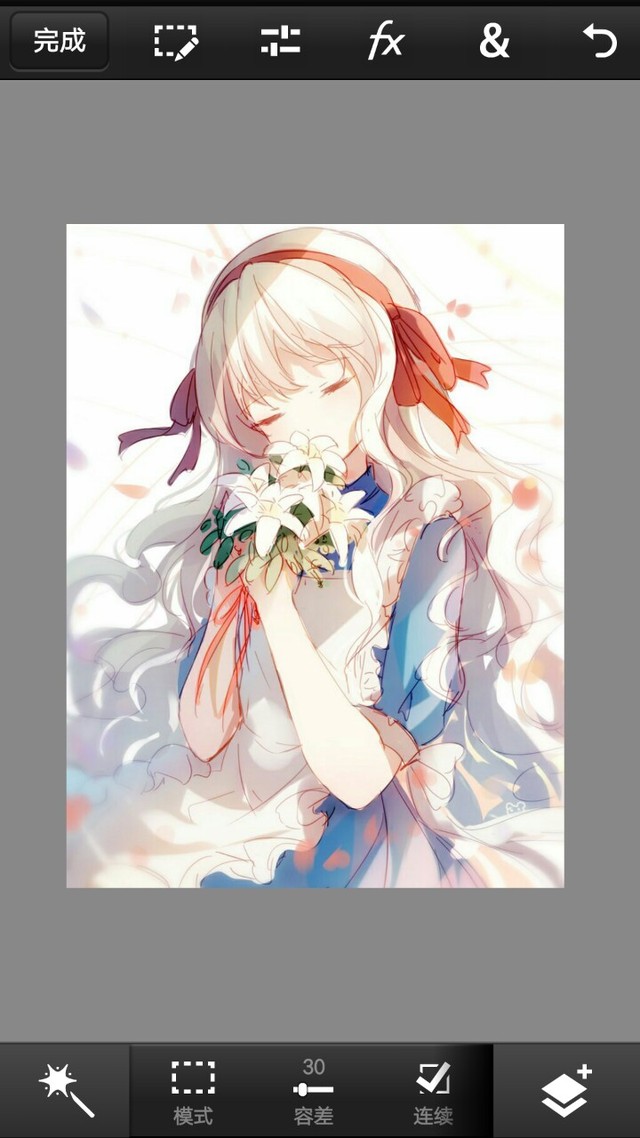
添加底图。
怎么添加底图?
添加字设。
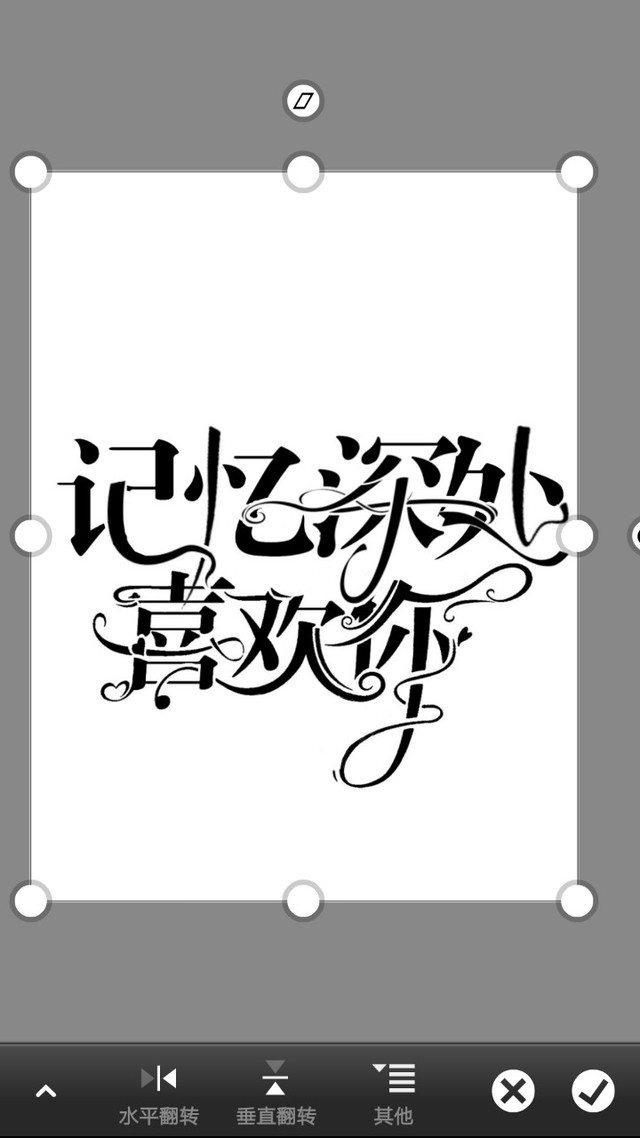
然后找到fx
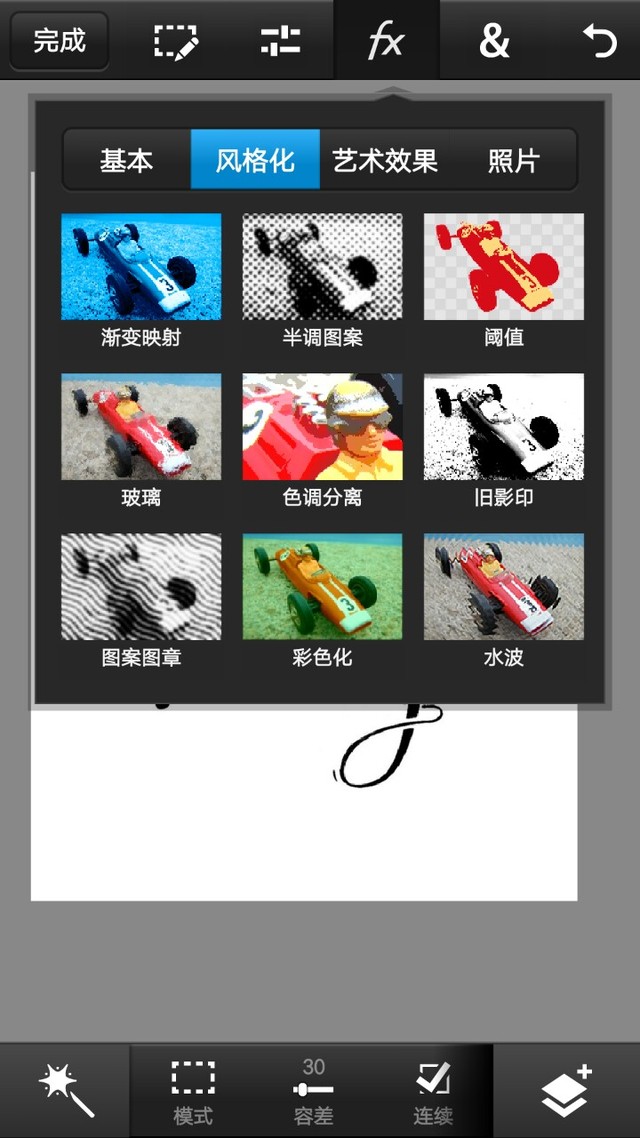
选择风格化里的阈值。
背景色0,平滑度100。
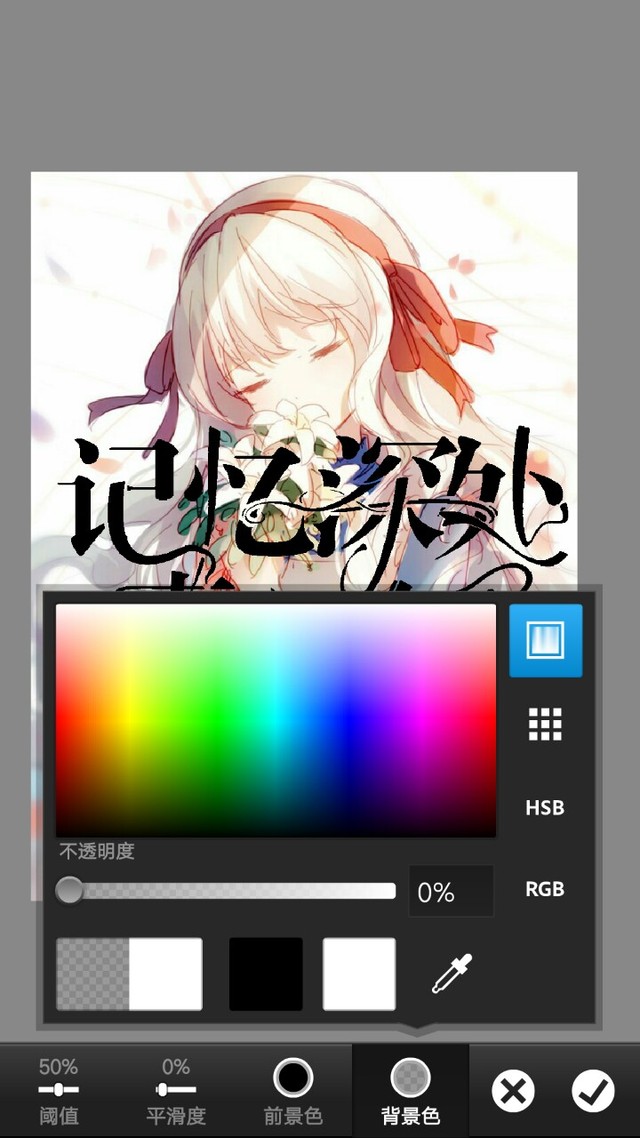
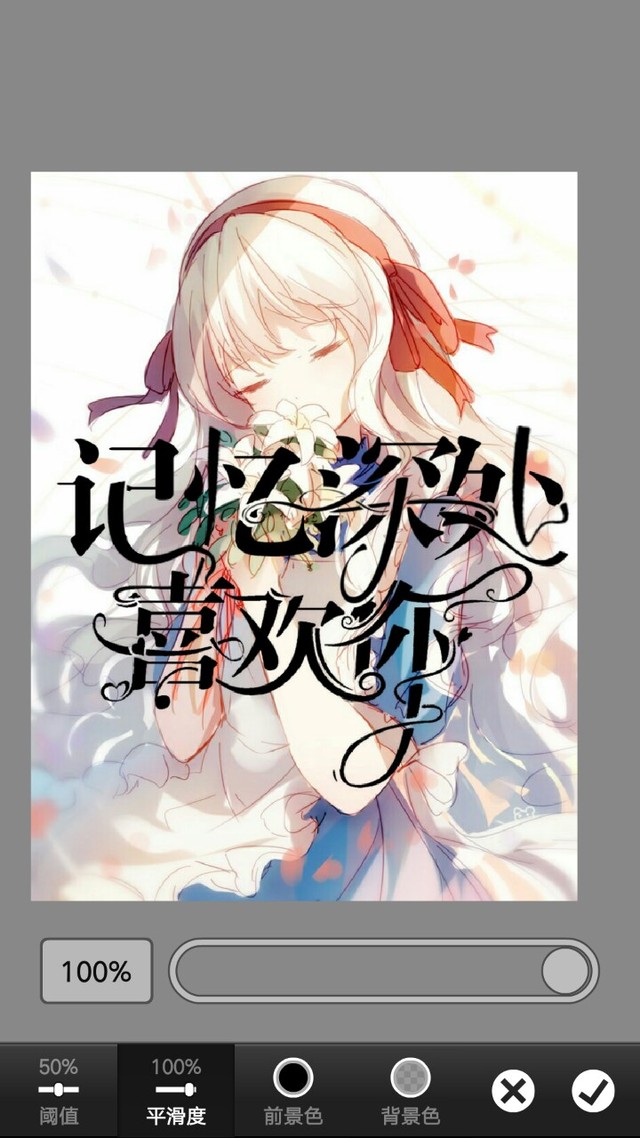
然后选择&中的变换。
把字设调到合适的位置。
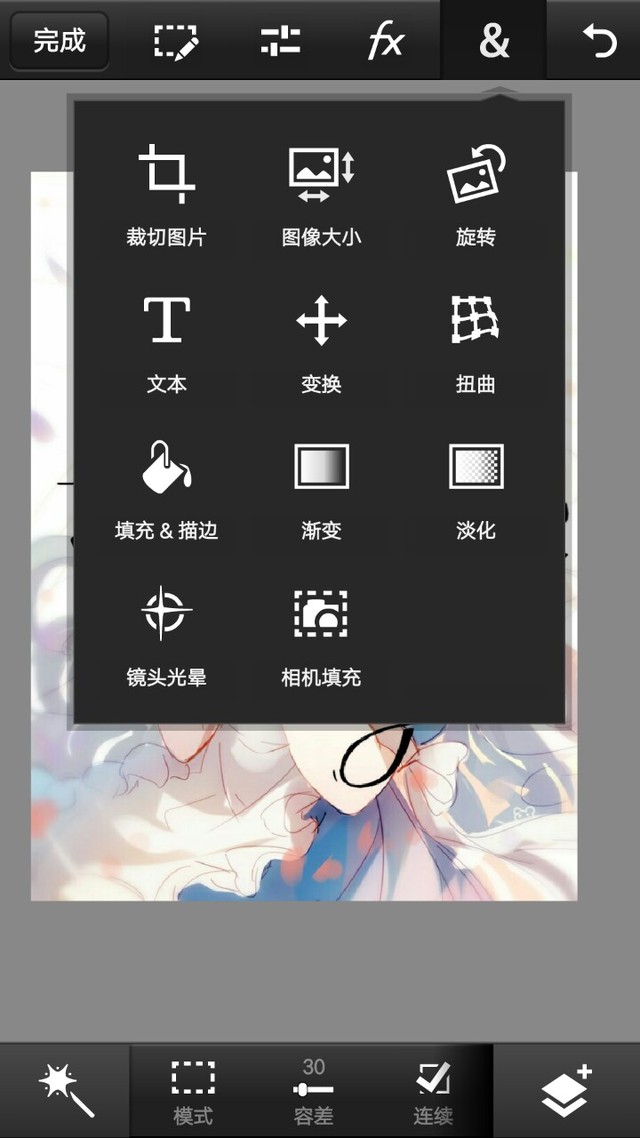
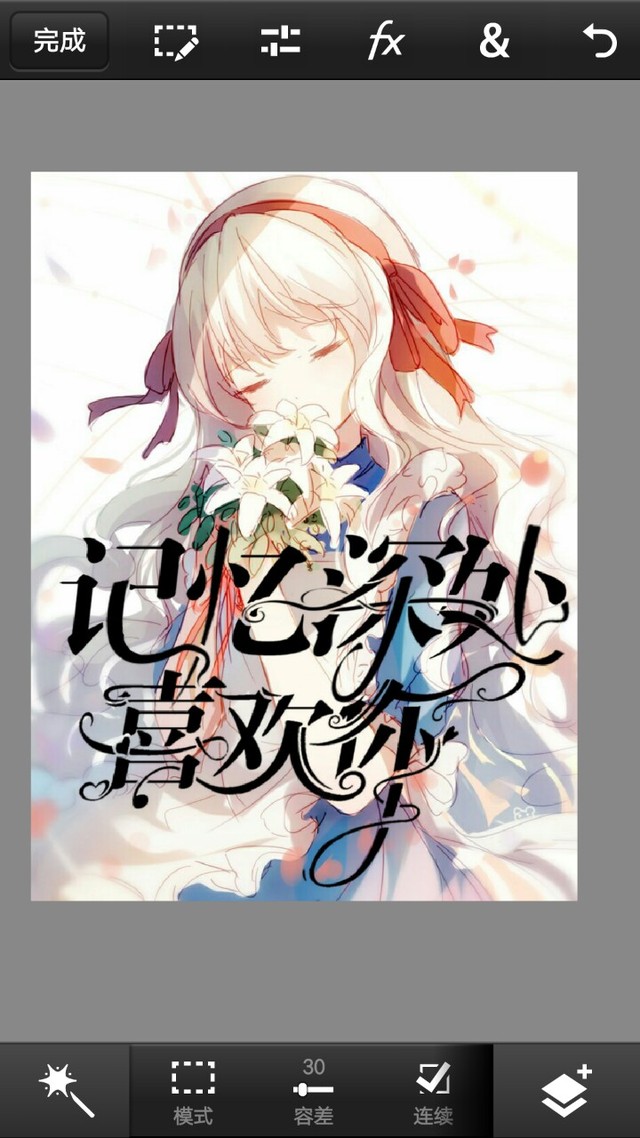
咳咳,敲重点了。
选择右下角的那个+(当然也不全是)。
把空白图层移到最上面。
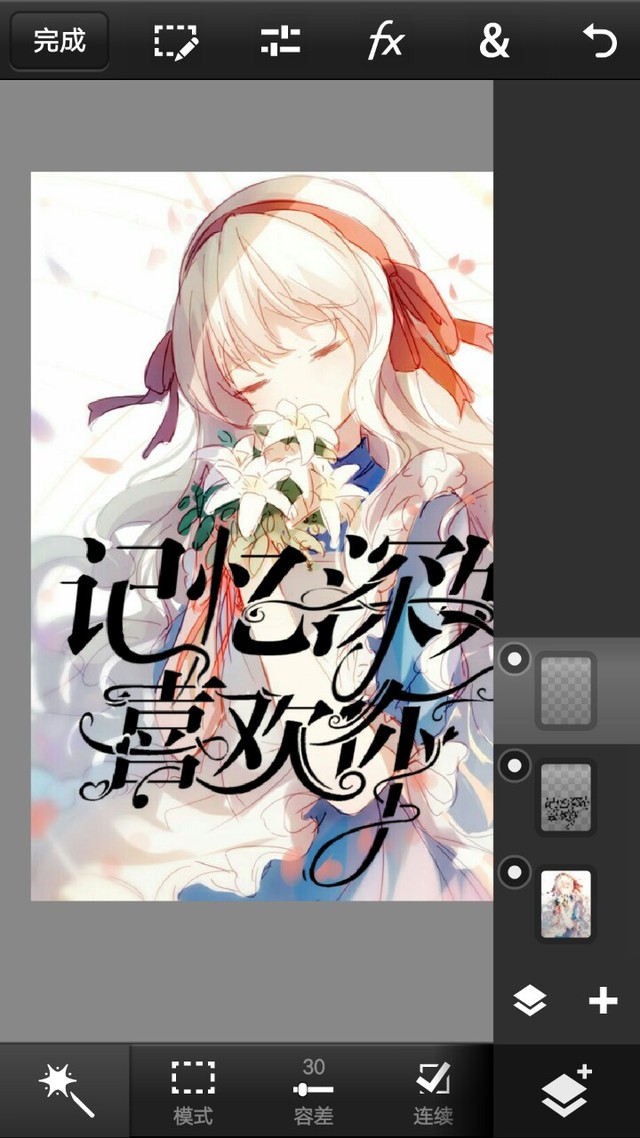
选择字设图层。
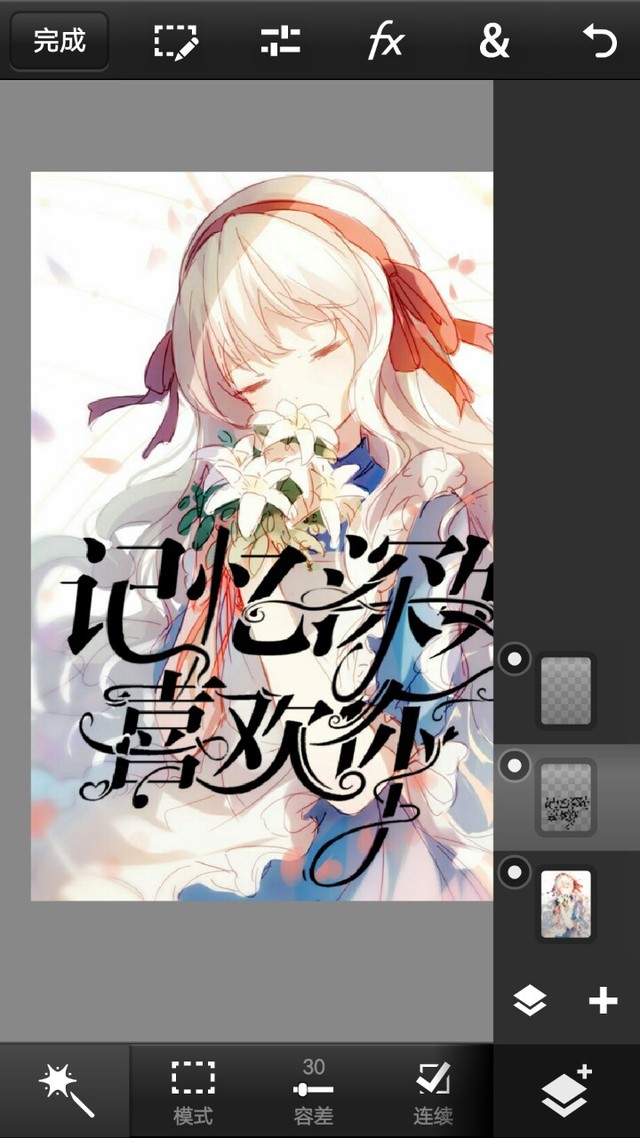
选择上面的有个铅笔的东西。
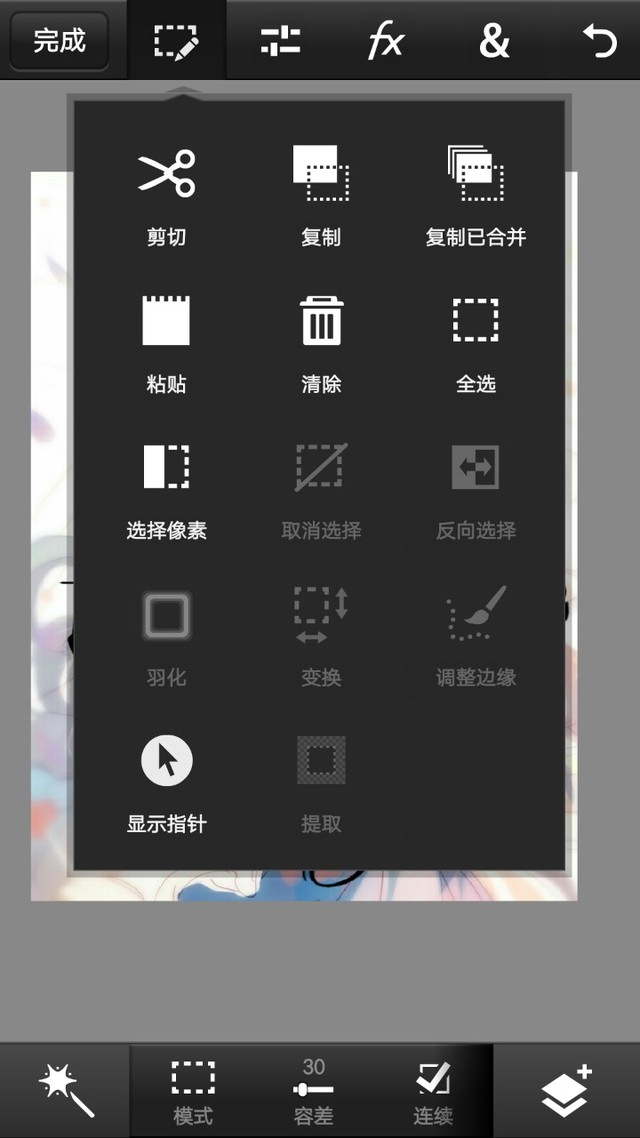
选择像素。
然后选择右下角的+
选择空白图层。
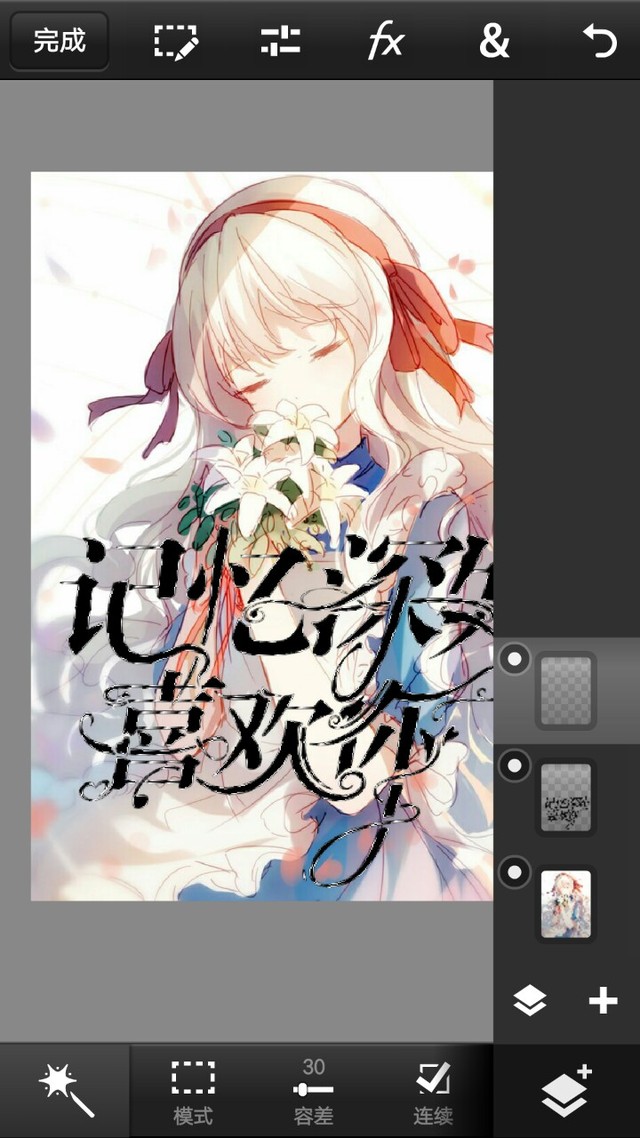
然后把字设图层左上角的白色的小圆点取消。
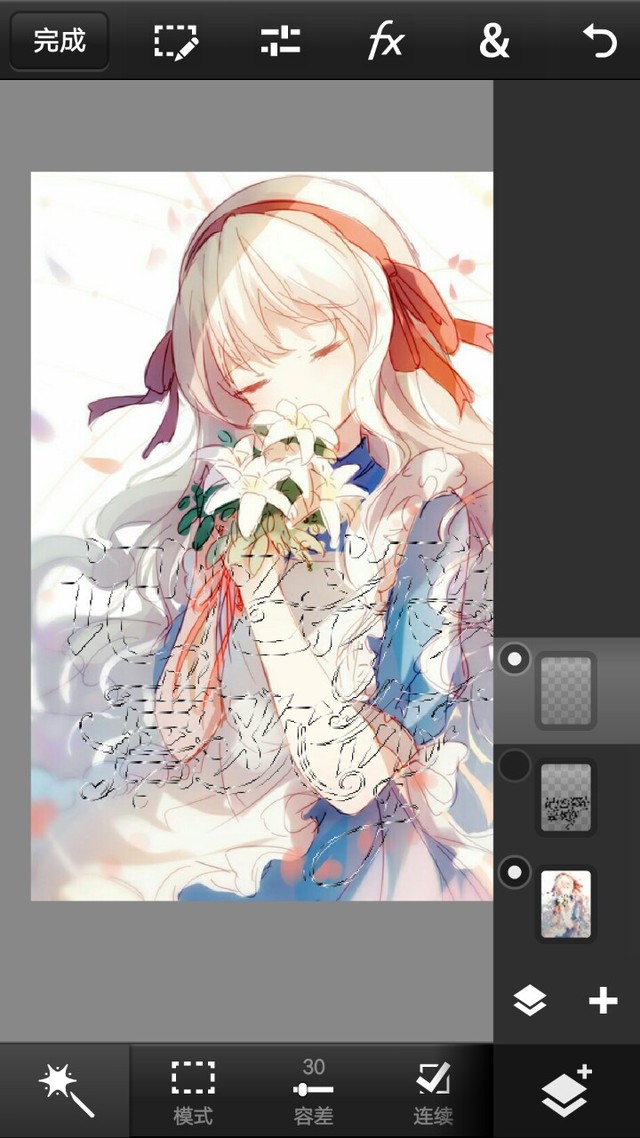
然后点击&。
选择渐变。
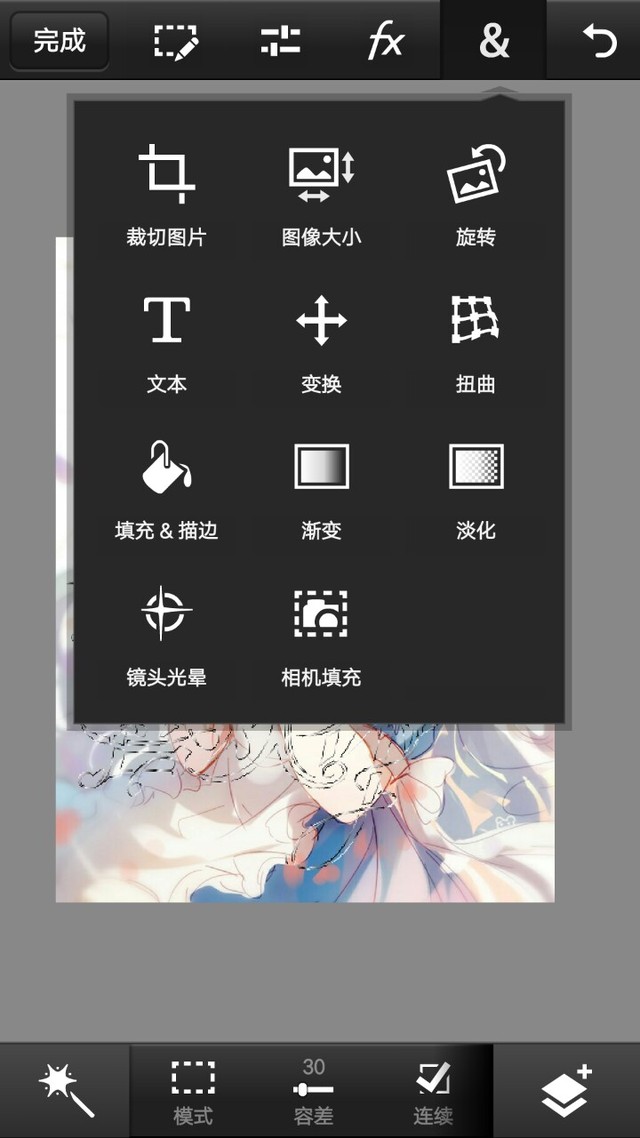
调一个和底图相配的颜色。

继续选择右下角的+

点击+(这次是真的。)
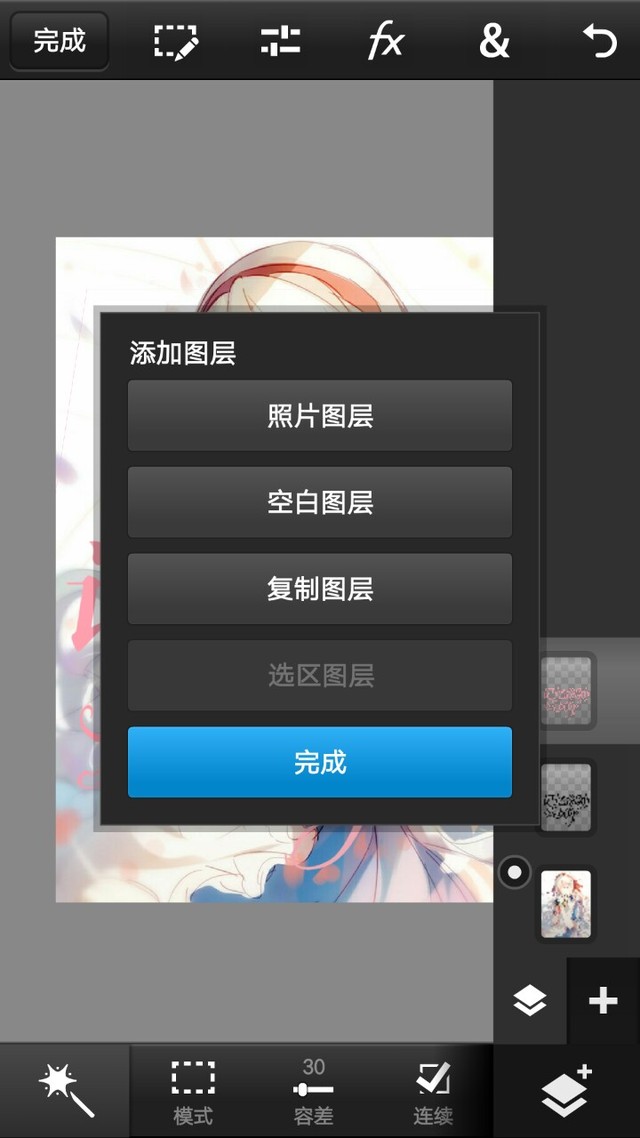
选择复制图层。
然后选择原先的渐变图层。
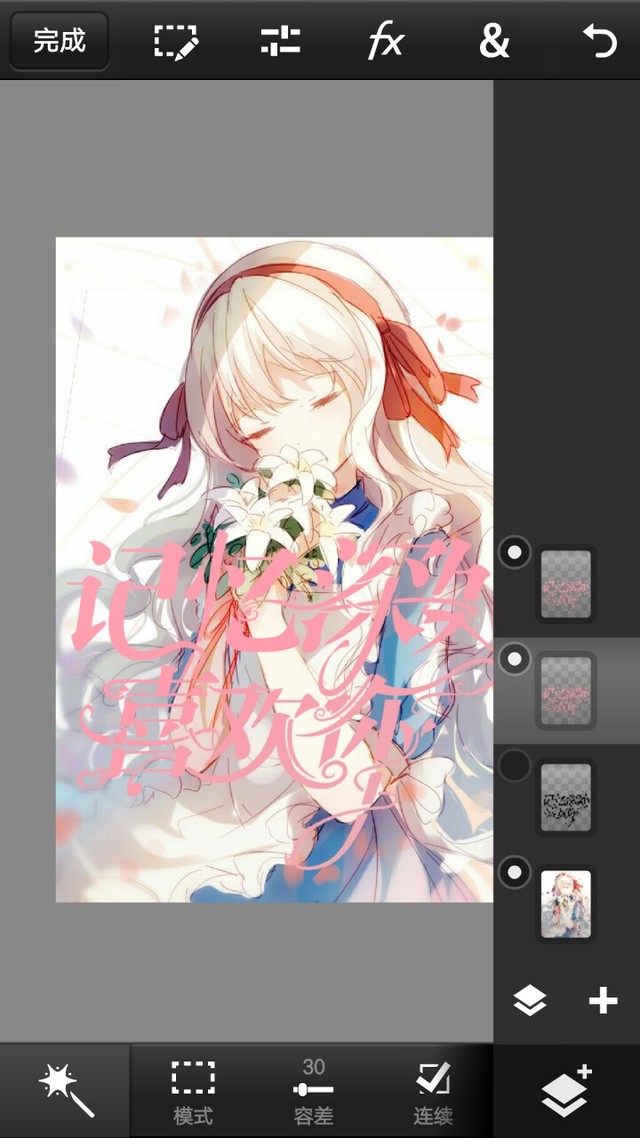
选择上面的铅笔。
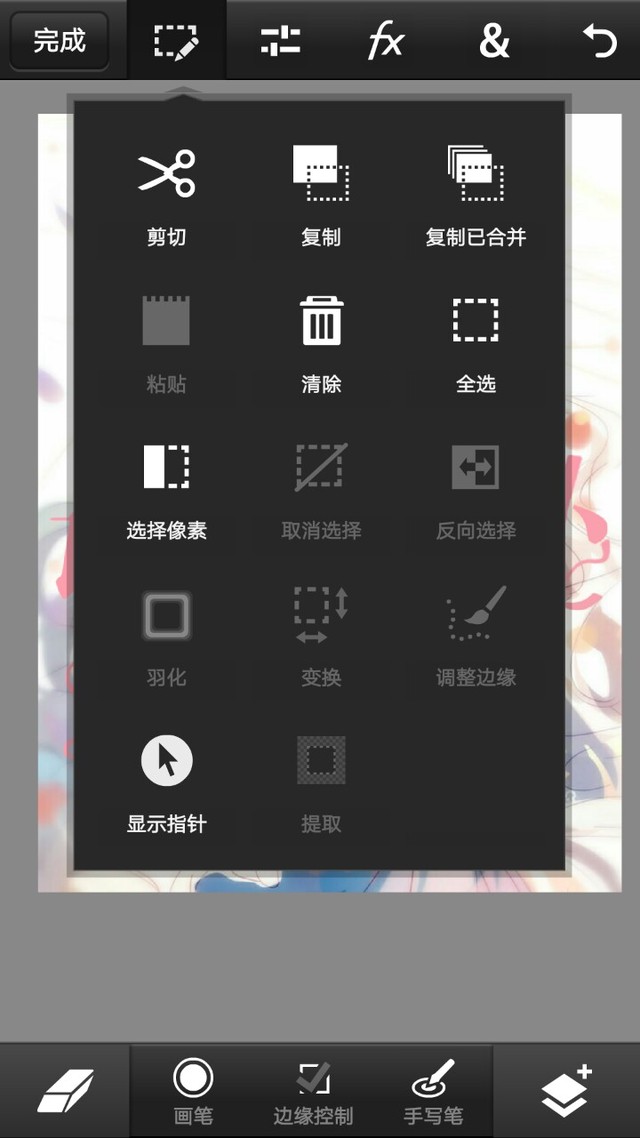
选择像素。
然后继续选择铅笔。
选择变换。
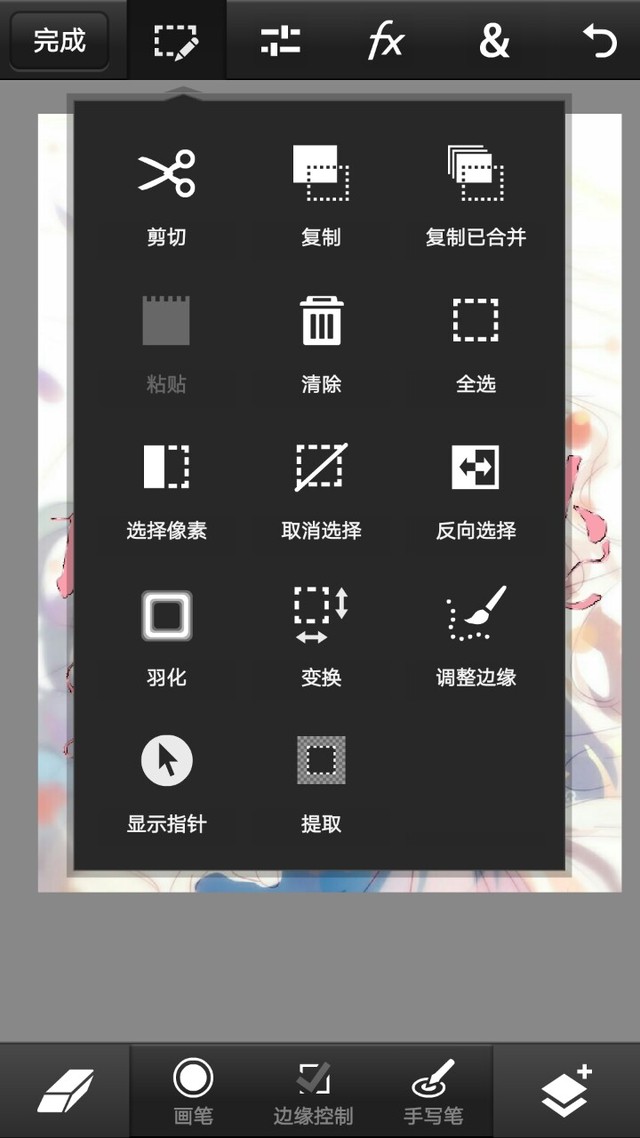
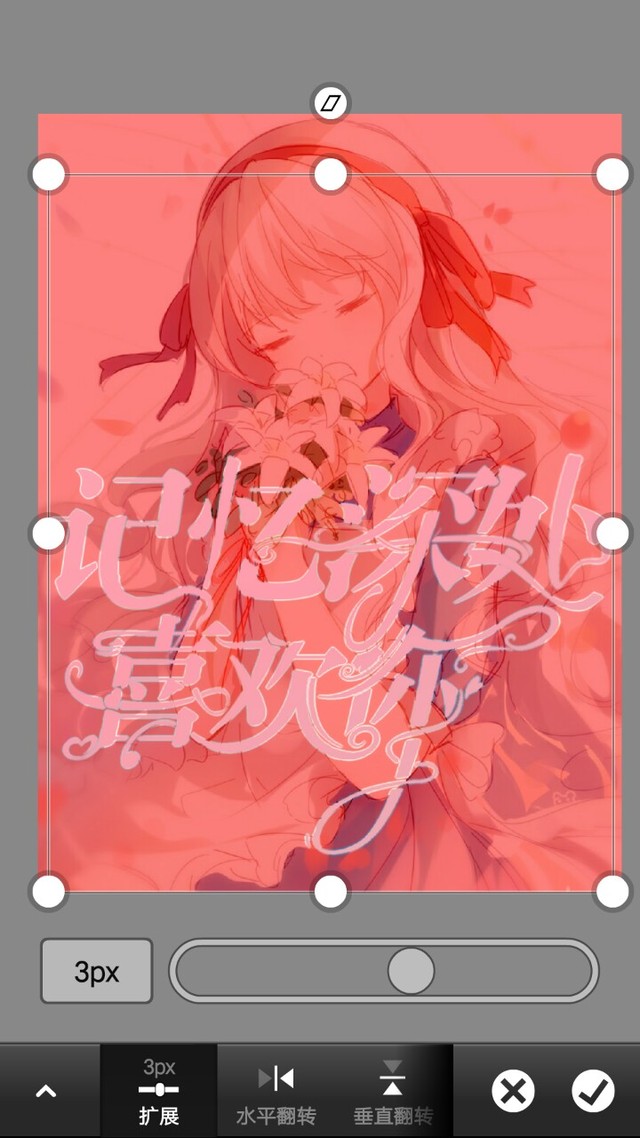
数值供参考。
然后选择&中的填充。
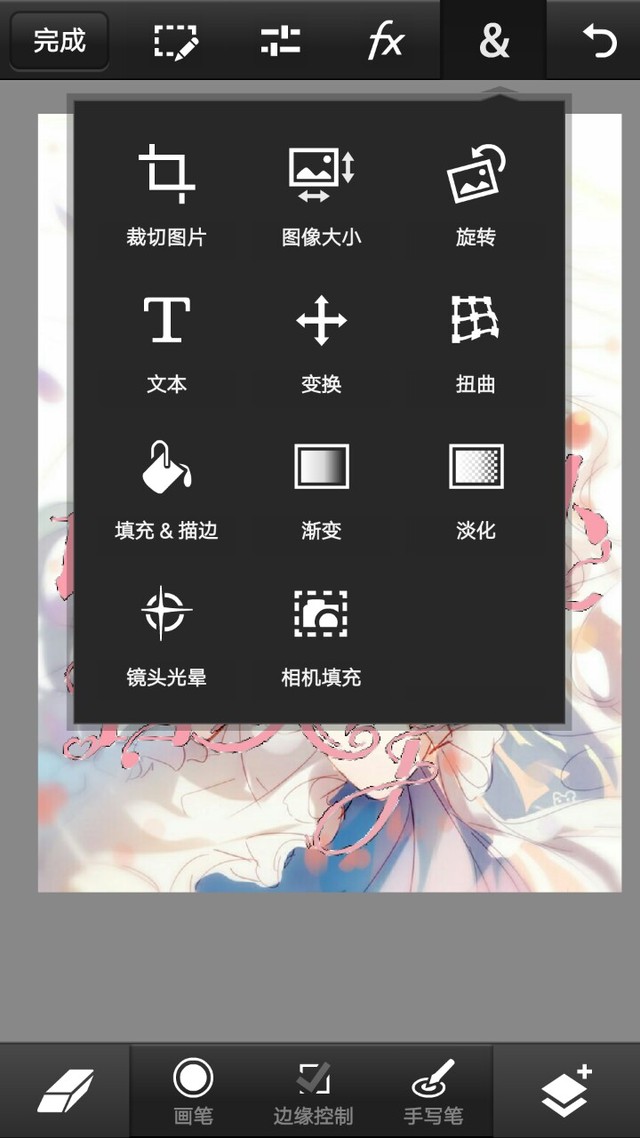
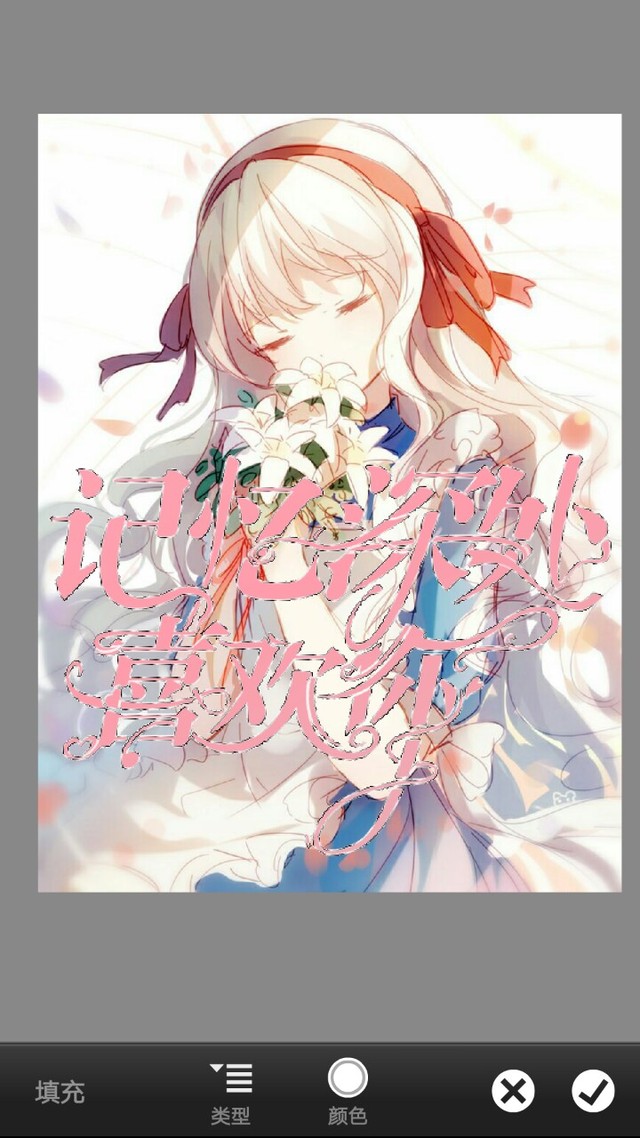
颜色白色。
然后点击fx,选择基本中的投影。
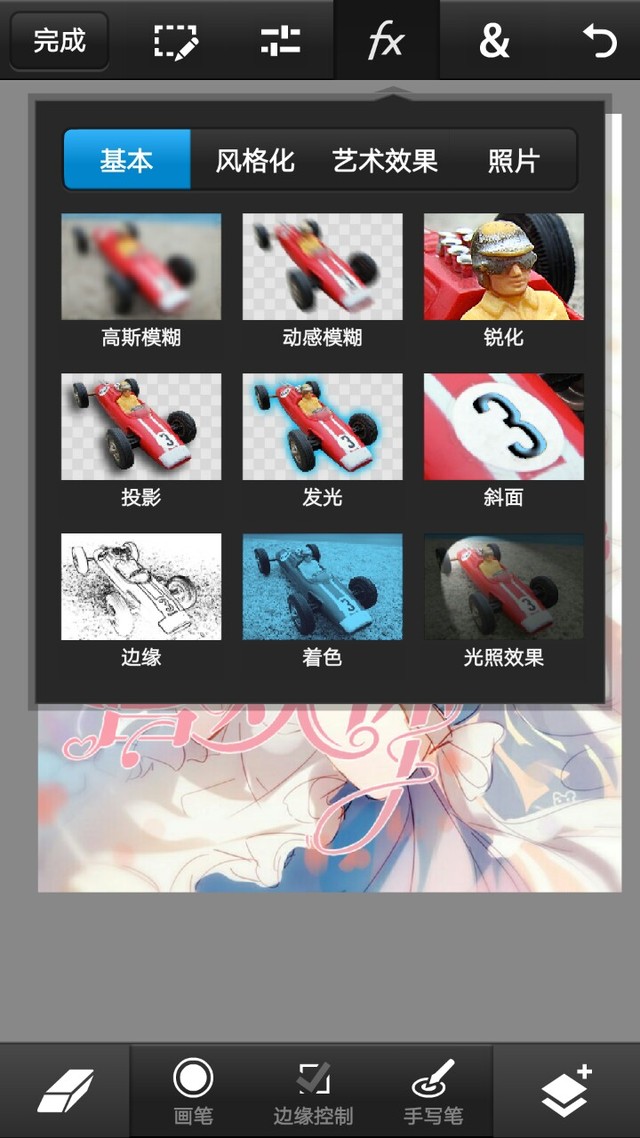
数值如下。
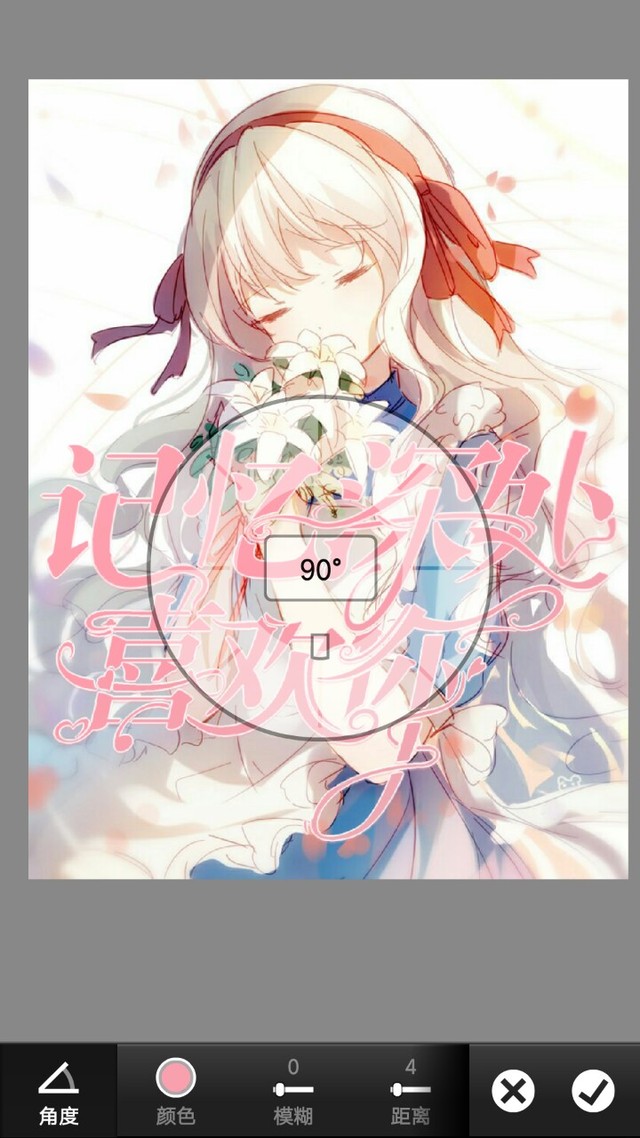
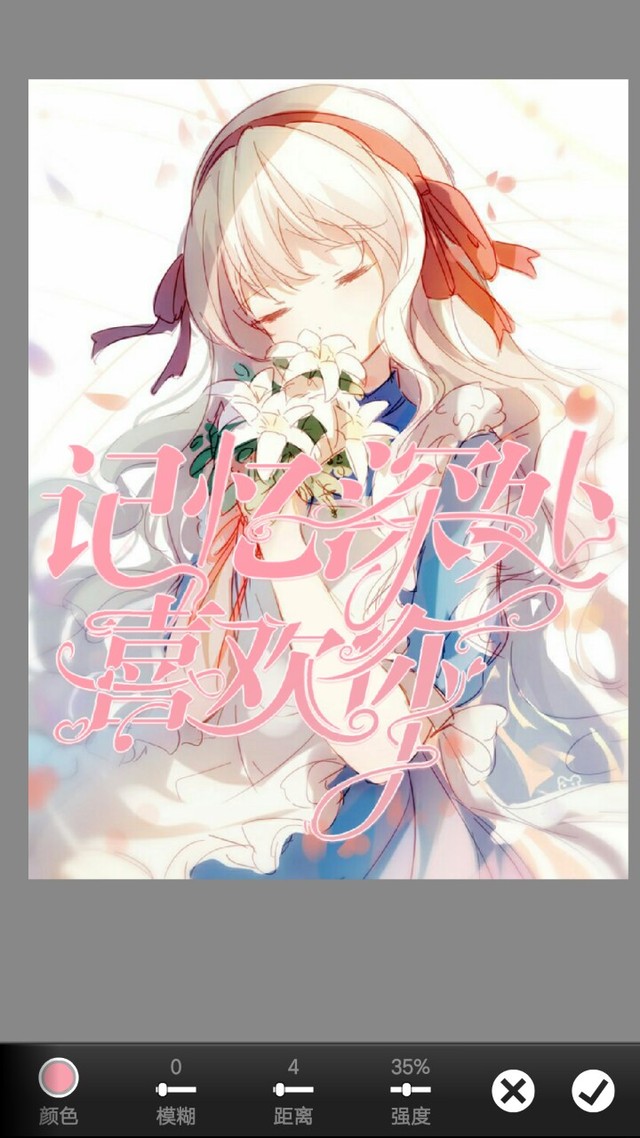
颜色选择渐变图层的颜色。
然后选择fx基本中的发光。
颜色白色。
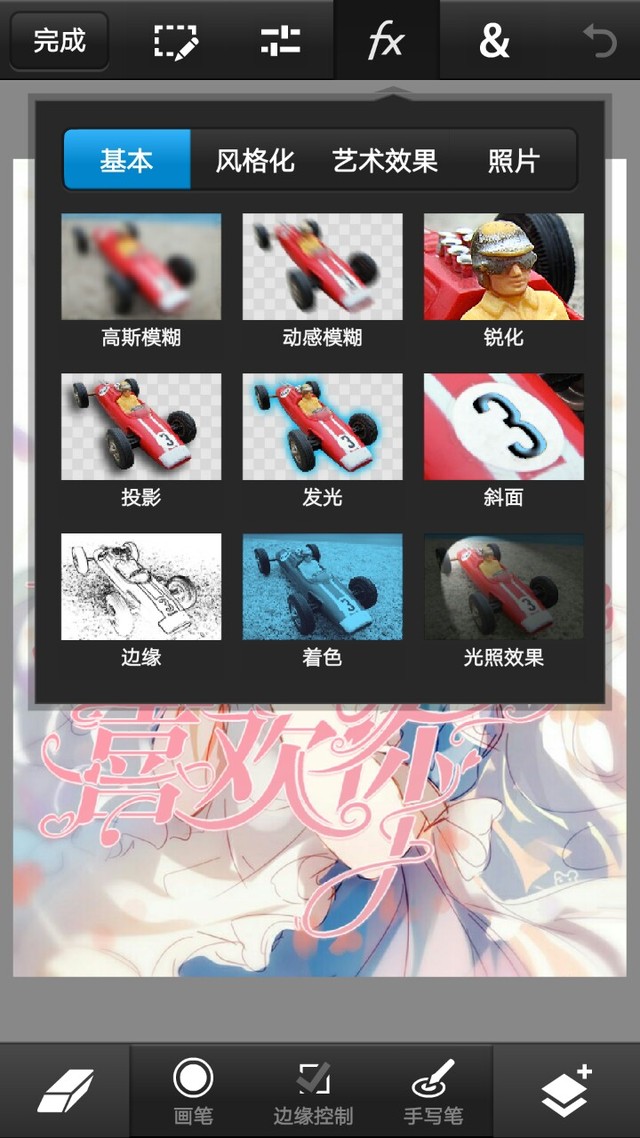
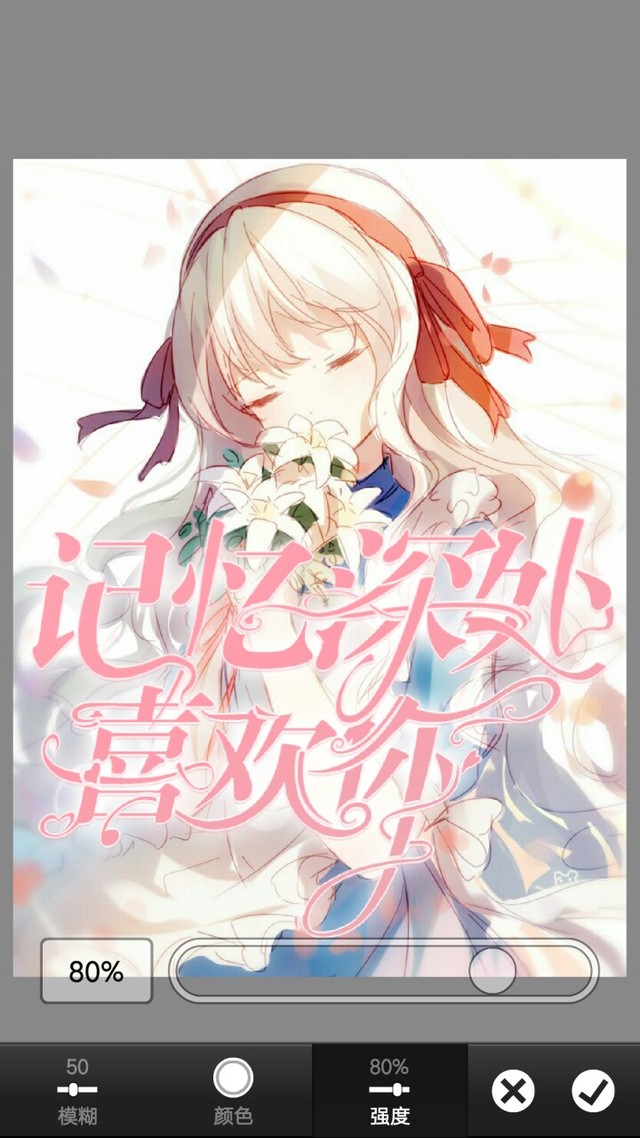
数值供参考。
然后选择右下角的+
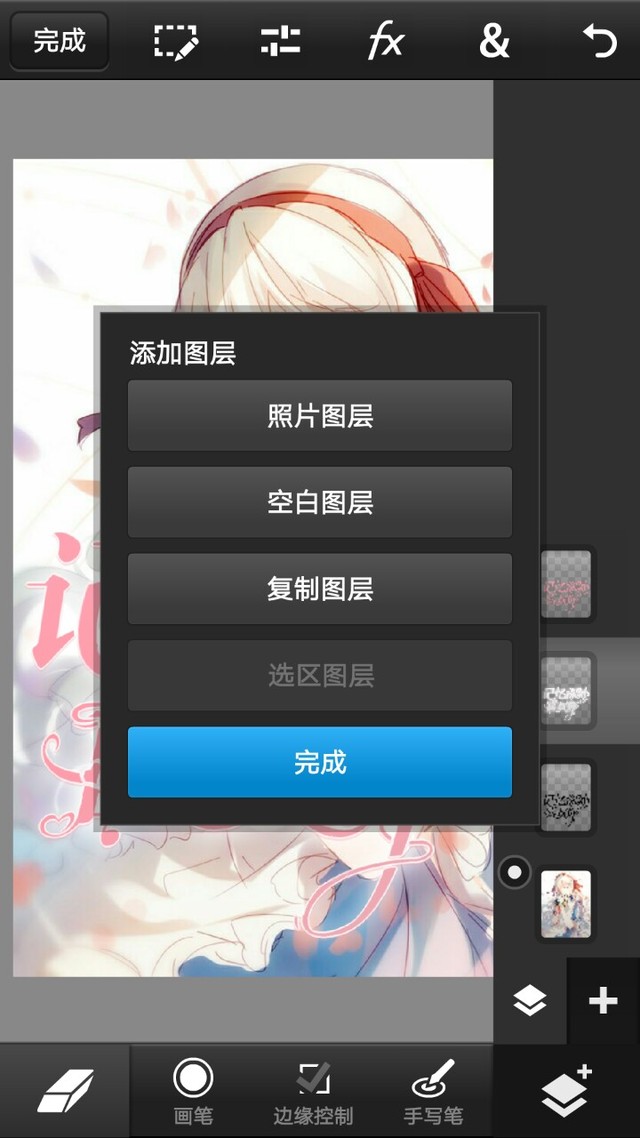
选择复制图层。
复制3次。
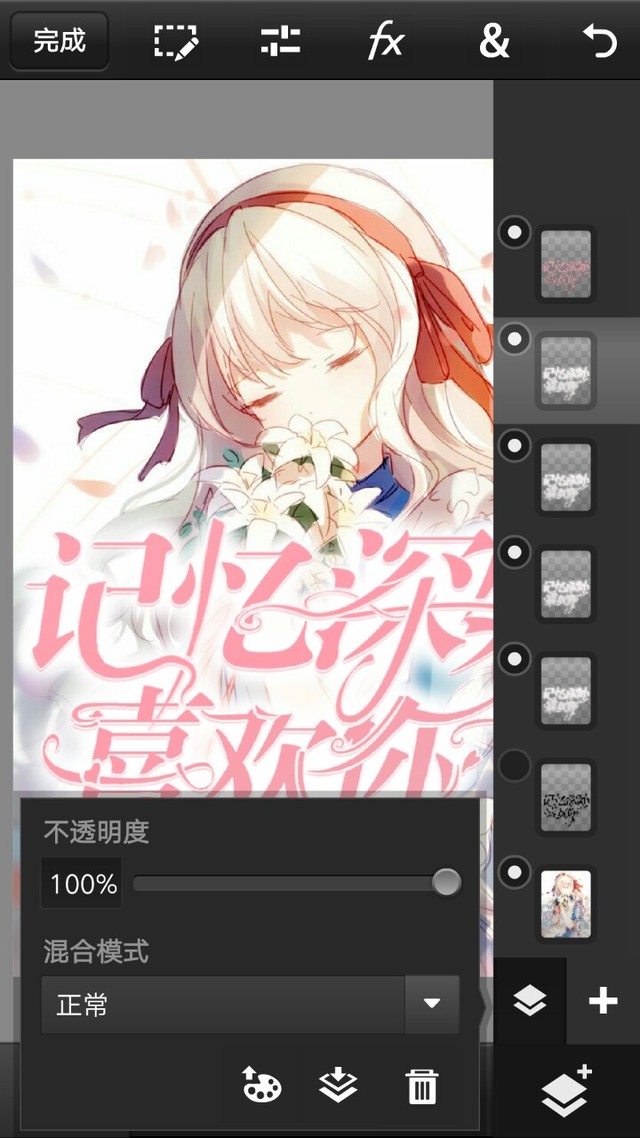
选择这个不知道什么,选择这个↓(下面还有东西)。
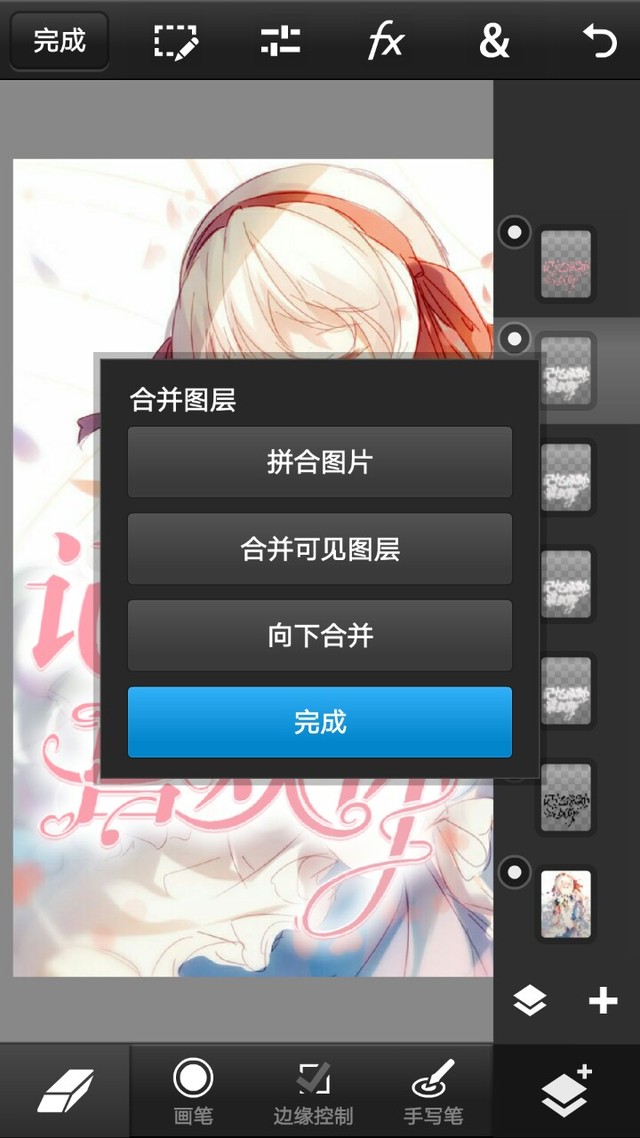
选择向下合并。
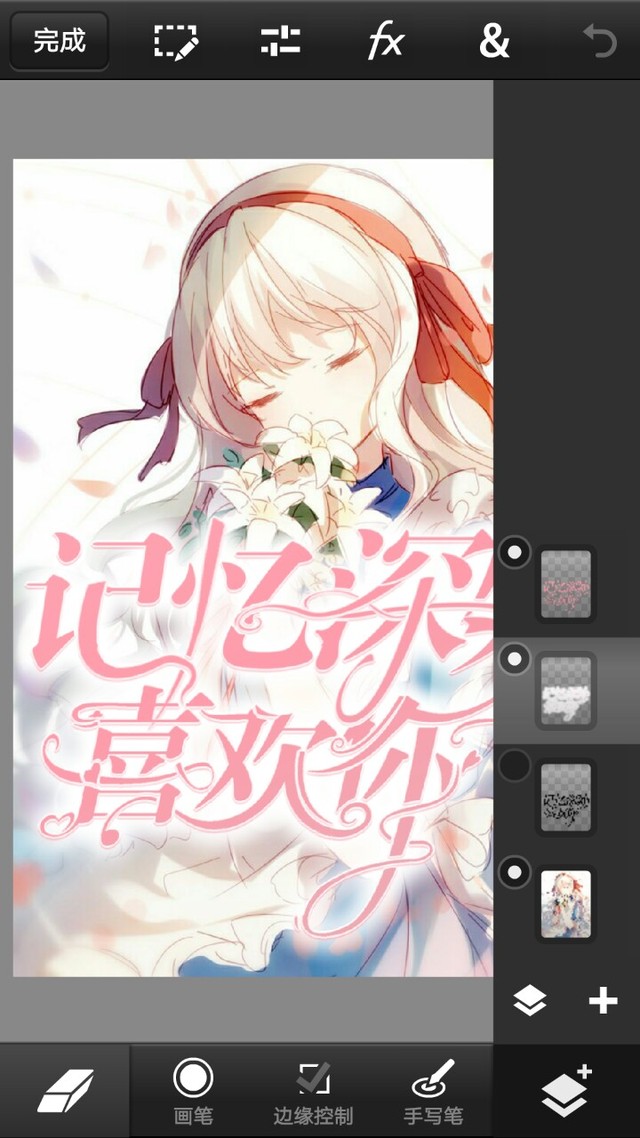
然后选择渐变图层。
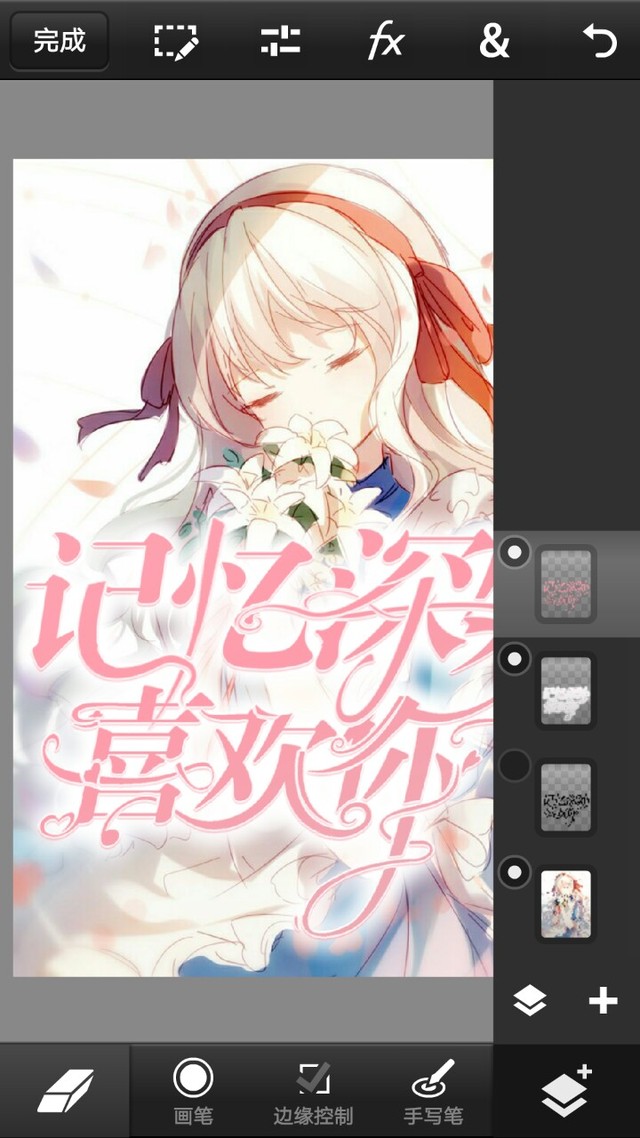
点击上方的铅笔。
选择像素。
变换。
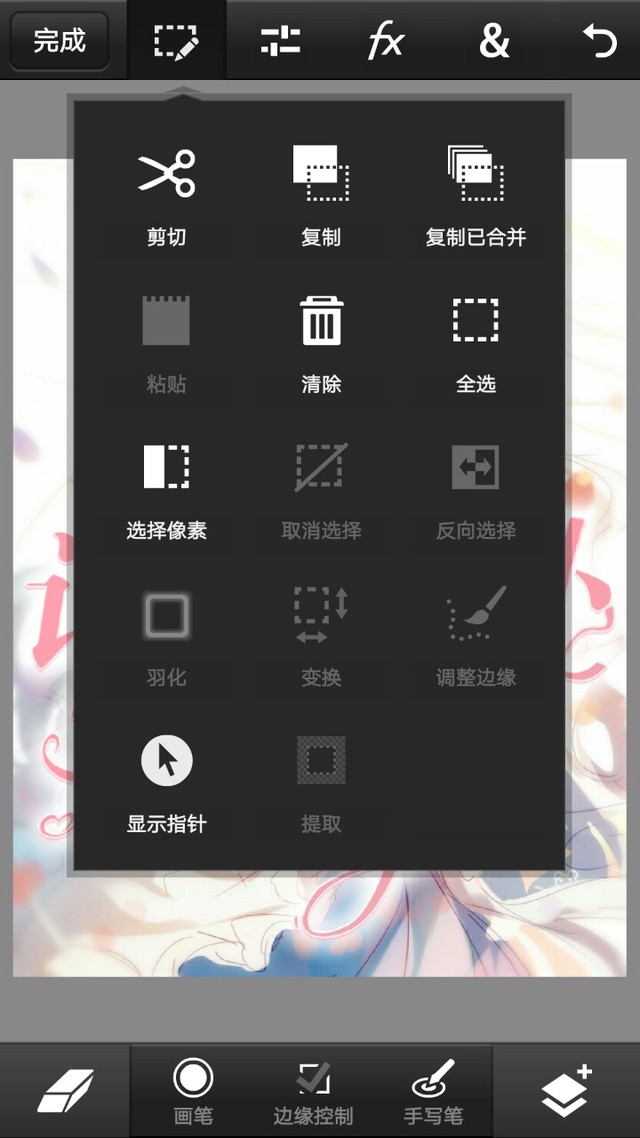
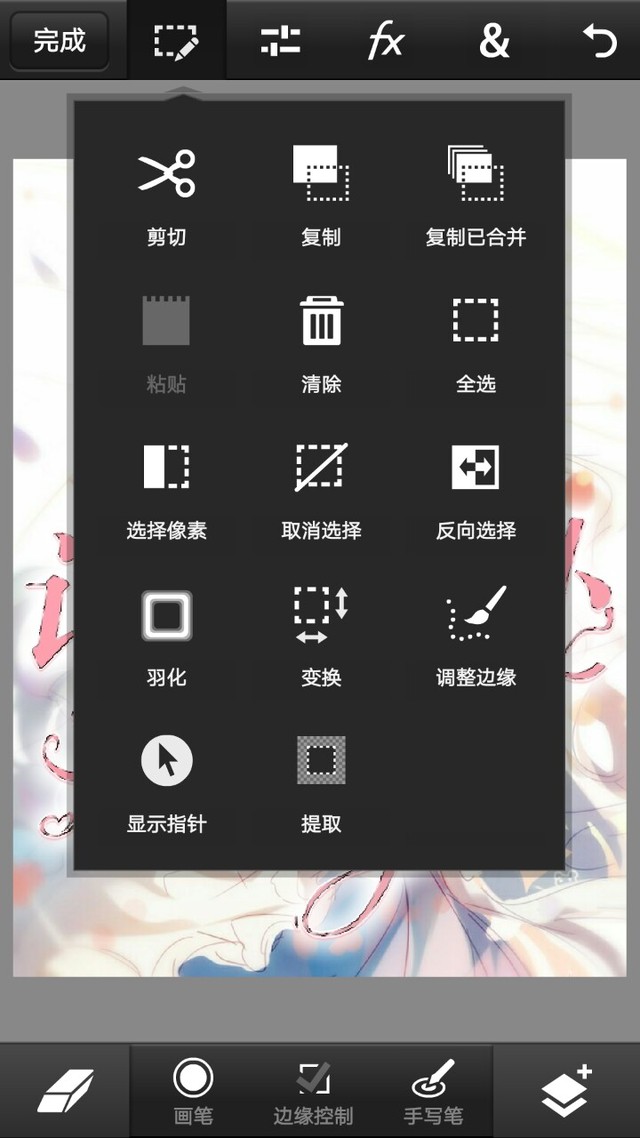
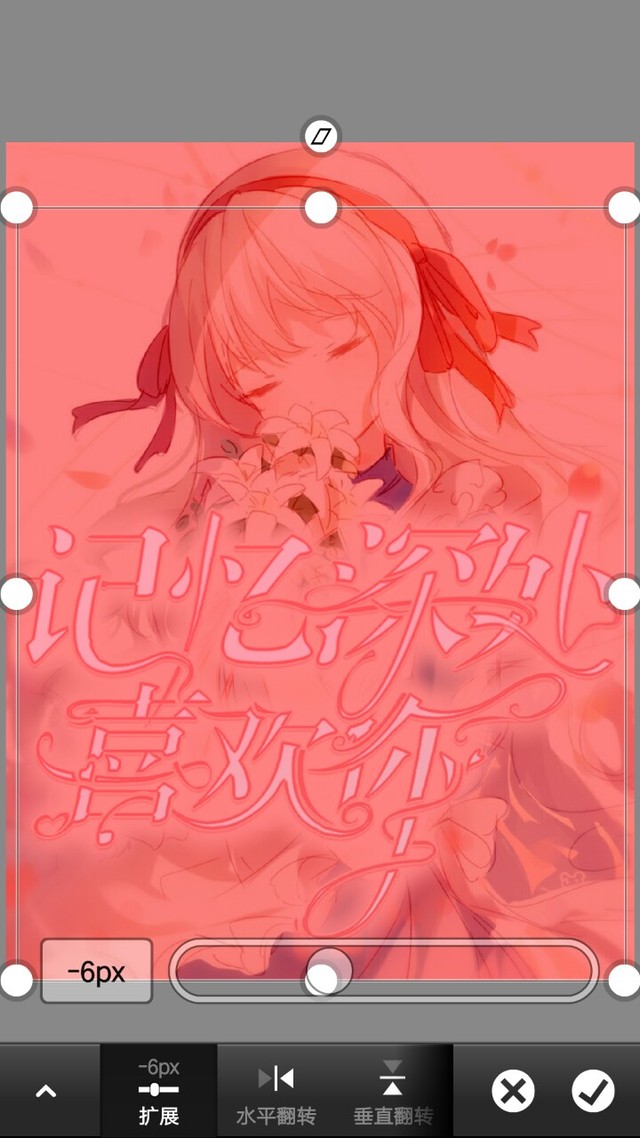
数值供参考。
然后添加选区图层。
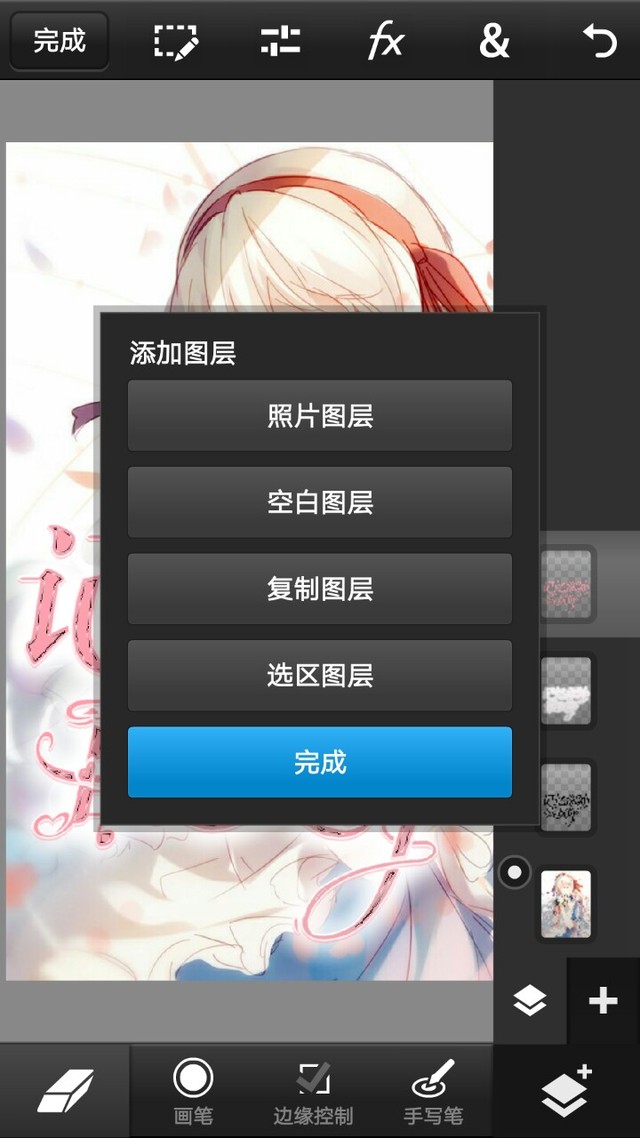
选择滤色。
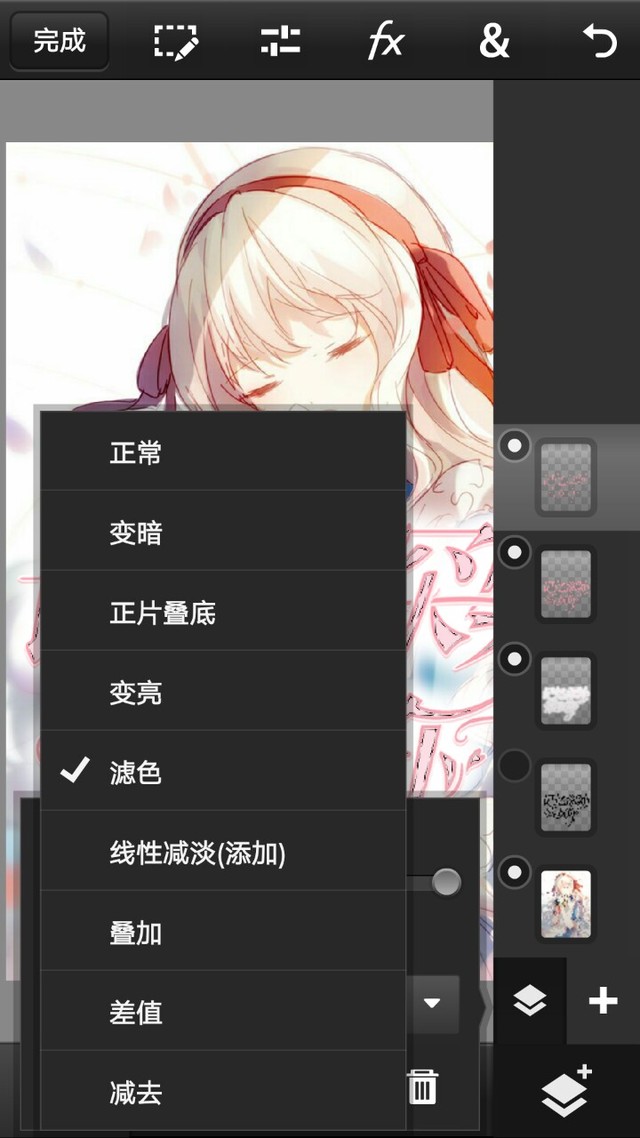
选择调整。
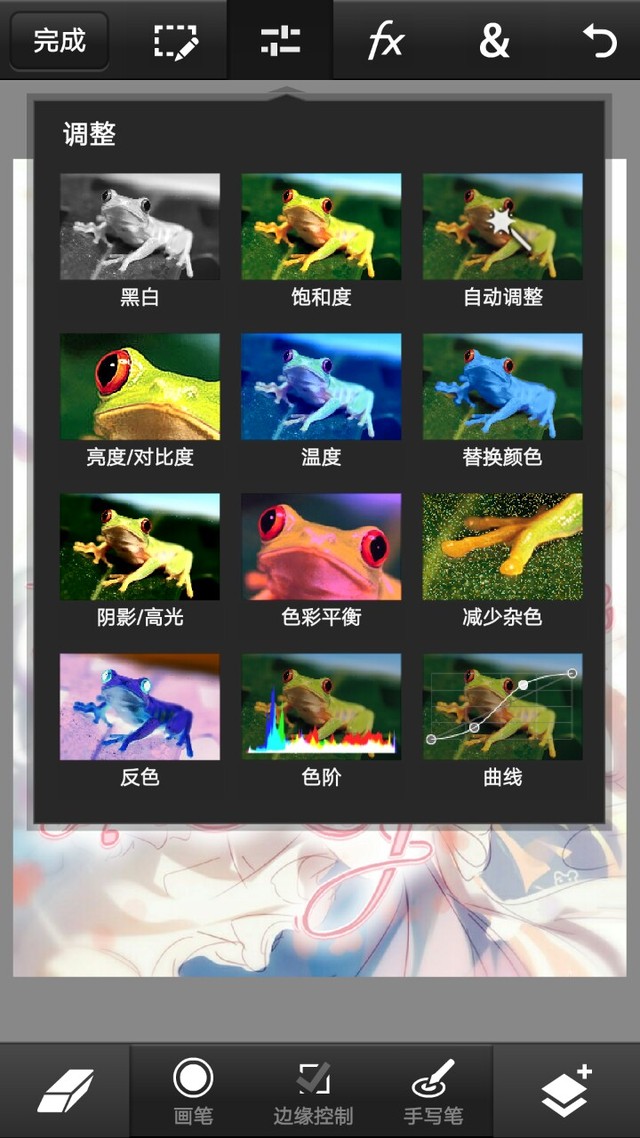
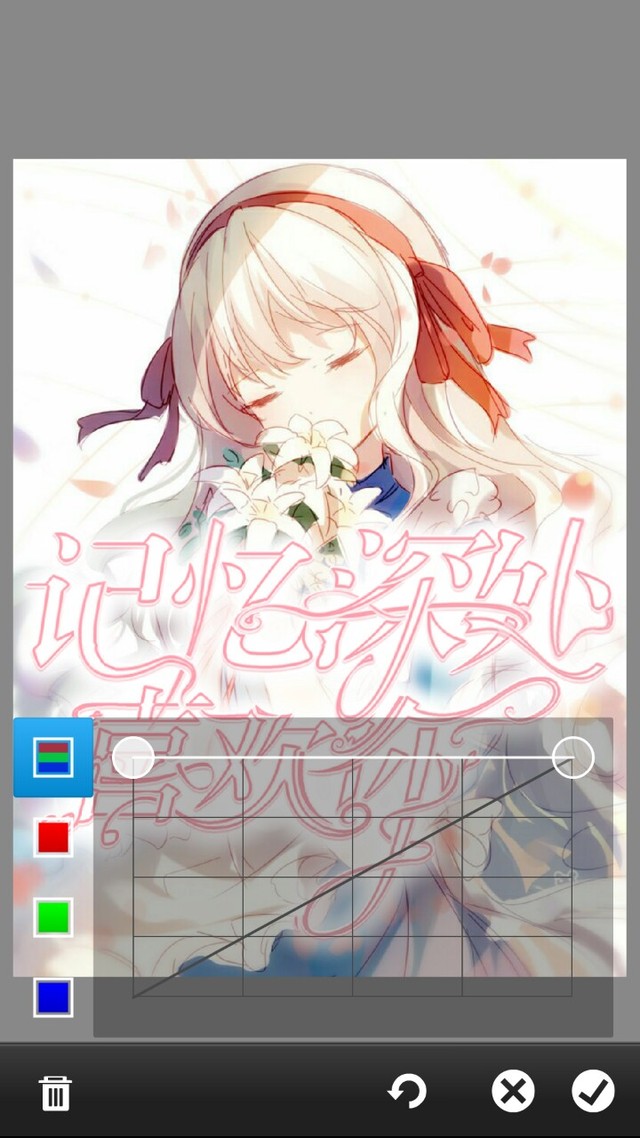
选择曲线。
选择fx中的斜面。
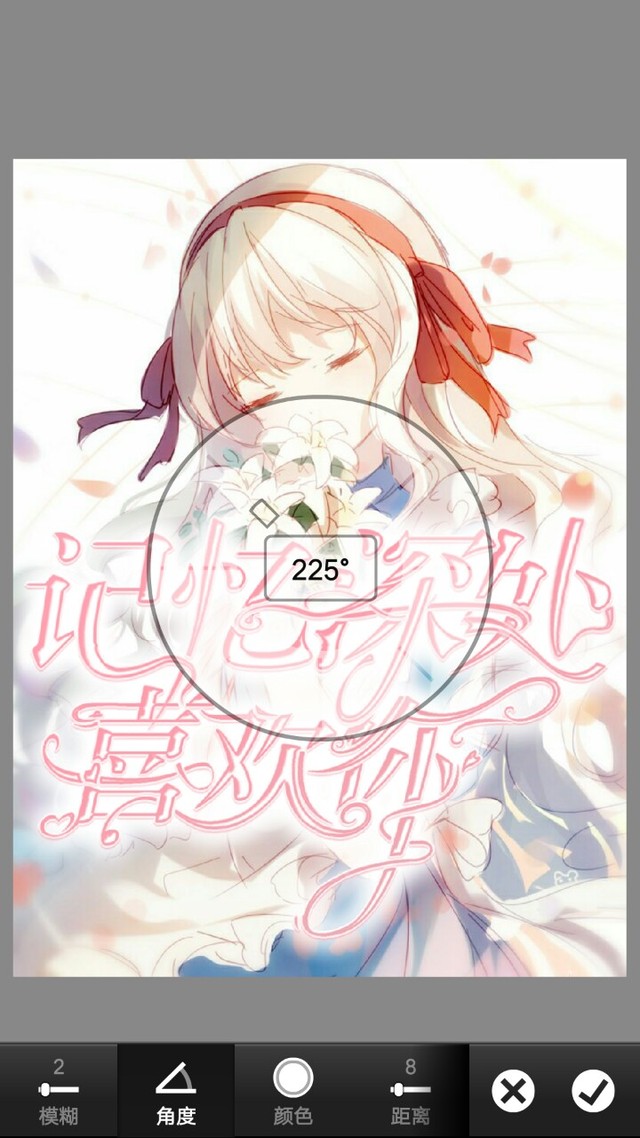
数值供参考。
然后选择fx中的漫画。
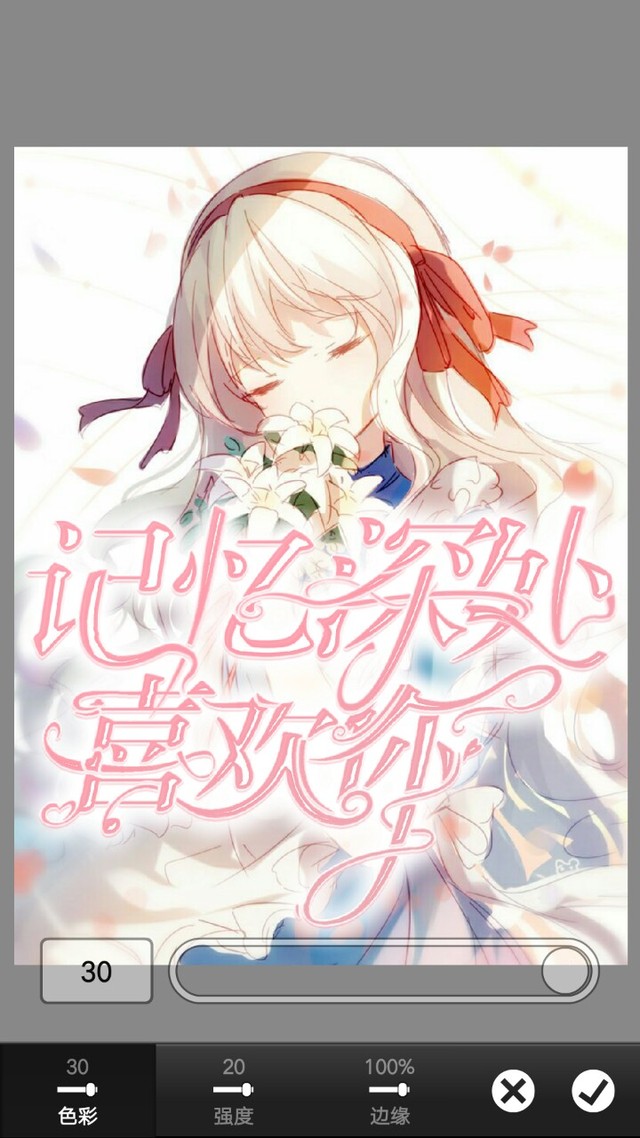
数值供参考。
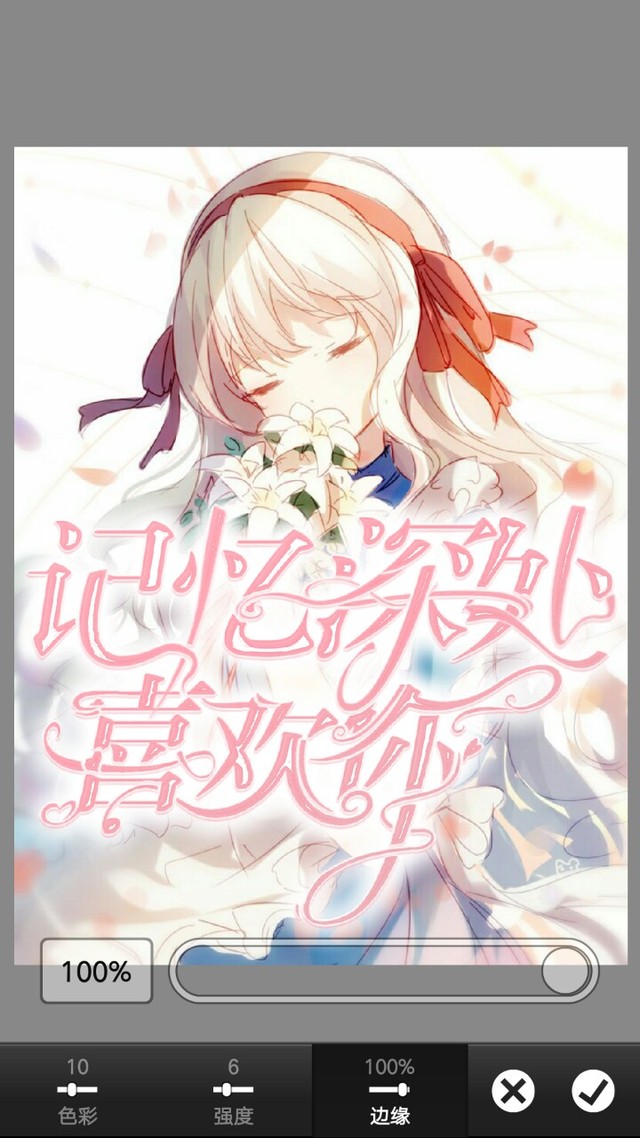
第二次漫画,数值供参考。
然后点击选择像素。
我不想截屏了,你们也应该知道了吧?
然后选择&中的填充&描边
选择云彩。
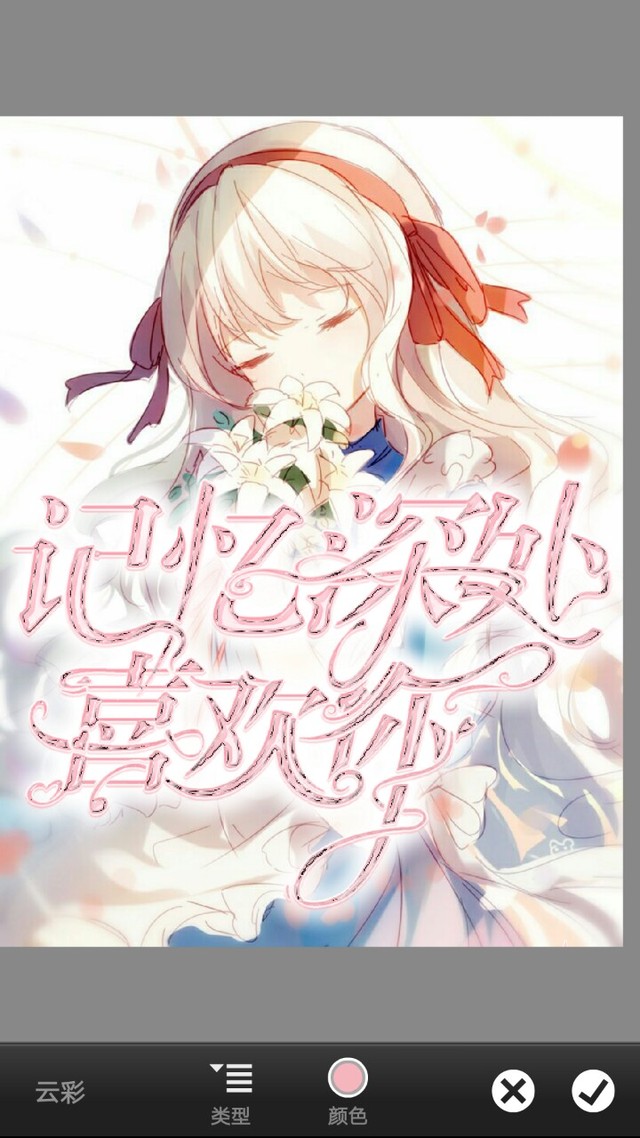
颜色也是渐变图层的颜色。
就好了,撒花~
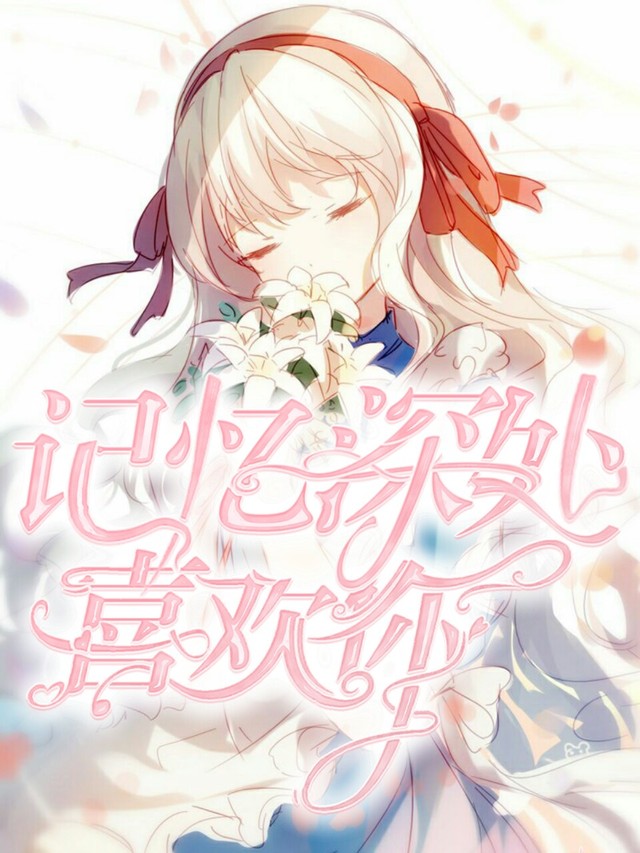
好不好看?
我是不会告诉你们这是我现创的。
欢迎交作业哈。
另外不要盗图哦。
看不清的话可以放大看,话本像素真的很差。
津ICP备2022002164号-2 © 2016-2023 iHuaBen.com 版权保护声明 不良信息举报:tousu@liangzishidai.cn 举报电话:0772-2994948
津ICP备2022002164号
京网文5644-442号
增值电信业务经营许可证编号:京B2-20201692
 京公网安备11010502036362号
北京市朝阳区东方梅地亚中心C座2809室
