

当当当当,看起来是不是布灵布灵的。真的,这是我有史以来做过最最成功的字效了,感觉想哭。
下面是教程,带图带解析。使用软件:pic

第一步:添加书名和作者,字体是宋体,不要使用其他字体,除非你有把握做得出来。

先点啥


第二步:到“画”里面添加自定义,在编辑主界面最下面的菜单里,具体步骤如上图解析↑(请忽略我龙飞凤舞的圈圈画画)

最后完成是上面↑那个样子,自定义素材我会发在这一章最后。

第三步:然后在已经做好的①(涉及到的“知识点”)字设上覆盖一层一模一样的。
一模一样的字设,在原本的字设上再覆盖一层

第四步:找到你刚刚添加图片还没有点“✔”的那个界面下的菜单,找出fx(特效)→模糊→镜头模糊,各种数据啥的如上↑,再点右上角的“✔”(在QQ加的字,所以会有QQ的水印)
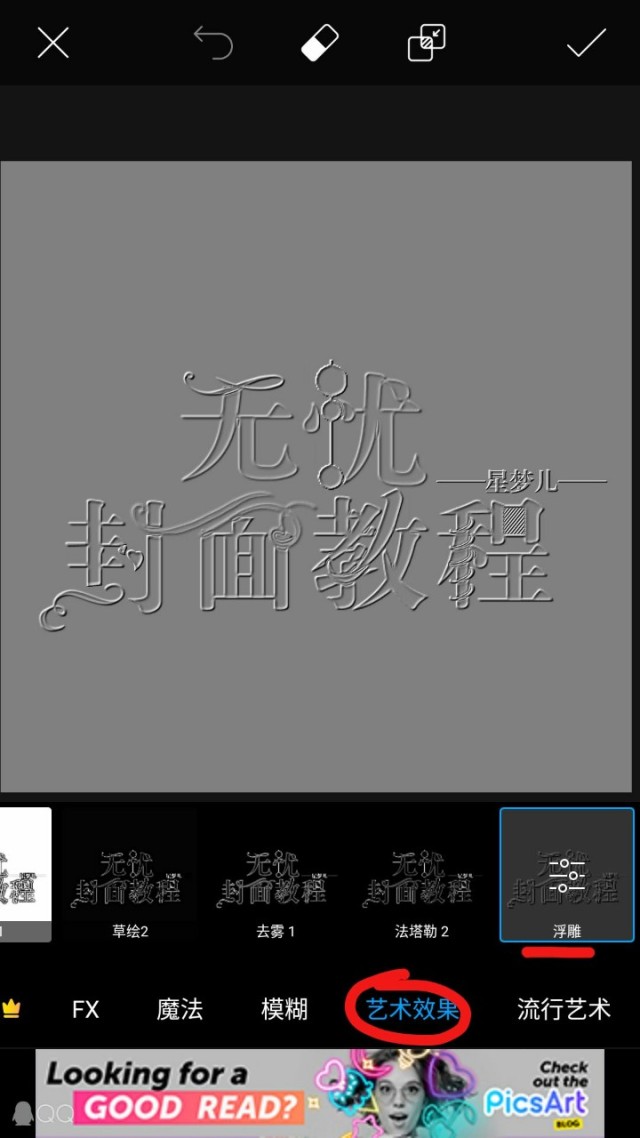
第五步:还是那个fx,艺术效果→浮雕,右上角“✔”

第六步:还是那个fx→颜色→过度曝光,然后右上角“✔”

第七步:混合→屏幕

第八步:再添加一张字设

第九步:我们熟悉的fx→艺术效果→浮雕,然后“✔”

第十步:fx→艺术效果→草绘1,熟知的“✔”

第十一步:特效完成后,混合→正片叠底模式


第十二步:添加一张渐变图(可加装饰,例如雪花、星星),混合→屏幕。
后半部分敬请收看下一章,我们转移阵地,到PS里逛逛。
这一次不用发作业,下一章再发

①字设:字设和字效的区别,字设是你添加自定义后的白底黑字。字效是彻底完成后的特殊字体,例如我们学的“校园字效”
津ICP备2022002164号-2 © 2016-2023 iHuaBen.com 版权保护声明 不良信息举报:tousu@liangzishidai.cn 举报电话:0772-2994948
津ICP备2022002164号
京网文5644-442号
增值电信业务经营许可证编号:京B2-20201692
 京公网安备11010502036362号
北京市朝阳区东方梅地亚中心C座2809室
