今天这期教程,终于有我旁白君的戏份辣!!
首先,把我们的素材全部搞到PS里面去


选择魔棒工具

在上方工具栏找“选择主体”


Ctrl➕J复制图层后就是这样↓
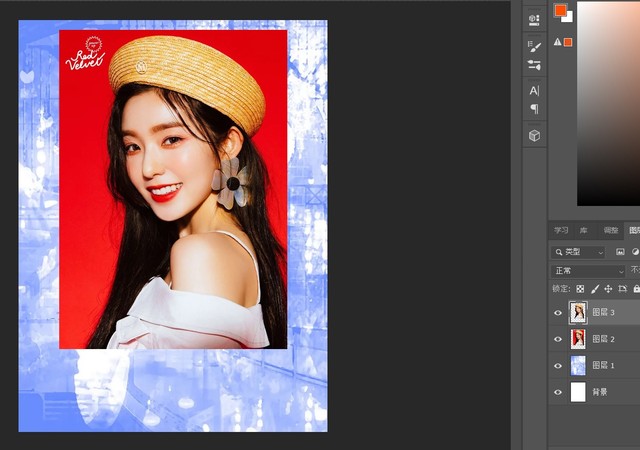
找到图层3

按住Ctrl键,鼠标点击图层缩览图,也就是这个↓

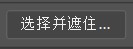
在选择主体旁边有个选择并遮住
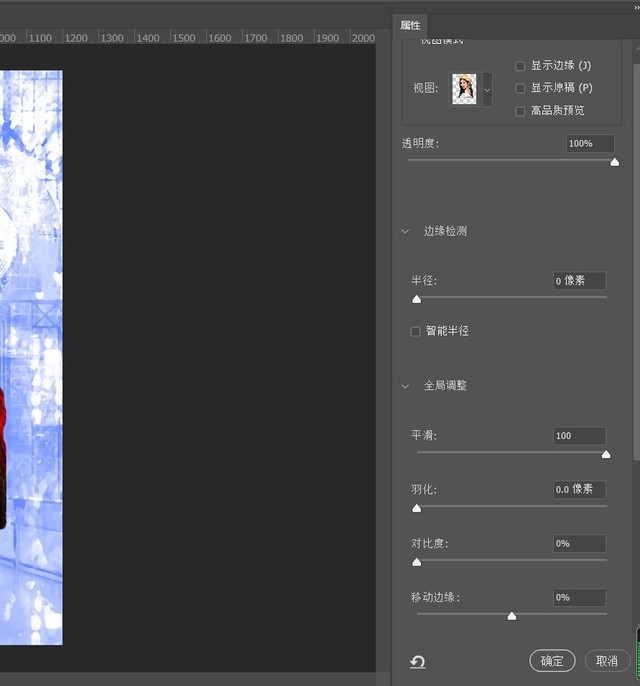
界面及数据如下↓把平滑度拉到最高
继续点图层缩览图

鼠标右键点击虚线里的素材

复制过后,隐藏下面图层就是这个效果啦↓

然后把下方图层删掉
再进行Ctrl➕j复制
然后Ctrl➕U

数值如下
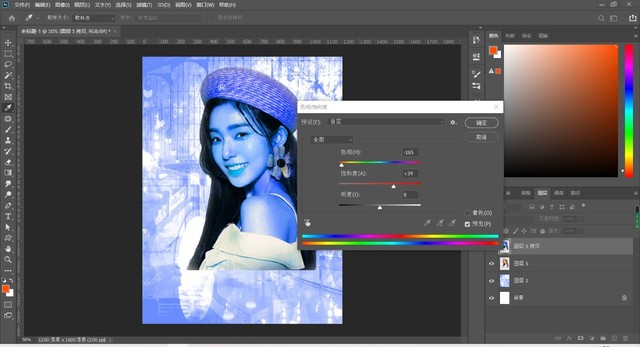
然后来到图层栏中找到以下图标↓

点↓这个

这就是图层蒙版,编辑图层蒙版时要点那个白色的框才可以开始编辑,不然就会编辑到原图层

然后alt➕delete
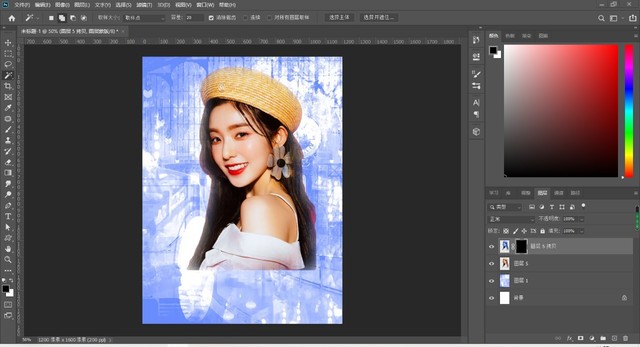
找到↓这个颜色框框

点这个↓

前景色背景色就会互换

然后点击画笔↓

涂抹帽子部分

把前景色换成蓝色

再次点击画笔

效果如下↓

在图层面板左上角把正常改为柔光
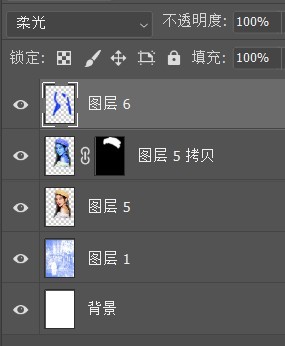
然后就是这样子
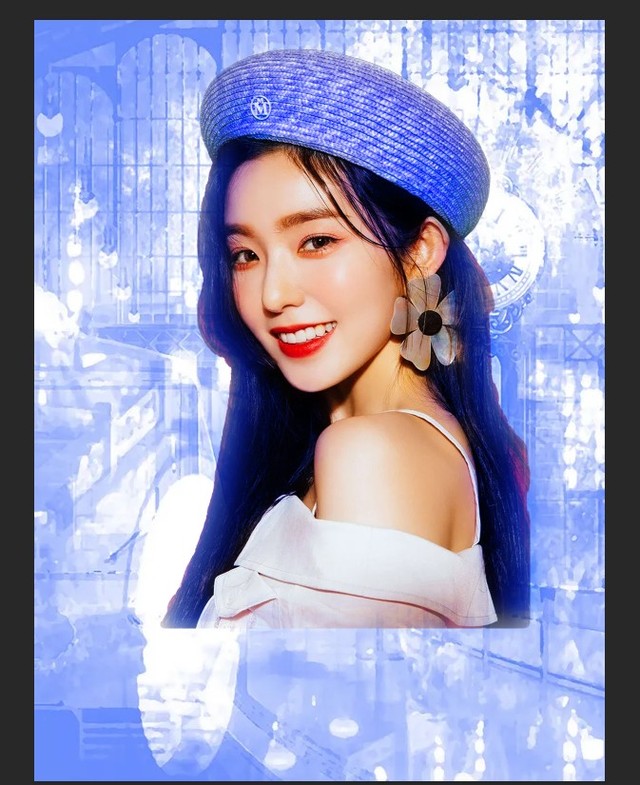
按住Ctrl➕alt,鼠标左键点击图层5和图层5拷贝中间的线,就是建立剪切蒙版

左边工具栏选择橡皮擦

擦掉人物旁边没抠干净的红色部分,记得硬度要调成0
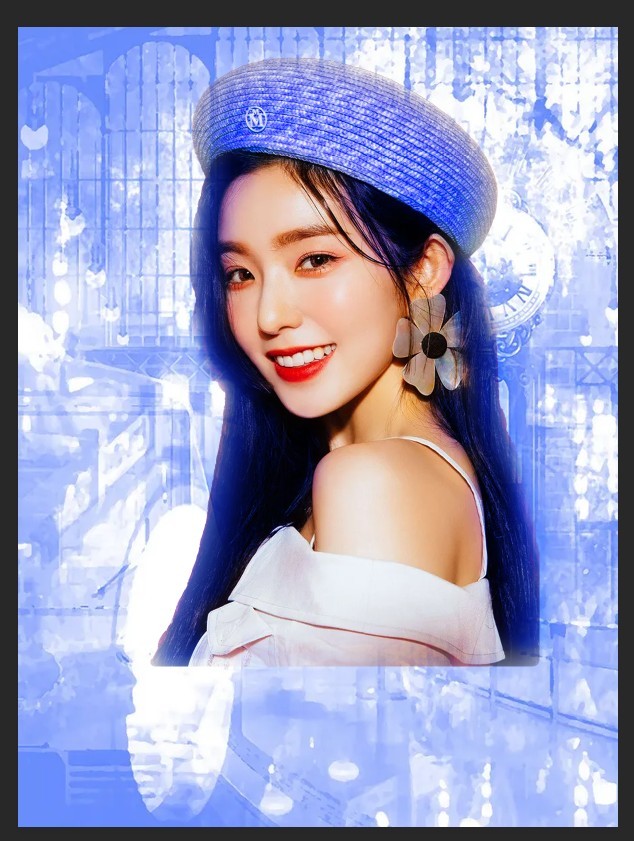
然后复制图层Ctrl➕U
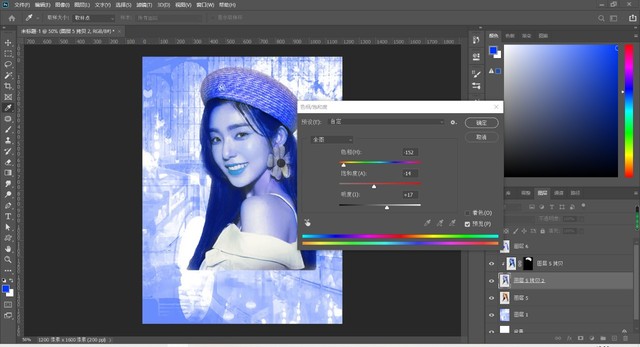
继续剪切蒙版

然后建立图层蒙版
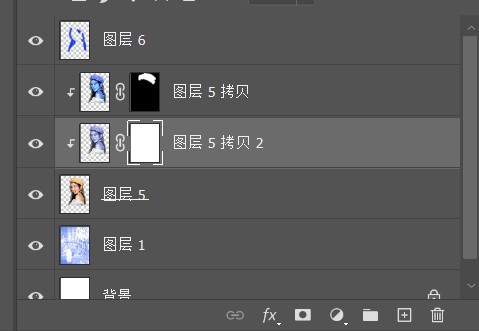
填充为黑色之后,再用白色涂出嘴唇部分
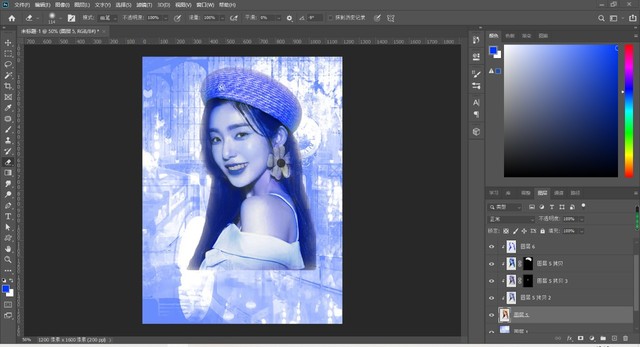
点击人物素材的图层,然后点橡皮擦

擦去下方多余位置
ps:画笔像素高一点,500差不多?硬度为0
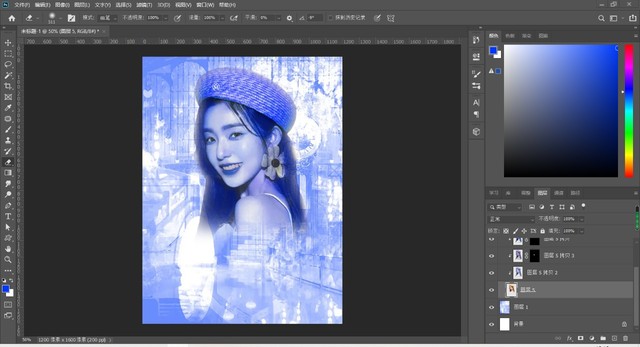
素材处理完成后,Ctrl➕G建立组
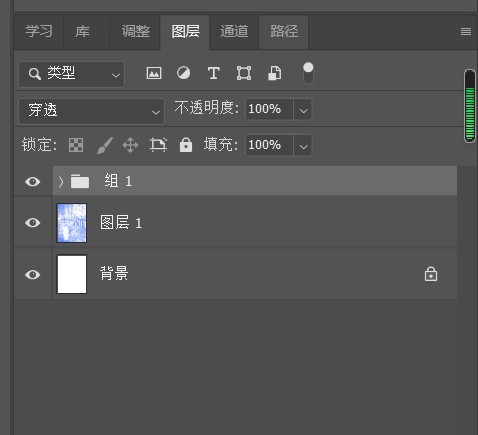
哦这个没截图,那就直接说吧
选择两个图层时,在已经选择好其中一个图层的时候,按住Ctrl再用鼠标左键选择其他图层。
选择全部图层时,在已经选择好第一个图层的时候,按住shift键选择最后一个图层
这个就靠你们自己摸索啦
我们下期再会
津ICP备2022002164号-2 © 2016-2023 iHuaBen.com 版权保护声明 不良信息举报:tousu@liangzishidai.cn 举报电话:0772-2994948
津ICP备2022002164号
京网文5644-442号
增值电信业务经营许可证编号:京B2-20201692
 京公网安备11010502036362号
北京市朝阳区东方梅地亚中心C座2809室
