
“苏念北超cool.”
.
〔这一章主要讲pic字效怎么用PS抠图.〕
不会的小可爱赶紧看看.la
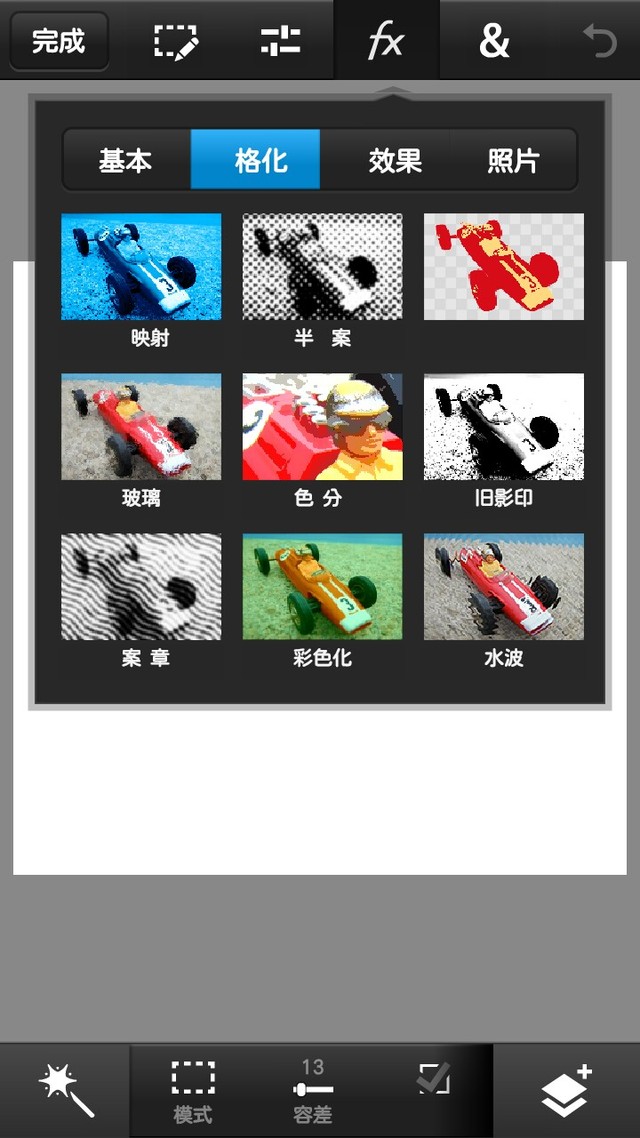


在PS打开你之前做好的字设。
点击〔國值〕就是上面那个红黄色小车。
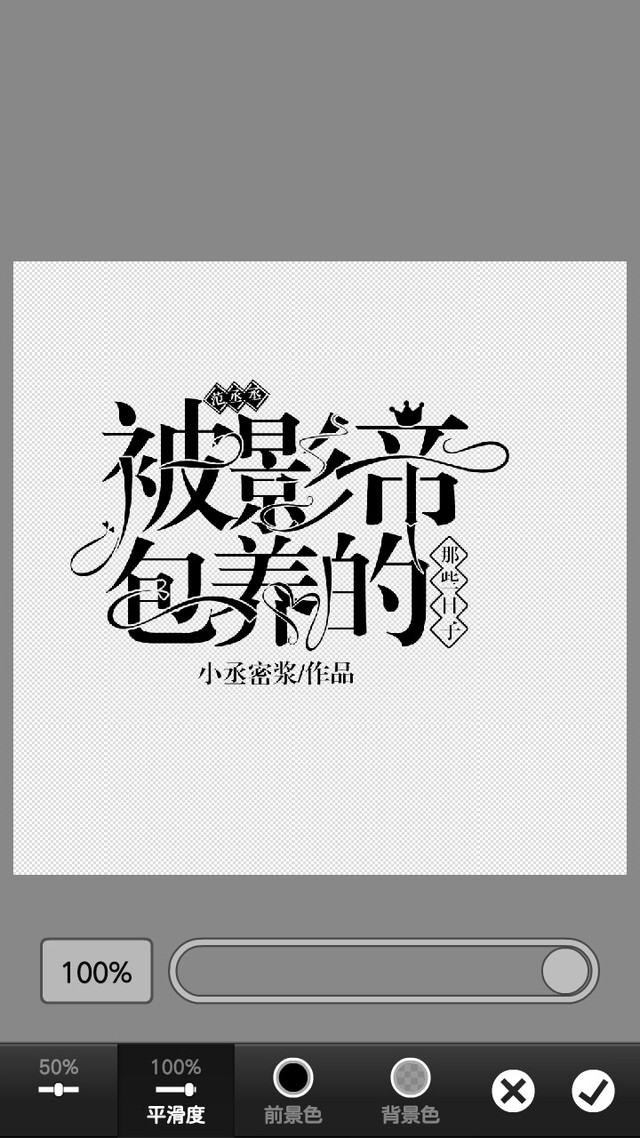
数值如图所示(50,100,黑,透明)
然后再添加一层照片图层〔pic做好的字效〕
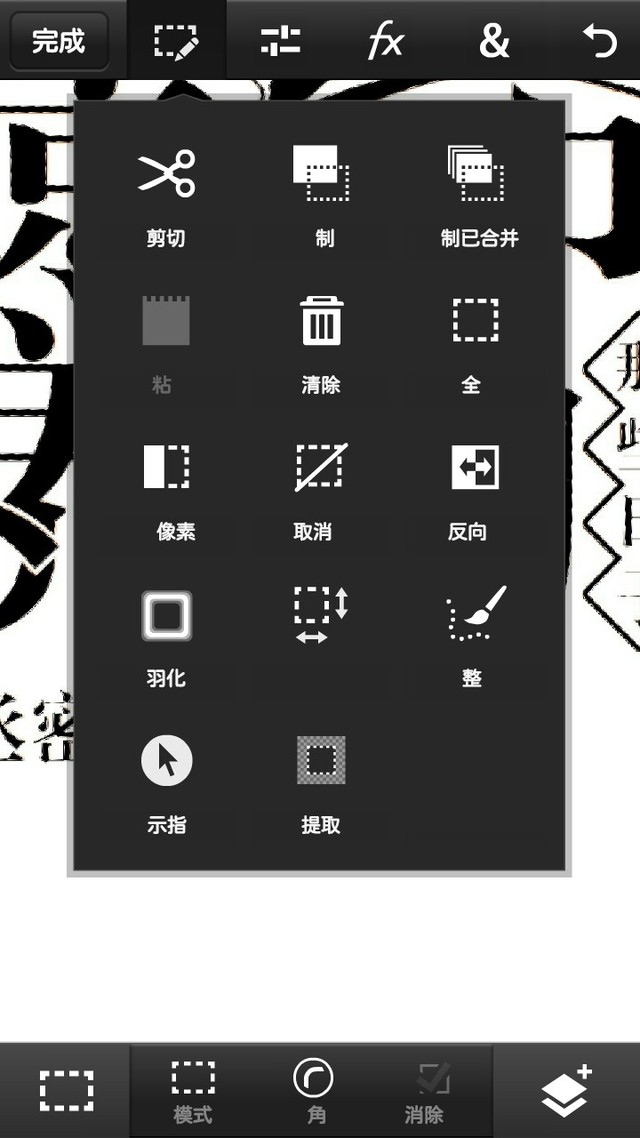
点击黑色图层〔已抠图的图层〕,选择像素〔记得不要取消像素〕
再回到〔pic字效图层〕点击提取。
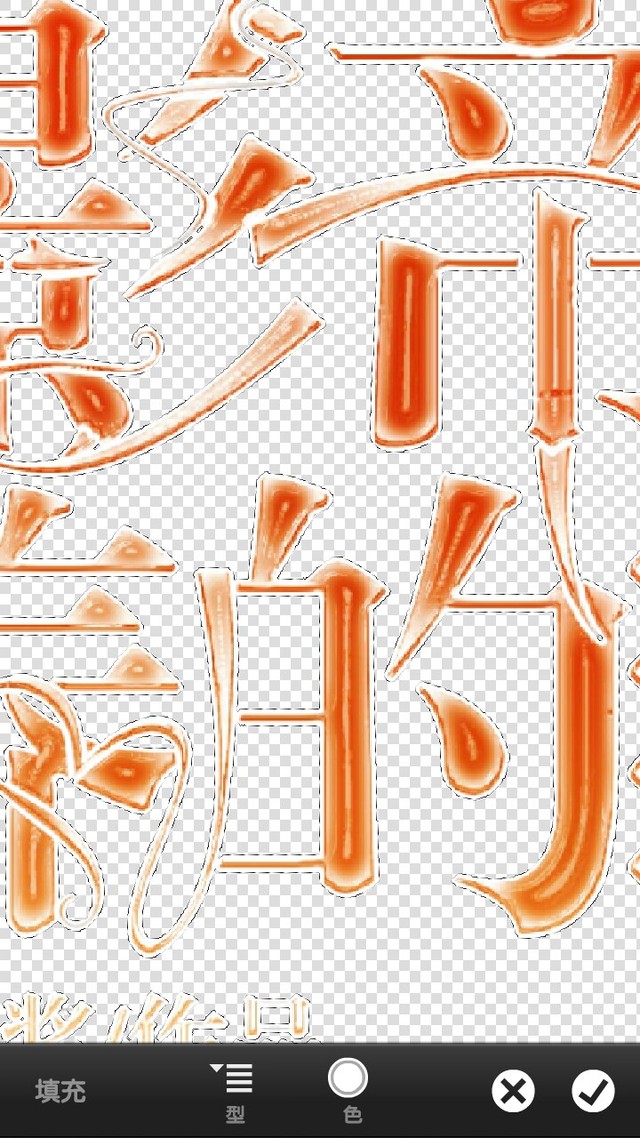
然后pic字效就扣好了
选择像素,变换,数值3px或4px(这里没截图)复制选区图层。
把选区图层移到〔pic字效图层〕下面,填充,颜色白〔相当于描边〕
空白图层填充白色,移到最下面(反正这个样子也行)
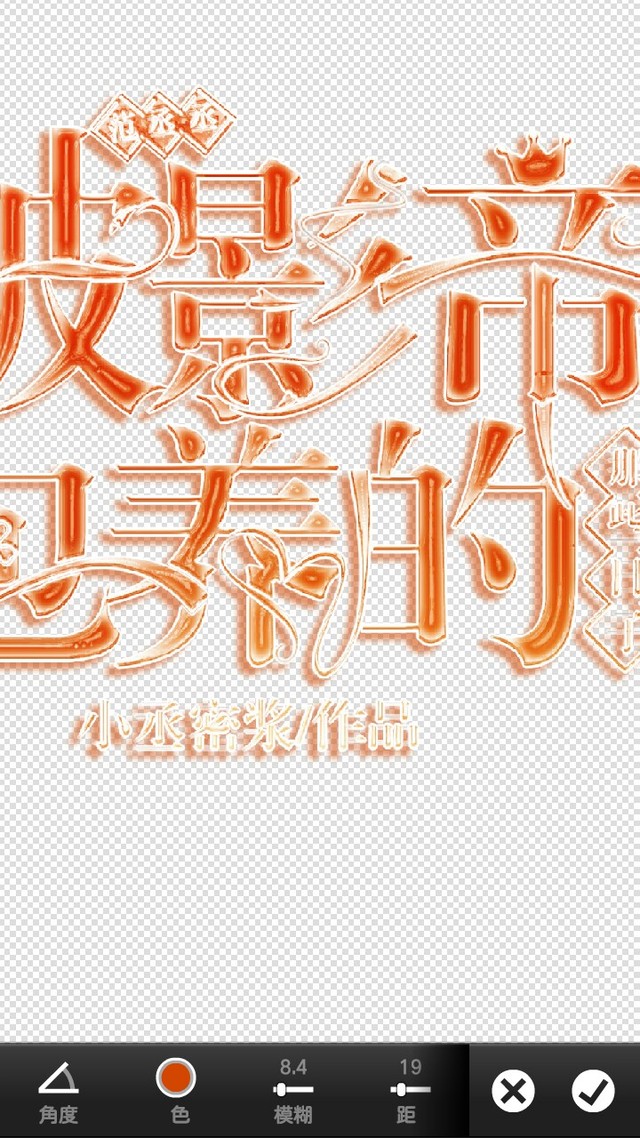
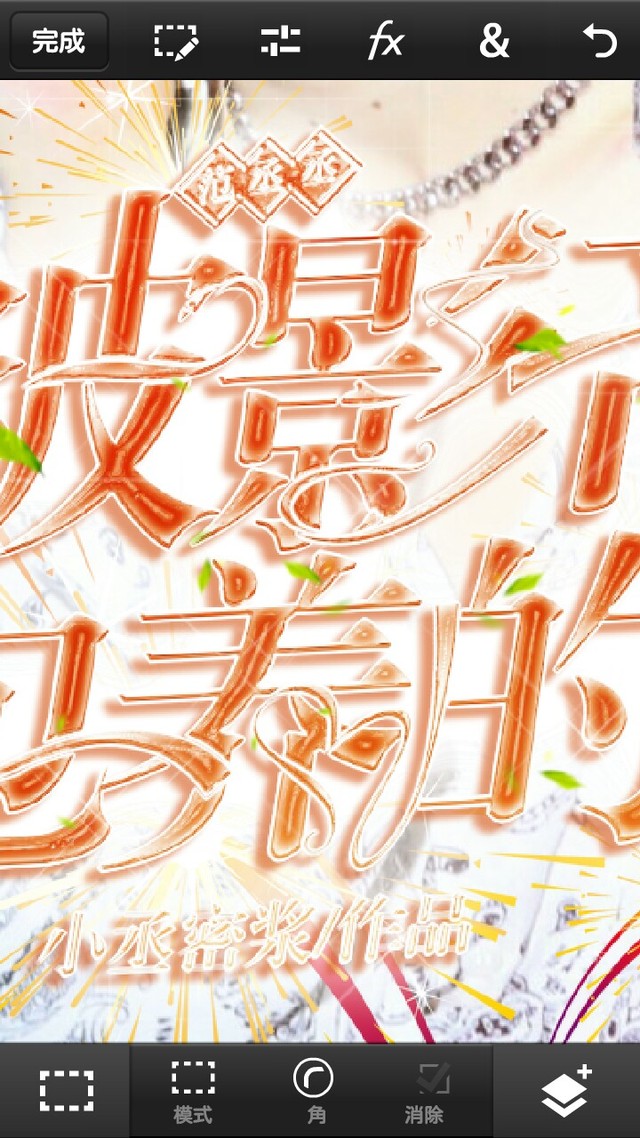
然后取消像素,给他投影发光,然后加一点花里胡哨的小装饰。
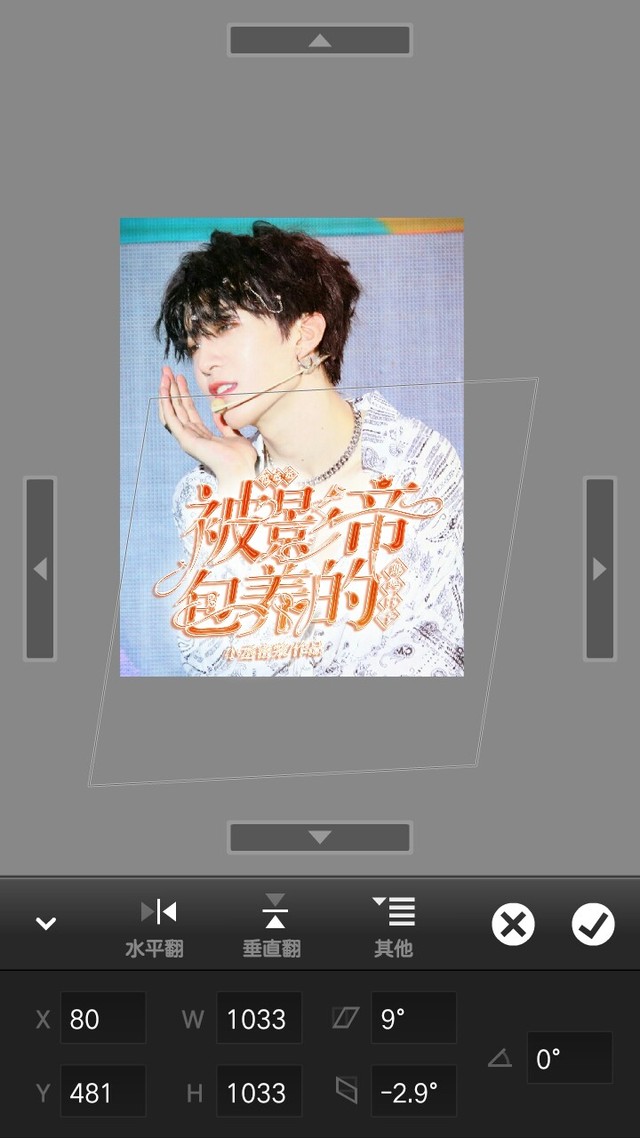
加上底图,给他调整位置就OK了。
完美
啦啦啦
完结撒花4
奈斯,以后不愁pic涂白毁封面啦
啦啦啦啦啦啦啦啦
今天4.4,全国哀悼日.
致敬英雄,愿逝者安息.1
致敬英雄!
–
“今天不宣群.
下章群里见.
最后我爱中国🇨🇳.1
111
津ICP备2022002164号-2 © 2016-2023 iHuaBen.com 版权保护声明 不良信息举报:tousu@liangzishidai.cn 举报电话:0772-2994948
津ICP备2022002164号
京网文5644-442号
增值电信业务经营许可证编号:京B2-20201692
 京公网安备11010502036362号
北京市朝阳区东方梅地亚中心C座2809室
