

安卓手机教程
成品如上图,打开ps

选择像素

fx,风格化,阈值
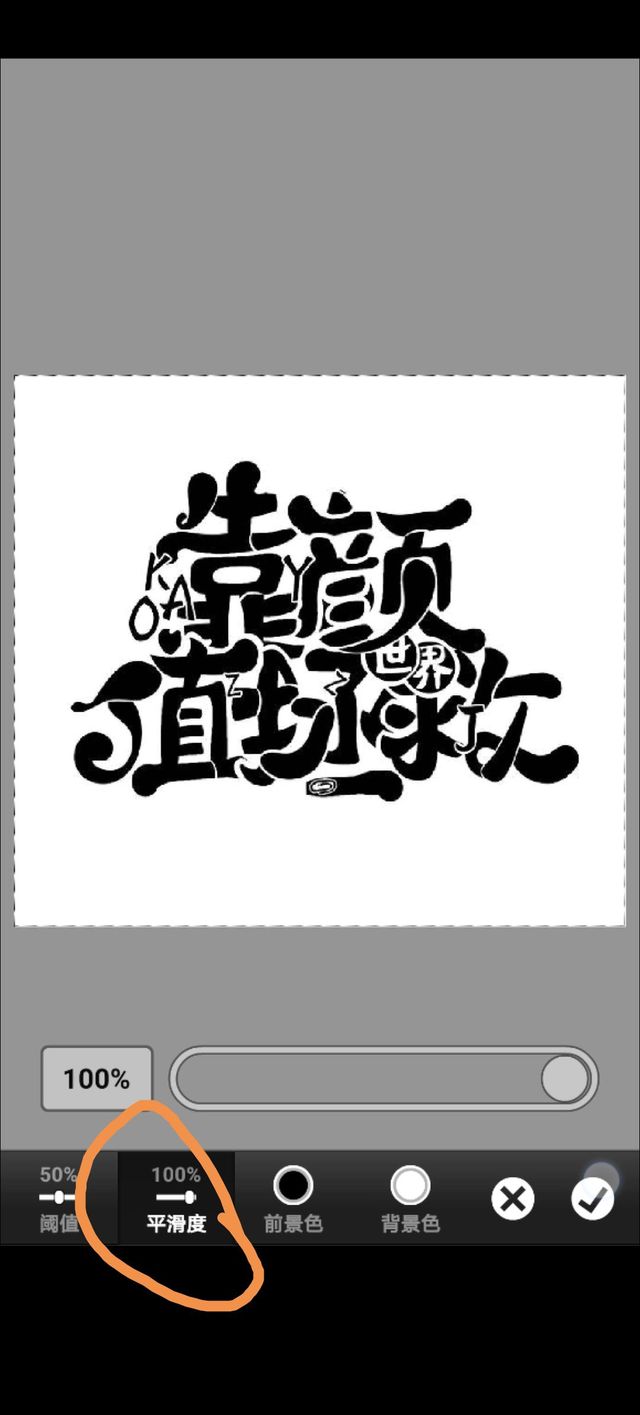
平滑度100

背景色不透明度0
以上为黑色字设抠图教程

选择像素
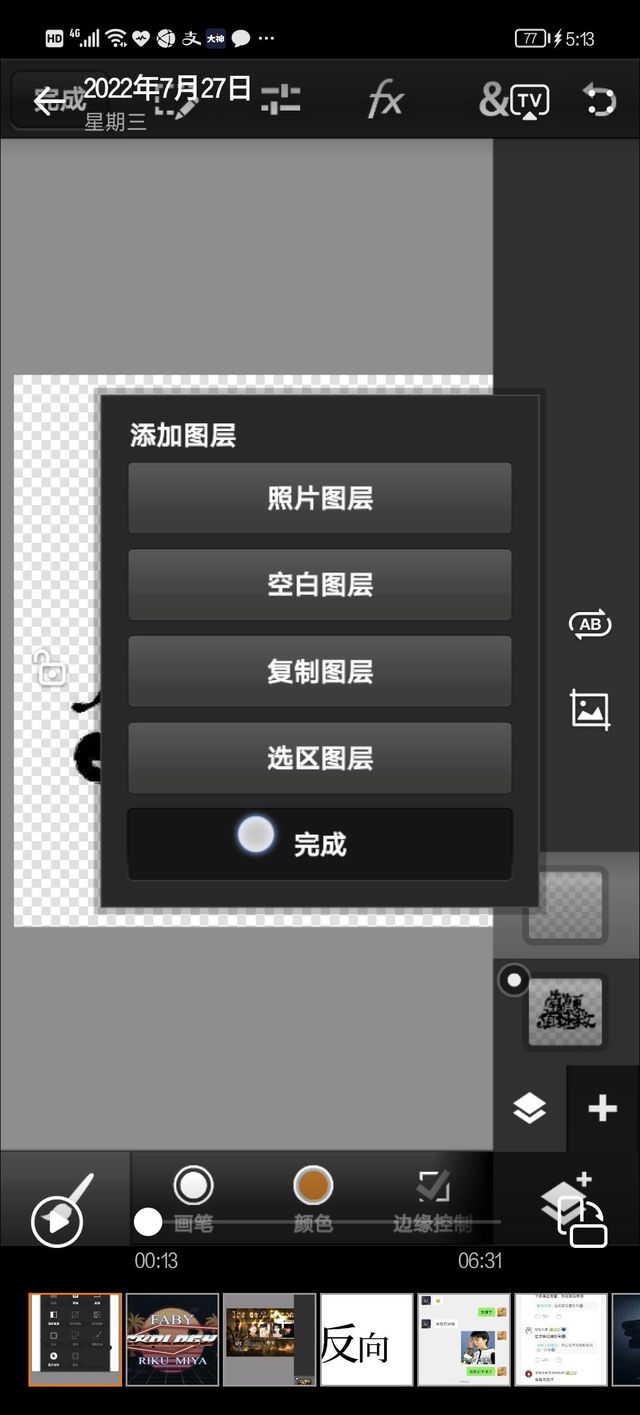
图层,加号,空白图层,完成

&,描边填充,填充,颜色选个喜欢的
点击√


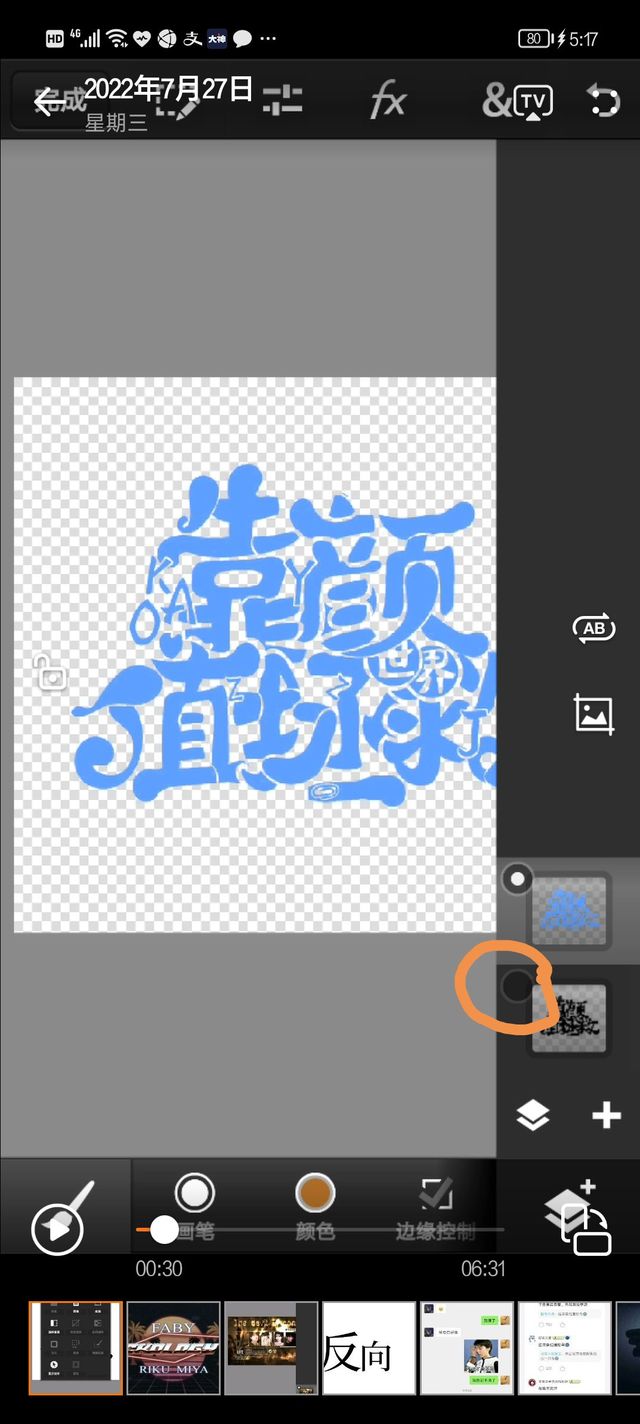
取消选择,隐藏黑色图层

选择像素,变换

扩展的具体数值看你字设粗细,粗点的-5左右,细点的-1差不多,一般q版的字设都比较粗
✓

加号,空白图层,完成

渐变

随便调调,别太阴间,如你所见我选择了红紫,目前来看颜色较深,这种渐变比较适合做现言(如霸总封面),q版用这种色调是不太合适的,但如果我们让他浅一点就合适了
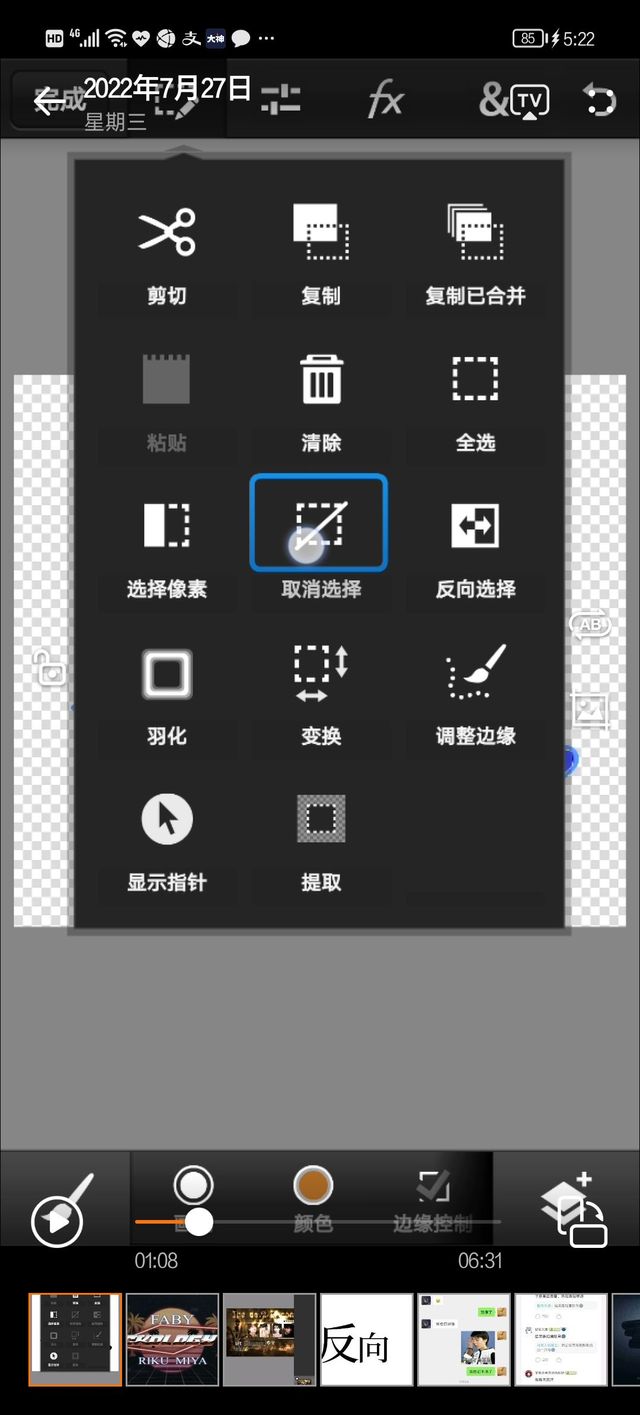

取消选择,然后点击渐变图层,混合模式为滤色
通过滤色让渐变呈现浅色
但边缘还不够柔和

fx,基本,动感模糊
我觉得高斯模糊太柔和了
so我选择动感模糊

角度不做改变,大小5,让边缘稍稍柔和点就行
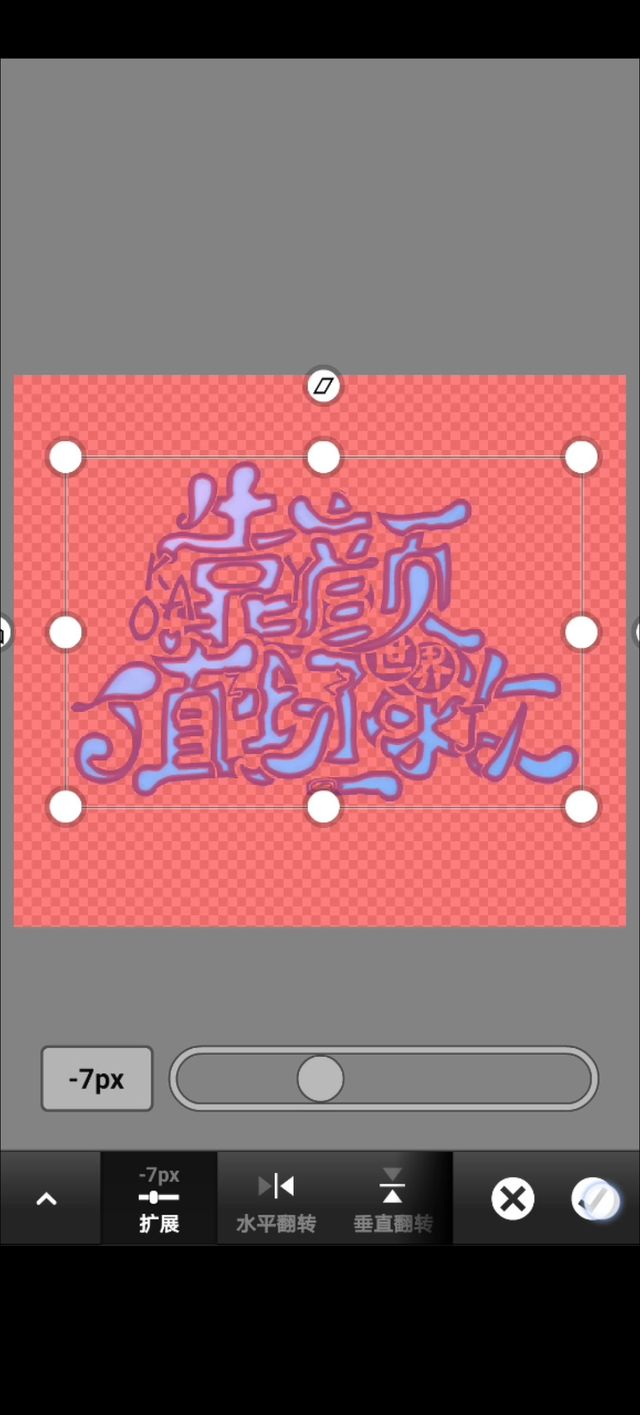
黑色图层,选择像素,变换,
扩展-7
可以根据自己的字设微调
不要求完全一样
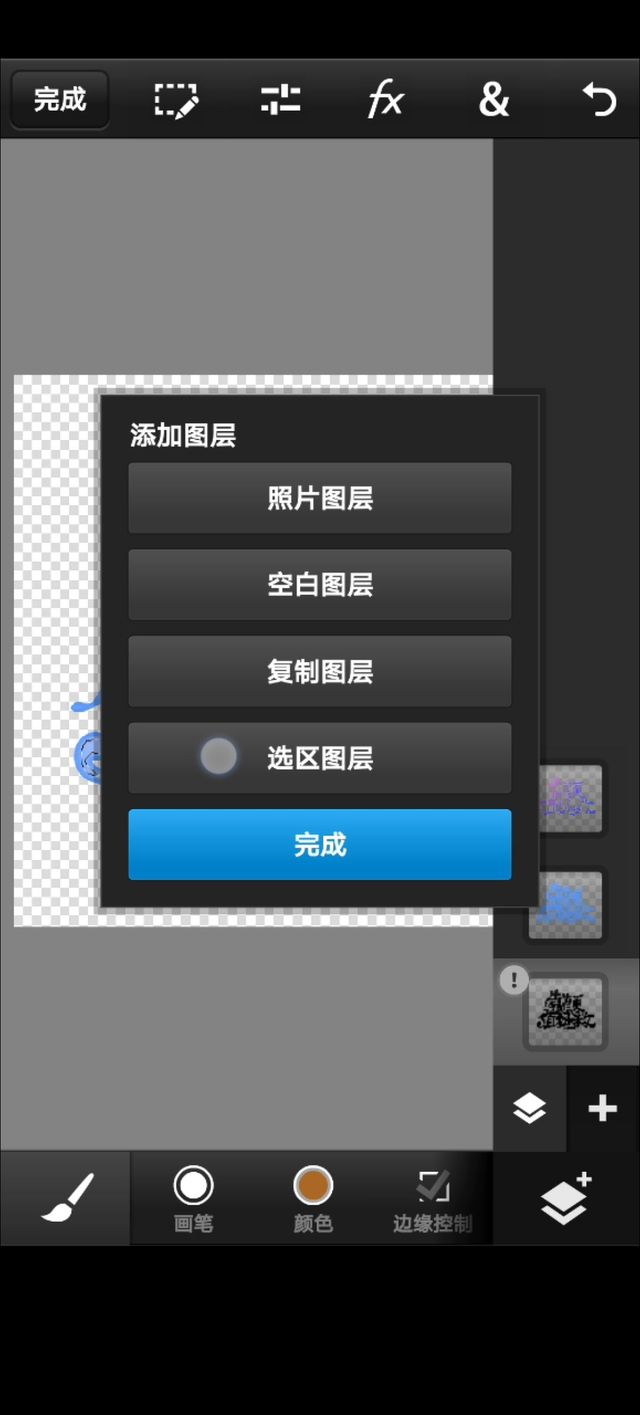
选区图层
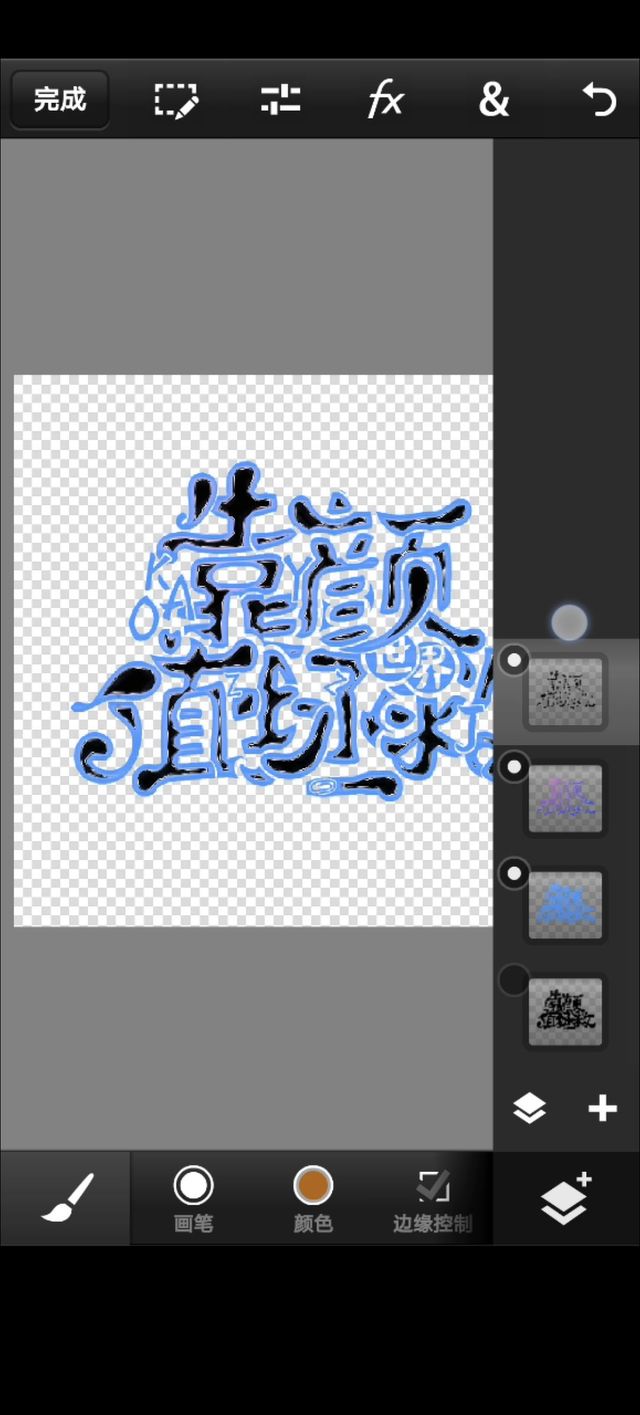
你新建的时候默认在选中图层的上方
我们要给选取图层做斜面效果
为了看得见需要将它拉到最上面
长按选区图层并拖动到最上方即可
取消选择

模糊0,角度90,距离12
除了模糊都可以根据自己的情况更改
因为是q版字设,我觉得0模糊的高光更可爱,距离也要远一点让高光更明显

混合模式选择滤色
点击蓝色图层,然后选择像素
点击加号,空白图层
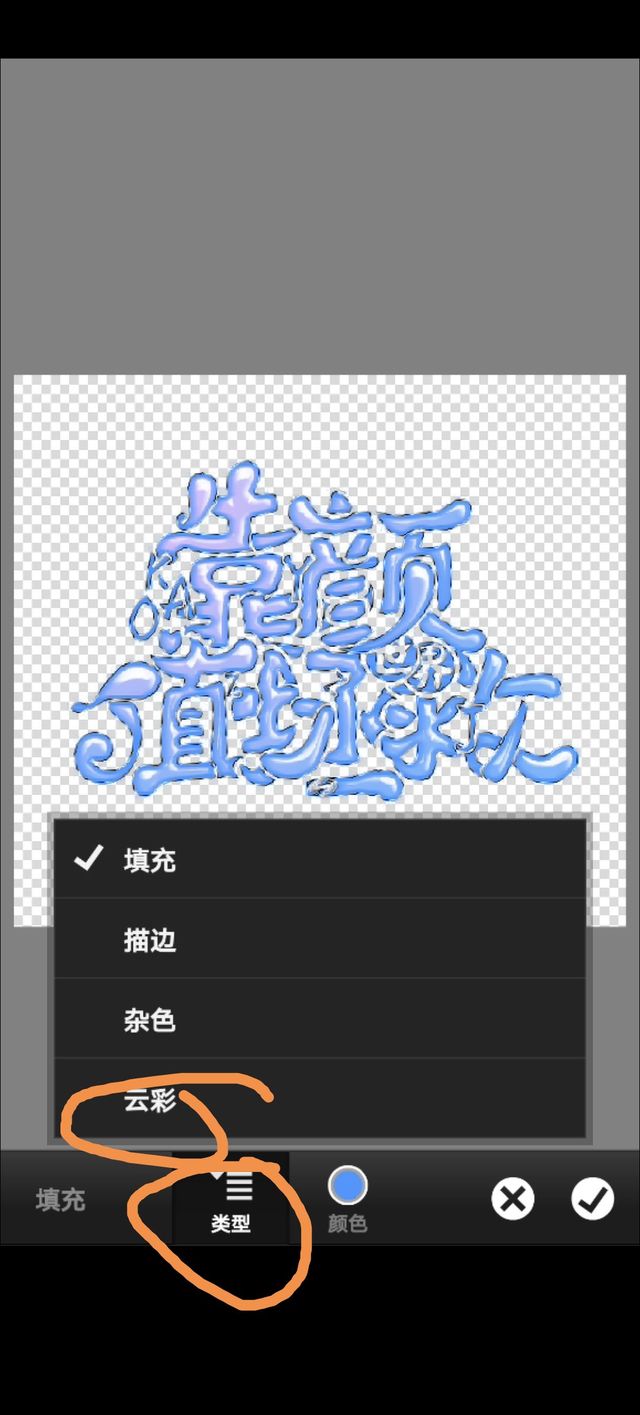

&,填充描边,选择云彩

不透明度调低点

选择像素(黑色图层),扩展4

填充描边,类型选择填充,颜色白色
取消选择

fx,基础,投影,角度90,颜色选择一个字设里主色调偏淡的颜色,同样我也不支持模糊,距离8左右即
感谢观看

作业交这里
视频在群里

津ICP备2022002164号-2 © 2016-2023 iHuaBen.com 版权保护声明 不良信息举报:tousu@liangzishidai.cn 举报电话:0772-2994948
津ICP备2022002164号
京网文5644-442号
增值电信业务经营许可证编号:京B2-20201692
 京公网安备11010502036362号
北京市朝阳区东方梅地亚中心C座2809室
